開発したアプリの紹介ページと、各アプリのプライバシーポリシーをまとめています。まず使いたい目的が決まっている場合は、次の主要アプリから選んでください。

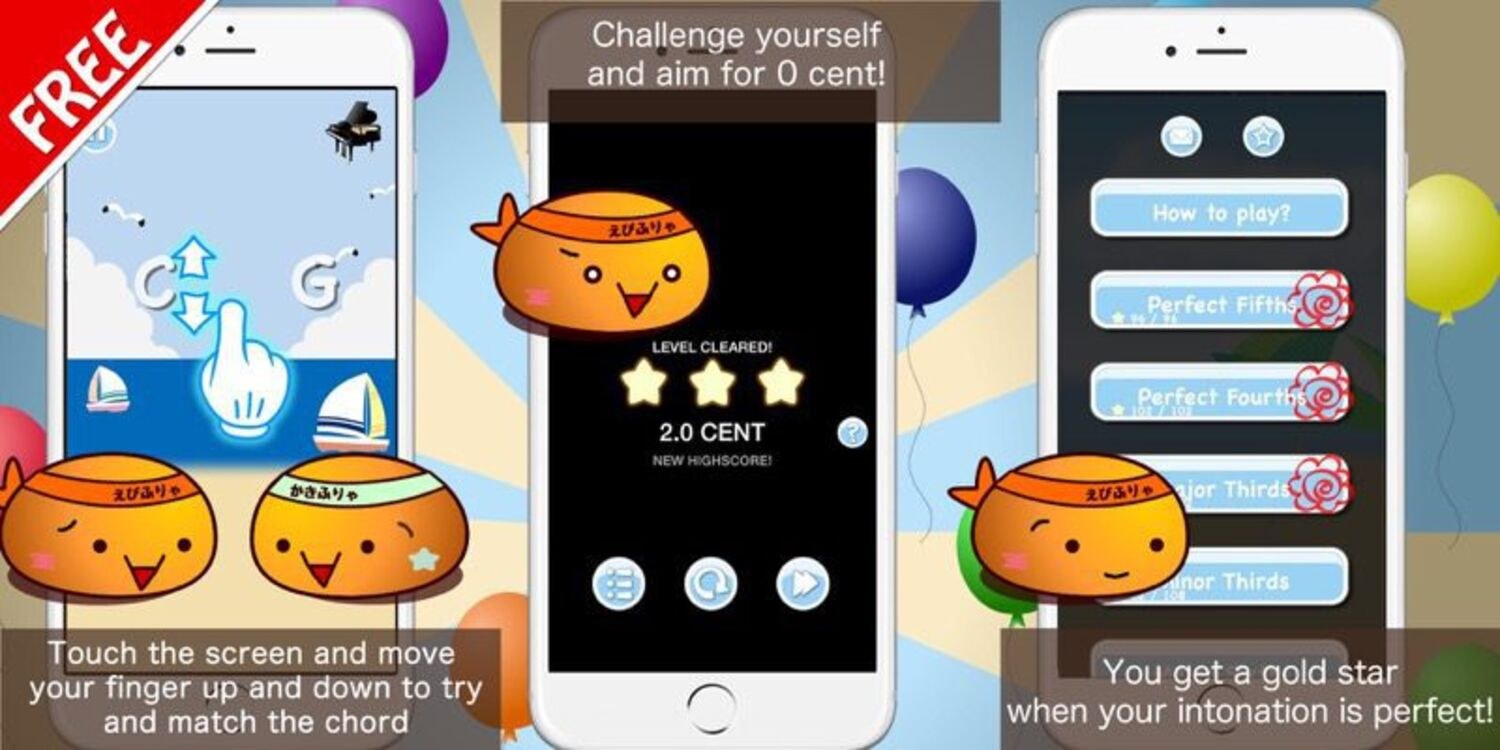
Harmonizeのアプリ紹介画像

音感トレーニング

Harmonize

相対音感や純正律の響きを、耳と操作で確かめながら鍛える iPhone・Android 向けアプリです。

iOS / Android

Chazukeのアプリ紹介画像

ニコ生コメントビューアー

Chazuke

ニコニコ生放送のコメント確認やコメント読み上げに使える、iPhone・iPad 向けコメントビューアーです。

iOS / iPadOS

Webアプリは 公開中のWebアプリまとめ にまとめています。

そのほかのアプリ関連ページ、サポート、プライバシーポリシーは下の一覧から確認できます。

Harmonize: app de entrenamiento auditivo para oído relativo y entonación justa

Harmonize: app de entrenamiento auditivo para oído relativo y entonación justa

Harmonize es una app de entrenamiento auditivo que ayuda a desarrollar el oído relativo y la sensación de entonación justa mediante escucha práctica. Es útil para músicos de banda y orquesta que quieren mejorar la afinación, para cantantes que buscan un tono más estable y para quienes están acostumbrados a instrumentos temperados como la guitarra o el piano, pero encuentran difícil tocar sin trastes o cantar armonías. En Harmonize primero escuchas un acorde de referencia y luego ajustas tu propio tono hasta recrear el mismo sonido. No se trata solo de aprender teoría: la app entrena el oído mientras percibes la diferencia en tiempo real. ...
公開: 2026年6月7日 · Toshihiko Arai
Harmonize:训练相对音感和纯正律感觉的音感训练应用

Harmonize:训练相对音感和纯正律感觉的音感训练应用

Harmonize 是一款 通过游戏式聆听来训练相对音感和纯正律感觉的音感训练应用。 它适合想在管乐团、管弦乐中磨练音准的人,也适合想让歌唱音准更稳定的人。即使你已经习惯了吉他或钢琴这类平均律乐器,如果在无品弦乐器或合声中感到困难,也可以用它来练习。 在 Harmonize 中,你会先用耳朵记住正确的和弦,再通过自己的操作做出同样的响声。它不是只学习理论,而是让你一边听差别,一边培养音高感觉。 推荐给这些人 想训练相对音感 想亲身体会纯正律的响声 想让合声和音准更稳定 想用接近乐器调音的方式练习音感 想直观感受音高是否合准、是否偏离 为什么制作这个应用 制作这个应用的契机,是我成年后开始学习低音提琴。在那之前,我主要接触的是电贝司、古典吉他等有品乐器。带着这种感觉去面对无品弦乐器时,我立刻意识到:音准的粗糙会直接暴露出来。 于是我开始思考,能不能更有效地练习“靠耳朵把音高对准”的感觉。Harmonize 就是从这个需求中诞生的。 Note 一开始我天真地以为,低音提琴是低音乐器,稍微不准也不会太明显。但实际情况非常严格。课上我被多次指出音准问题,不过随着练习,情况也一点点改善了。 用 Harmonize 训练音感 在 Harmonize 中,你会通过 自己做出和正确和弦相同的响声 来训练音感。 应用会先播放正确的和弦,然后你一边操作画面,一边逐步调整音高。你需要用耳朵寻找“拍频”减少的位置,让两个声音更干净地重合。这个感觉非常接近乐器调音或合声时的微调。 https://www.youtube.com/watch?v=XJJmpANMocA 二胡演奏者小林先生也用上面的视频清楚介绍了 Harmonize 的玩法。当前版本中,所有音程都基于纯正律。 什么是音分? 应用的分数中会出现“音分”这个单位。它是用来表示细微音高差的单位。 一个八度由 12 个半音组成,但只用半音还无法表达很小的偏差。因此,把一个半音再分成 100 份,其中 1 份就是 1 音分。 也就是说,20 音分是半音的 1/5,10 音分是半音的 1/10。Harmonize 会用这个数值显示你距离正确和弦有多近。 纯正律和平均律 Harmonize 以 纯正律 为基准来构成和弦。 日常常见的 平均律,是把一个八度均等分成 12 份的体系。钢琴、吉他等很多现代乐器都以平均律为前提。 而 纯正律 更重视音与音之间能够干净共鸣的频率比例。例如从 C 到 E 的关系,在平均律中是 400 音分,但在纯正律中会稍低一些。 ...

公開: 2026年6月7日 · Toshihiko Arai
Harmonize:訓練相對音感與純正律感覺的音感訓練應用

Harmonize:訓練相對音感與純正律感覺的音感訓練應用

Harmonize 是一款 透過遊戲式聆聽來訓練相對音感與純正律感覺的音感訓練應用。 它適合想在管樂團、管弦樂中磨練音準的人,也適合想讓歌唱音準更穩定的人。即使你已經習慣了吉他或鋼琴這類平均律樂器,如果在無品弦樂器或合聲中感到困難,也可以用它來練習。 在 Harmonize 中,你會先用耳朵記住正確的和弦,再透過自己的操作做出同樣的響聲。它不是只學習理論,而是讓你一邊聽差別,一邊培養音高感覺。 推薦給這些人 想訓練相對音感 想親身體會純正律的響聲 想讓合聲和音準更穩定 想用接近樂器調音的方式練習音感 想直觀感受音高是否合準、是否偏離 為什麼製作這個應用 製作這個應用的契機,是我成年後開始學習低音提琴。在那之前,我主要接觸的是電貝斯、古典吉他等有品樂器。帶著這種感覺去面對無品弦樂器時,我立刻意識到:音準的粗糙會直接暴露出來。 於是我開始思考,能不能更有效地練習「靠耳朵把音高對準」的感覺。Harmonize 就是從這個需求中誕生的。 Note 一開始我天真地以為,低音提琴是低音樂器,稍微不準也不會太明顯。但實際情況非常嚴格。課上我被多次指出音準問題,不過隨著練習,情況也一點點改善了。 用 Harmonize 訓練音感 在 Harmonize 中,你會透過 自己做出和正確和弦相同的響聲 來訓練音感。 應用會先播放正確的和弦,然後你一邊操作畫面,一邊逐步調整音高。你需要用耳朵尋找「拍頻」減少的位置,讓兩個聲音更乾淨地重合。這個感覺非常接近樂器調音或合聲時的微調。 https://www.youtube.com/watch?v=XJJmpANMocA 二胡演奏者小林先生也用上面的影片清楚介紹了 Harmonize 的玩法。當前版本中,所有音程都基於純正律。 什麼是音分? 應用的分數中會出現「音分」這個單位。它是用來表示細微音高差的單位。 一個八度由 12 個半音組成,但只用半音還無法表達很小的偏差。因此,把一個半音再分成 100 份,其中 1 份就是 1 音分。 也就是說,20 音分是半音的 1/5,10 音分是半音的 1/10。Harmonize 會用這個數值顯示你距離正確和弦有多近。 純正律和平均律 Harmonize 以 純正律 為基準來構成和弦。 日常常見的 平均律,是把一個八度均等分成 12 份的體系。鋼琴、吉他等很多現代樂器都以平均律為前提。 而 純正律 更重視音與音之間能夠乾淨共鳴的頻率比例。例如從 C 到 E 的關係,在平均律中是 400 音分,但在純正律中會稍低一些。 ...

公開: 2026年6月7日 · Toshihiko Arai
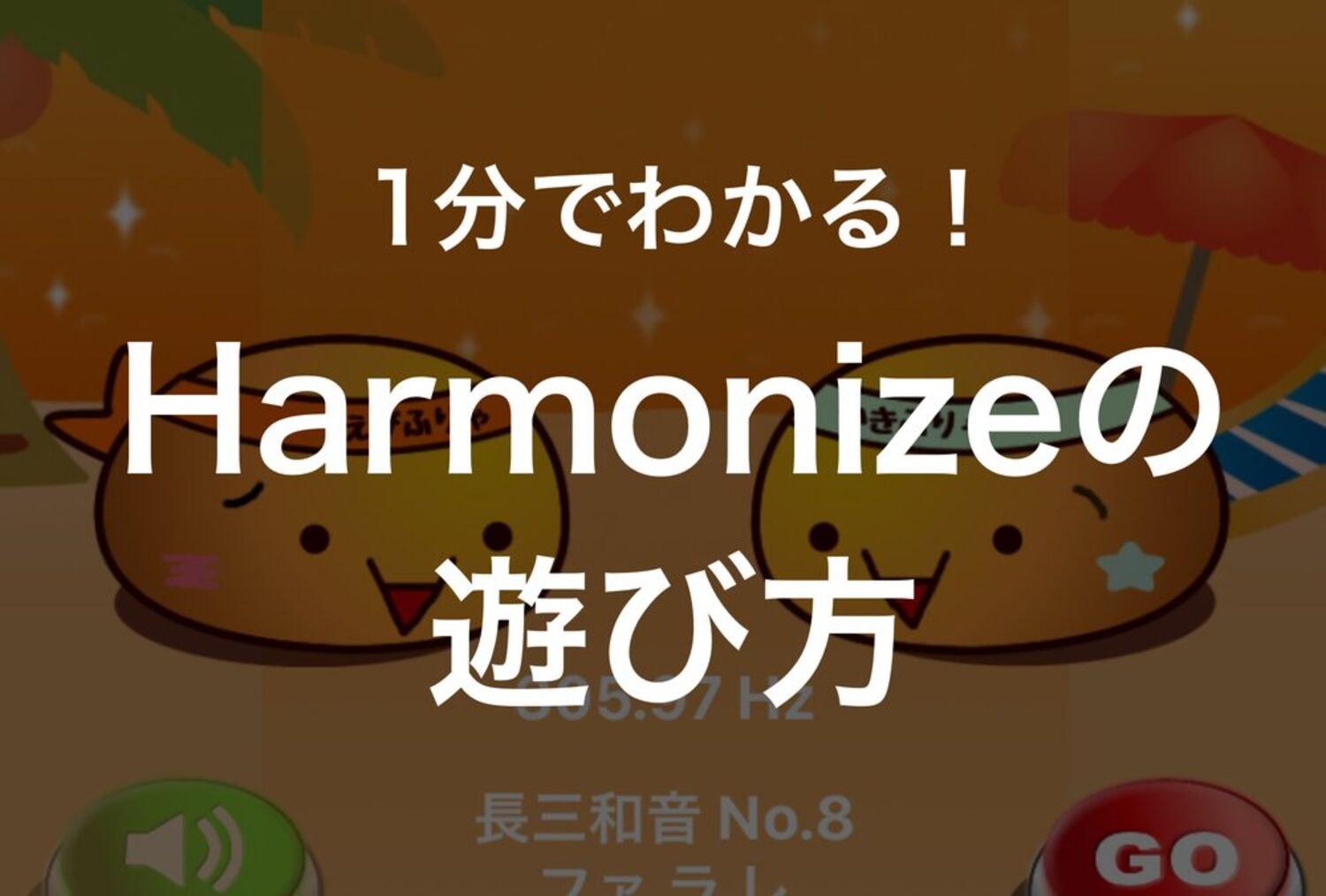
1分钟了解 Harmonize 的玩法

1分钟了解 Harmonize 的玩法

本文介绍音感训练应用 Harmonize 的基本玩法。 用一句话说明 Harmonize 的玩法 如果用一句话概括 Harmonize 的玩法,就是: 像给乐器调音一样训练你的音感! 二胡演奏者小林先生也用视频做了清楚的讲解。 https://www.youtube.com/watch?v=XJJmpANMocA 先从八度开始挑战 下面按步骤说明具体玩法。第一次玩的话,建议先从最简单的“八度”问题开始。 点击没有上锁的“1号”按钮。 显示“Kakifurya”和“Ebifurya”的画面就是音准匹配游戏的主画面。打开画面时听到的声音,就是这次要对准的正确和弦。 接下来请朝着这个和弦来调整音高。 Tip 点击左下角的绿色按钮,就可以反复听正确的和弦。不确定时可以多用这个按钮。 触摸画面,确认两个声音 现在试着操作画面来制造音高。先触摸画面中间附近,应该会听到声音。 接着 不要松开手指,把手指向上移动。你会发现音高变高了。想让音高继续升高时,可以这样操作: 想进一步升高音高时 在画面上方先松开手指,再从下方重新触摸,然后再次向上移动。 手指触摸画面时,请仔细听正在响的声音。你能听出下面的区别吗? 有两个声音同时响起:一个是固定的声音,另一个会随着手指移动而改变音高。 Kakifurya 是固定的声音,Ebifurya 是会改变音高的声音。 Tip 可以想象自己变成了“Ebifurya”,然后试着和“Kakifurya”的基准音和谐地合在一起。 接近正确的和弦 接下来不断移动手指,尽量接近正确的和弦。 接近正确音高的诀窍,是调整到 嗡嗡摇晃的狼音消失。当两个声音和谐时,这种摇晃感会变得不明显。 Note 两个声音和得很准时,听起来会变得清澈、透明。 没有合准时,声音会显得浑浊、不稳定。 一开始可能很难准确听出差别,但只要持续练习,一定会慢慢习惯。请不要放弃,多试几次。 进入结果判定 最后,当你觉得已经调到和正确和弦相同的音高时,点击红色按钮进入判定。 如果有气球飞起来,就代表非常完美。不过,刚开始可能不会那么容易。 顺便说一下,曾经请一位专业音乐老师试玩这个应用,对方第一次就拿到 3 颗星并让气球飞了起来。专业人士果然厉害。 如果你对自己的音感还没有信心,可以 先以 1 颗星为目标,继续往后挑战。 作者一开始也只能拿到 1 颗星,但现在已经可以稳定拿到 3 颗星了。 结果画面里的“音分”是什么? “音分”的数值越接近 0,就表示越接近正确的和弦。 Caution 如果结果显示 1200 音分,表示你对到了高一个八度的音。 Tip iOS 版 Harmonize 可以重新听自己刚才演奏的和弦。回放后会更容易发现音高偏差,建议试试看。 ...

公開: 2026年6月7日 · Toshihiko Arai
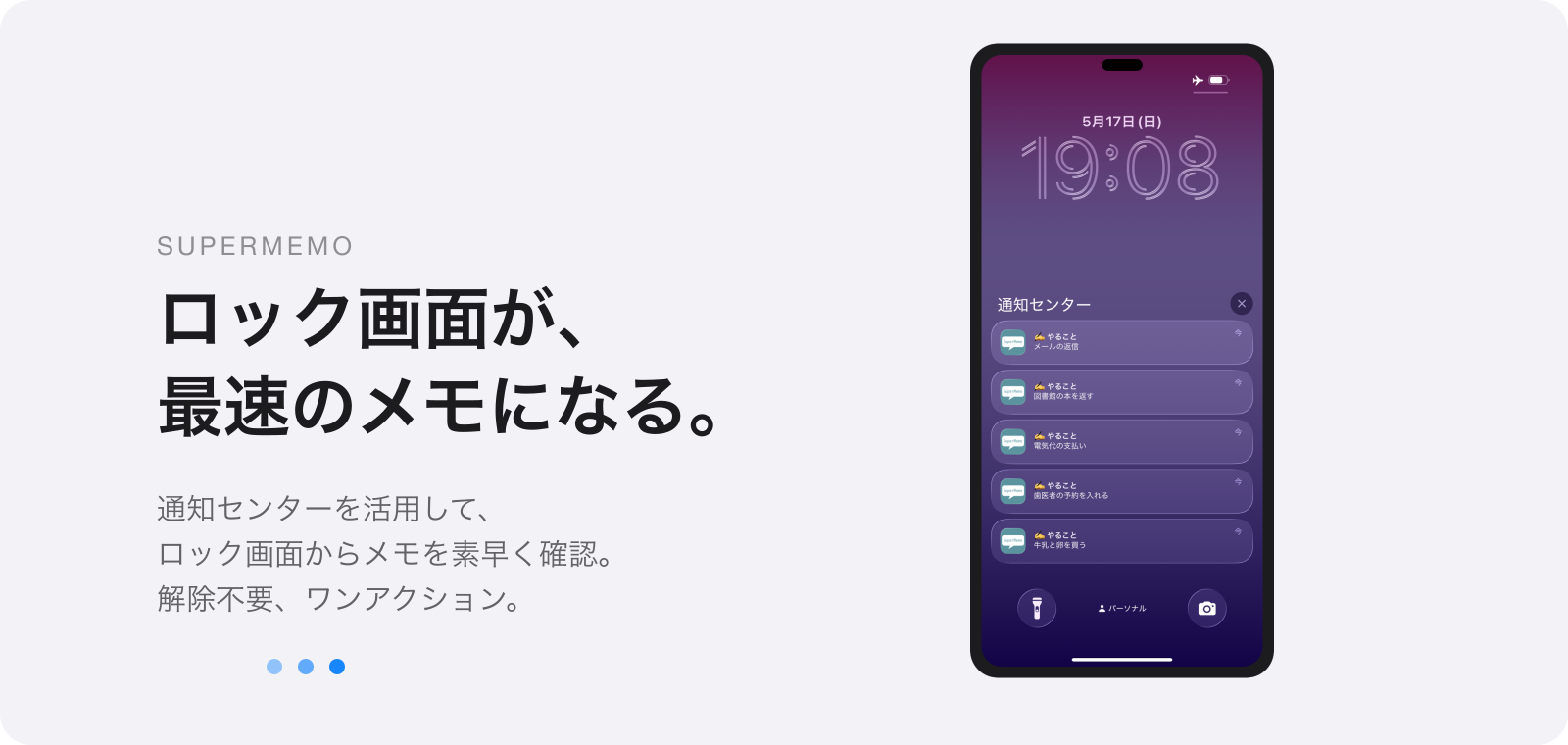
SuperMemo ― ロック画面が最速のメモになる

スーパーメモ開発者インタビュー|ロック画面メモアプリを8年間作り続けた個人開発者に聞く

インタビュアー: 黒堂 光人(フリーランスライター/テクノロジー・個人開発専門) インタビュイー: Toshihiko Arai(スーパーメモ 開発者) Q1. スーパーメモをひと言で表すとしたら、どんなアプリでしょうか? 通知センターの仕組みを活用して、ロック画面にメモを残せるアプリですね。 Q2. そのアイデアはどこから生まれたのでしょうか?どんな「困りごと」や「気づき」がきっかけでしたか? 10年前とか、アップルウォッチってまだなかったでしたっけ?あの頃はスマホをポケットに入れていましたよね?買い物中にスマホを出してメモを確認するためには、ロック画面を解除して、目的のアプリを開いてメモを確認するみたいな数個のアクションが必要でした。そこでワンアクションで確認できるメモが必要だったのです。特に買い物中は、カゴを持ったりと忙しいですから。片手操作でサクッとメモを確認できないかな?そう思ったんです。 Q3. 最初のバージョンはいつ頃リリースしたんですか?その頃の手応えはどうでしたか? 初回のリリースが2018年9月でしたね。もう8年前にもなるんですね。手応えはなかったですよ。今でもないんですが(笑) アプリもレッドオーシャンで、ありとあらゆるアプリがリリースされている感があって。世の中にはメモアプリがたくさん溢れている。そんな感じでしたから。 Q4. 手応えがない中でも8年間続けてこられた理由は何ですか? いや、続けてきたというか……放置してました(笑) ほとんど使われてないんだろうなという認識でした。でも自分にとってはたまに使ったり使わなかったり。なんだかんだ愛着があったのかもしれません。最近では母親も使うようになっていて。特に教えたわけではないのですが、母は勝手に自分のアプリをチェックして使ってくれてるみたいです。母でも使いやすいならやっぱ開発のスタイルは間違ってなかったのかななんて。利用者は少なくても、アプリのコンセプトには自信を持ってましたね。 Q5. 「放置していた」とおっしゃっていましたが、最近また開発に力を入れ始めたきっかけは何かあったんですか? やっぱりAIのおかげですね。遅ればせながらClaude CodeやCodexを実際使ってみて、一気に改修作業が楽になりました。さっきも言った通り、ほとんど人気のないアプリでしたから、改修課題をGitHub Issueにあげてはいたものの、自分でプログラミングするのが億劫で……ほぼ放置状態でした。ところがClaude CodeでAI駆動開発、というんですか?AIベースで作業するようになったら楽しくなっちゃって(笑) Q6. Claude Code を使い始めて、開発のやり方や進め方は具体的にどう変わりましたか? まずXcodeなどIDEを立ち上げることがほとんど皆無になりました。自分ではプログラミングはしません。改善点や機能追加の要望をGitHub Issues へ貯めておいて、それをCLIでClaude Codeに依頼し実装まで進めてもらいます。実機動作は私がしっかり確認し、改修ポイントのソースコードも問題なさそうだなと判断したら、PRレビューまで持っていきます。レビューに関してはVPS側でポーリングによるCodexレビューの仕組みを独自に作りました。そのレビューへの返答を再びClaude Codeへ任せる、といった感じですね。一人でプログラミングもレビューも検証もやっていた頃とは、開発スタイルは大きく変わりました。 Q7. そのワークフローの中で、Toshihikoさん自身が「ここだけは人間がやるべき」と感じている部分はどこですか? うーん、難しい質問ですね……。アプリ開発初期段階からAIベースで開発しているわけではないので、既存のアプリの使用感を崩さないように、私が実機での動きを確認する作業が残っています。他の部分はほとんどAIに任せられるのではないでしょうか?もっと言えば、今はAIが情報空間だけのやりとりに閉じられてしまってますが、今後、視覚や実機操作もこなすロボットになって空間情報もフィードバック可能になれば、検証だって任せられると思います。とは言えその頃は、人間がアプリを使ってメモするみたいな慣習も大きく変わっているでしょうけれど。あとは、セキュリティ面やデータ管理で問題がないか気にしますかね。やっぱり人間のユーザーさんが向こう側にいるというのは、個人開発であっても、ちゃんと責任を感じています。 Q8. スーパーメモはCSVでデータを管理しているというのが技術的にユニークですが、なぜデータベースを使わずにCSVにしたんですか? 当時読んだ、個人開発者が億を稼いだときの裏話的な本に影響を受けたからですね。CoreDataなどDBを使ってリリースしてたアプリはあったんです。当然メモアプリを作る際もその選択を考えたんですが、その本によると結局DB管理するとマイグレーション問題が大変で。特にWEBアプリじゃないから、ユーザー側のDBスキーム更新ってどんな挙動するか予想がつきませんよね?バージョンをすっ飛ばして最新のスキームを入れてしまったらどうなるんだろうとか……正直、そこまで管理するのは手に余る感じがして。そこで書籍にあったのが、テキストベースでシンプルな管理方法だったんです。ゲームアプリでしたが、DBなど使わず永続化はテキストベースという割り切り方で。そのころの自分の悩みとぴったり一致して、目から鱗でしたね。 Q9. 8年間アプリを育ててきて、ユーザーから届いた反応や声で、一番記憶に残っているものはありますか? 思ったよりも、通知センターのバナーに表示される便利さをちゃんと理解して使ってくれているユーザーが多かったことですかね。レビューでの声を見る限り。あとは外国人も意外と使ってくれているんだなと。「Simple is best」という言葉をいただいたんですが、確かにそうだなと。AI活用でますます多機能なアプリが出てくる時代だからこそ、スーパーメモはシンプルをこれからも貫いていこうと思いましたね。 Q10. 現在のスーパーメモに、Toshihikoさん自身が「ここはまだ不満だな」と感じている部分はありますか? ほぼ完成系なので個人的な不満はないのですが、強いて言えば先ほどのテキスト管理 vs データベースの問題ですかね。テキストベースなのでこれ以上複雑なことをするにはリスクが高くなります。例えば画像を添付したメモも開発したいという構想があるのですが、それをやるにはDB管理の方が良さそうだなと思ったりしてます。でも、「その機能本当にいるの?」とテキスト管理が問いかけてくれるので、シンプルさを維持できているという見方もあるのかなと(笑) Q11. 画像添付のような「やりたいけどやっていない機能」は他にもありますか?あるとしたら、何が優先度を決めるんですか? 次回リリース時に盛り込む、ホーム画面のウィジェット機能ですかね。ホーム画面でメモが見れるようになります。通知バナーと同じで、メモ確認へのアクセスのアクション数を少しでも減らせれば、それは優先度高く実装したくなりますね。 Q12. Apple Watch への対応はいつ頃で、どんな経緯で実装したんですか? 昔から構想はあったんです。でも自分で調べて開発するには腰が重くてね。AI駆動開発ならサクッと実現できるかなと思いまして。そのために久々にアップルウォッチを買っちゃいましたよ(笑) 昔のウォッチよりバッテリー持ちが良くて好印象です。スーパーメモに限らず、ウォッチ開発でいろいろアイデアを試せたら楽しそうだなという気持ちもありますね。 Q13. 時間やモチベーションの管理はどうしていますか? AI駆動開発を知ってから1カ月ちょっとたったくらいでしょうか?とてつもないパラダイムシフトが起きている感じがして、飽きるどころかAIへのプロンプトや仕組みを調整するのに手がいっぱいですね。アイデアをすぐに実現してくれるので、モチベーションがどうこうというより、次に何をしようか考えるのに必死という感じで、AIに翻弄されていますよ(笑) あとは、パソコンに張り付く時間が長くなった気がするので、個人開発用のパソコンは立ち作業でやってます。MacBookを台の上に置いて立ちながらタイピングできるようにして、指示待ちの時間に部屋をウロウロしながらアイデアを考えたりできて、健康にもいいかなって(笑) アップルウォッチのヘルスアプリで歩数を確認したら、部屋の中だけで1万歩近く歩いている日もありました。通常でも5000歩は歩く感じですね。 ...

公開: 2026年5月26日 · Toshihiko Arai

Super Memo — How-to Q&A

Answers to common questions and hidden tips for Super Memo. Tags Q. How do I add or delete a tag? The tag feature lets you organize notes by category — for example, Shopping or Tasks. To add: Tap the tag icon at the bottom of the screen → the editing screen opens → tap the + button at the top right to add a new tag. To delete: Tap the - button on the same editing screen. Note that deleting a tag also deletes all notes assigned to it. ...

公開: 2026年5月24日 · 更新: 2026年6月16日 · Toshihiko Arai

スーパーメモ 使い方 Q&A

スーパーメモの機能を、よくある疑問と隠れた便利機能の紹介を通じて解説します。 タグ機能 Q. タグを追加・削除するには? メモをジャンルごとに管理できる「タグ」機能があります。例えば「買い物」「やること」など用途ごとに分類できます。 追加方法: 画面下のタグアイコンをタップ → 編集画面が開く → 右上の「+」ボタンで新規タグを追加。 削除方法: 同じ編集画面の「-」ボタンで削除できます。ただし、タグを削除するとそのタグに登録されているメモもすべて削除されますのでご注意ください。 【機能紹介】タグを長押しするとアクションシートが開く ホーム画面下のタグボタンを長押しすると、アクションシートが表示されます。 編集: タグ名を変更できます 複製: 選択中のタグとそのメモ全体を別のタグとしてコピーします。同じメモを別のジャンルでも管理したいときに便利です 削除: タグとそのメモをすべて削除します 【機能紹介】「すべて」ですべてのタグのメモをまとめて見る タグの並びの先頭にある「すべて」を選ぶと、どのタグに登録したメモも1つのリストにまとめて表示されます。タグを切り替えなくても全メモを一覧で見返せるので、「あのメモどのタグに入れたっけ?」というときに便利です。 「すべて」表示中に追加したメモはリストの先頭に並びます。なお「すべて」では並び替えはできません(各タグ内での並び順は維持されます)。 メモの操作 Q. メモを長押しするとどうなる? メモのテキストを長押しすると、設定したアクションが即座に実行されます。デフォルトでは「太字」に変換され、もう一度長押しすると解除されます。 設定の変更方法: 左上のギアマーク → 設定画面 → 「長押し」項目をタップ。 選べるアクション: コピー: メモテキストをクリップボードにコピー ボールド(太字): メモを太字にする(デフォルト) 取り消し線: メモに取り消し線をつける 複数選択した場合は長押し時にアクション選択シートが表示されます。1つだけ選択するとすぐに実行されます。 長押し中は、対象のメモがテーマカラーの枠線で強調されるので、どのメモを操作しているか一目で分かります。 【機能紹介】音声でメモを追加できる メモ入力欄の近くにあるマイクボタンをタップすると、話しかけてメモを追加できます。手がふさがっているときや、長い文章を素早く入力したいときに便利です。 使い方: マイクボタンをタップ → 「録音中…」の表示中に話す → 「追加」で確定、「完了」で入力を終了。 マイクボタンを表示したくない場合は、設定画面 → 「音声入力ボタンを表示」をオフにできます。 Q. メモの並び順を変えるには? 右上の上矢印ボタン(並び替えモード)をタップすると、各メモの右側にハンドルが表示されます。ハンドルを長押ししながら上下に動かすと順番が変わります。完了したら右上の「完了」ボタンで確定してください。 Q. メモに太字・取り消し線をつけるには? メモ入力時にキーボード上部のバーに「B」(ボールド=太字)と「S̶」(ストライク=取り消し線)ボタンが表示されます。 ...

公開: 2026年5月24日 · 更新: 2026年6月16日 · Toshihiko Arai
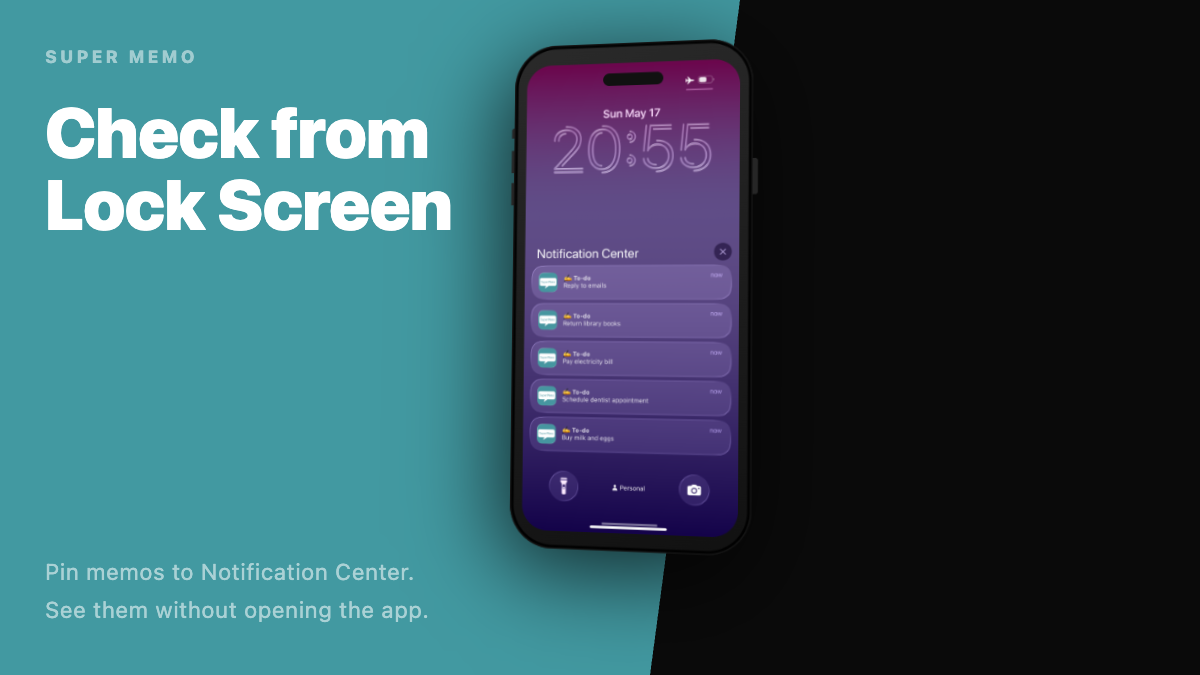
Super Memo — Check from Lock Screen

Super Memo

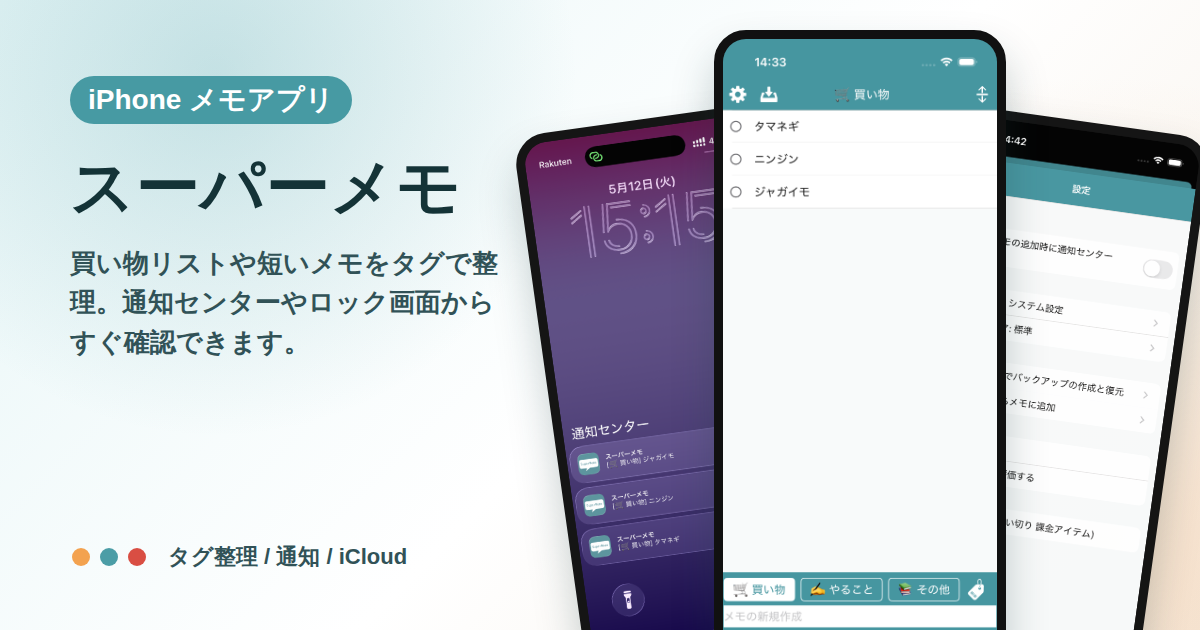
An iPhone memo app for organizing shopping lists and short notes with tags, and checking them from Notification Center or the lock screen.

公開: 2026年5月13日 · 更新: 2026年5月27日 · Toshihiko Arai
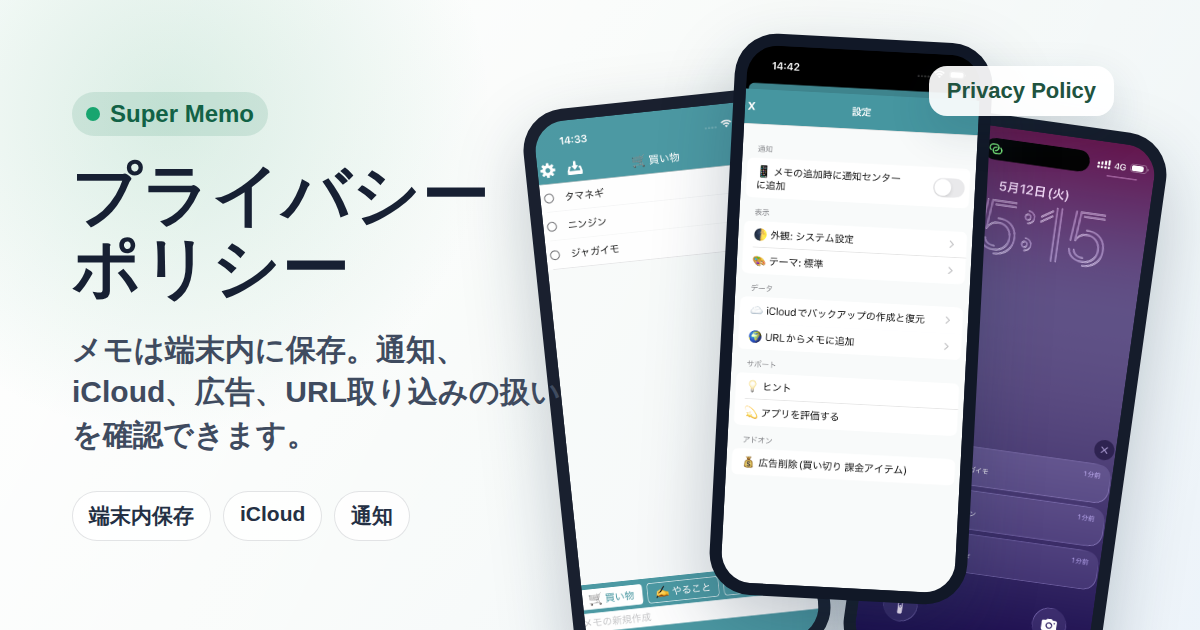
Super Memo privacy policy eyecatch showing the notes list, settings, and notification screens

Super Memo - Privacy Policy

This page describes how the iPhone memo app Super Memo handles user information and privacy.

公開: 2026年5月10日 · 更新: 2026年5月17日 · Toshihiko Arai

Resitori Support

Last updated: May 9, 2026 Resitori is an iOS app for photographing receipts, correcting their corners, and saving the corrected images to the Photos app. How to Use Open the app and allow camera access. Take a photo with the full receipt visible in the camera view. Adjust the four corners if needed. Review the corrected preview. Tap the save button to save the corrected image to the Photos app. Permissions The app uses camera permission to photograph receipts. ...

公開: 2026年5月9日 · Toshihiko Arai