スーパーメモ
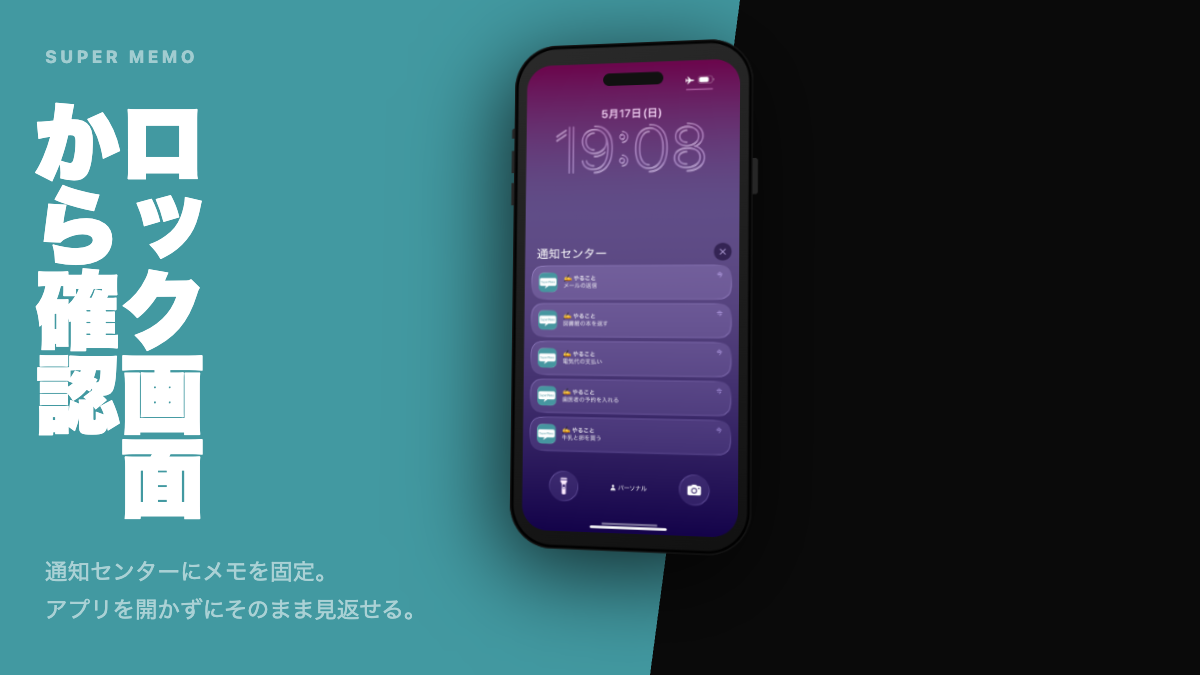
ロック画面を開いた瞬間、「今日見るメモ」が目に入る。
スーパーメモは、買い物リスト・持ち物リスト・今日やること・何度も見返したい短いメモを、ロック画面や通知センターからすぐ確認できる iPhone のメモアプリです。
長文ノートをきれいに残すアプリでも、時刻を指定して鳴らすリマインダーでもありません。「アプリを探して開かなくても、見たい時にすぐ見返せる」ことだけに集中しています。
App Store から無料でダウンロード できます。下のボタンから今すぐ試してみてください。
こんなときに使えます
- スーパーで買い物リストを何度も開きたい
- 外出前に持ち物や予定を確認したい
- 今日やることを、長いタスクリストではなく目につく場所に置いておきたい
- イベントの注意事項、予約番号、よく使う手順を忘れずに見返したい
- ノートアプリに書いた短いメモが、長文の中に埋もれてしまう
時刻でアラートを鳴らすほどではない。でも、その日のうちに何度も見返したい。スーパーメモは、リマインダーとノートのあいだにある「見える場所に置いておきたいだけ」のメモを扱いやすくします。
スーパーメモの 3 つの特長
1. 通知センターに「置いておく」メモ
選んだメモを通知センターへピン留めできます。アプリを開かなくても、ロック画面や通知センターをスワイプするだけで内容を確認できます。
買い物中はリストを通知に置き、買い終わったら通知から外す。今日だけ見たいメモ、外出前だけ確認したいメモを「今の自分に必要な分」だけ表に出しておけます。
2. タグでサクッと整理
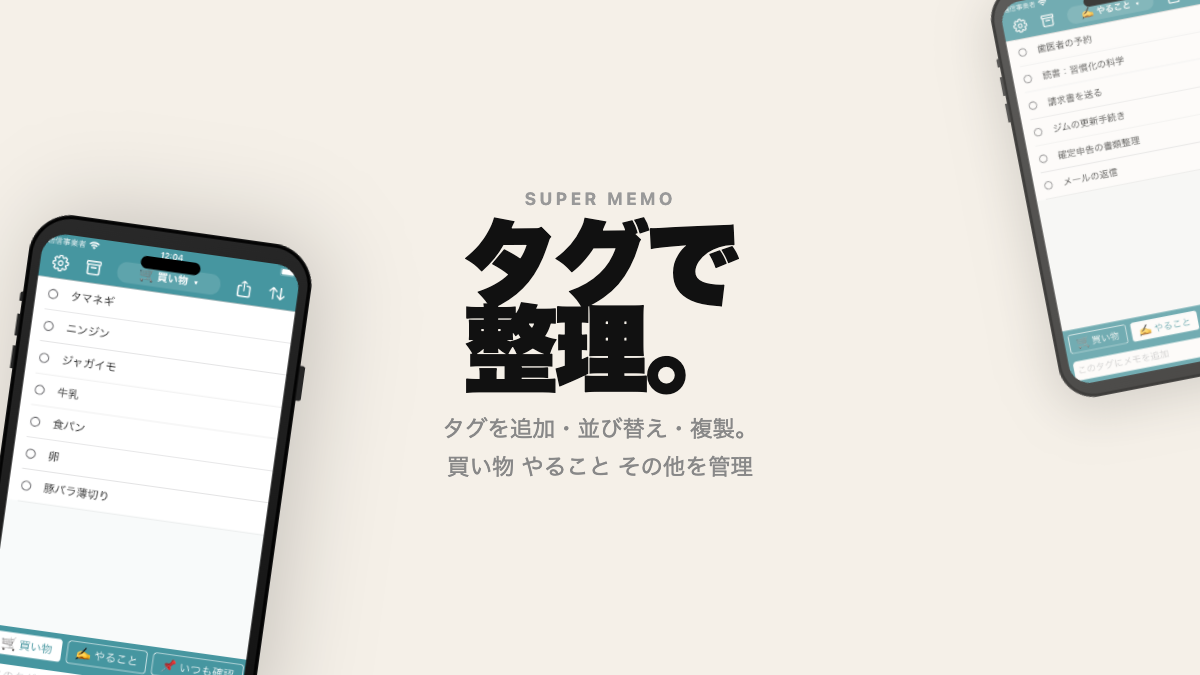
「買い物」「やること」「持ち物」「仕事」など、用途に合わせてタグで分類できます。タグの追加・並び替え・複製・削除も自由で、メモが増えても迷いません。
横スワイプで隣のタグへ移動したり、長押しでタグごとアクションを呼び出したりと、片手操作でも快適に切り替えられます。
3. 取り消し線で「やった」を残す
完了したメモは取り消し線をつけて、薄く表示したまま残せます。削除せずに「終わった」とわかる状態にしておけるので、買い物リストや手順の確認に便利。チェックが済んだらまとめてアーカイブへ送れます。
主な機能
メモの追加と整理
- 画面下の入力欄から即メモを追加
- タグで分類・並び替え
- 太字・取り消し線で強調や完了を表現
- 一覧の並び替え、複数選択での一括操作
通知・ロック画面・ウィジェット
- 任意のメモを通知センターへ追加・解除
- ホーム画面ウィジェット(3 サイズ)でタグごとのメモを常時表示
- ロック画面ウィジェットにも対応
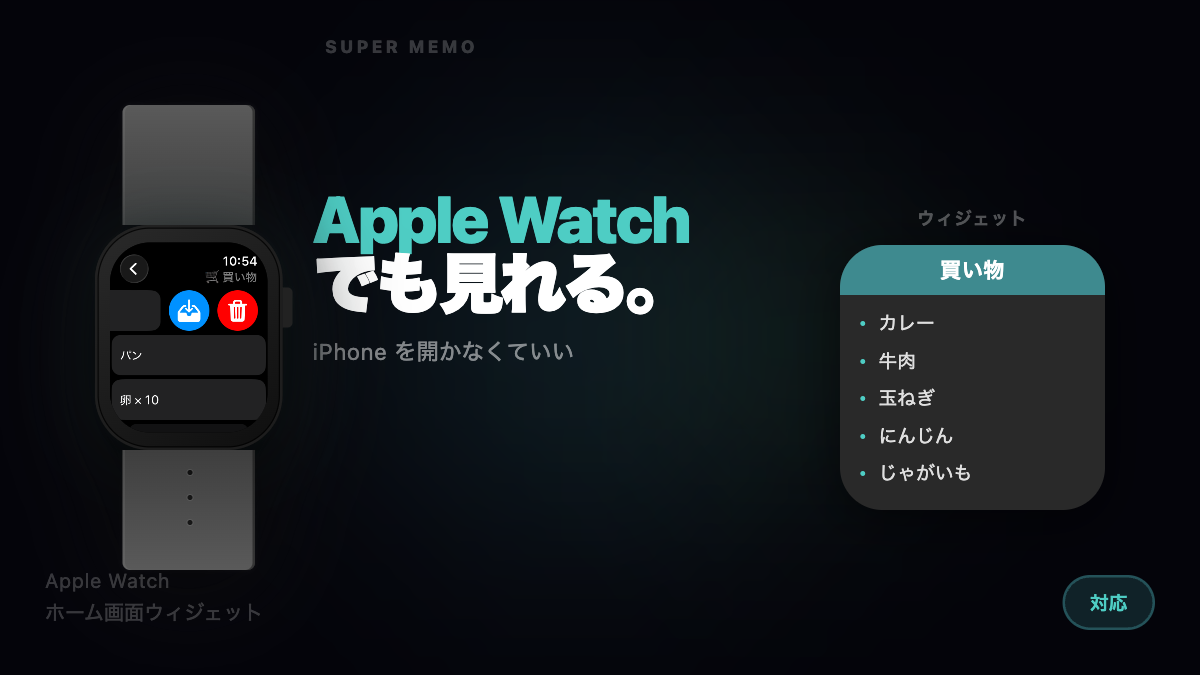
Apple Watch
- iPhone のメモを Apple Watch へ自動同期
- 手首から閲覧・アーカイブ・削除が可能
- 操作はそのまま iPhone へ反映
Share Extension / 一括取り込み
- Safari など他のアプリから、テキストや URL を直接メモへ追加
- URL を添えたメモはタップで Safari へジャンプ
- 複数行のテキストや、テキストファイルの URL から最大 100 件を一括登録
Markdown シェア
- タグごとのメモを Markdown 形式でまとめてシェア
- タグを見出しにした通常形式に加え、チェックボックス形式での出力にも対応
- 他のメモアプリやドキュメントへの貼り付けにそのまま使える
フロートボタンのカスタマイズ
- メモ選択時に表示されるフロートボタンは最大 4 つまで自由に配置
- ゴミ箱・アーカイブ・通知・取り消し線・シェアから、よく使う操作だけを手元に
アーカイブ
- 今は使わないけれど残しておきたいメモは、ゴミ箱ではなくアーカイブへ
- 必要になったら元のタグへ復元できる
iCloud バックアップと復元
- メモ・タグ・アーカイブを iCloud にバックアップ
- 機種変更や再インストール時にデータを復元
- 追加のアカウント登録は不要。Apple ID のサインインだけで利用可能
テーマと外観
- ライト / ダーク / システム連動の外観切り替え
- テーマカラーを変更するとアプリアイコンも連動して変わる
広告削除アドオン
- 買い切りの広告削除アドオンを App Store 経由で購入可能
プライバシーへの配慮
- メモ・タグ・アーカイブは通常、端末内に保存されます
- iCloud バックアップを利用する場合は、Apple iCloud にデータが保存されます
- 開発者独自のサーバーへメモの内容を送信することはありません
- 広告表示(Google AdMob)など、機能に応じて必要な外部サービスを利用する場合があります
詳しくは プライバシーポリシー をご覧ください。
はじめかた
- App Store で「スーパーメモ」をインストール
- 画面下の入力欄からメモを書き込み、タグごとに分類
- よく見返したいメモを通知センターへ追加して、ロック画面から確認
各機能の詳しい使い方や隠れた便利機能は、使い方 Q&A でまとめて紹介しています。
ダウンロード
スーパーメモは無料でダウンロードできます。広告非表示は買い切りアドオンで切り替えられます。