スーパーメモの機能を、よくある疑問と隠れた便利機能の紹介を通じて解説します。
タグ機能
Q. タグを追加・削除するには?
メモをジャンルごとに管理できる「タグ」機能があります。例えば「買い物」「やること」など用途ごとに分類できます。
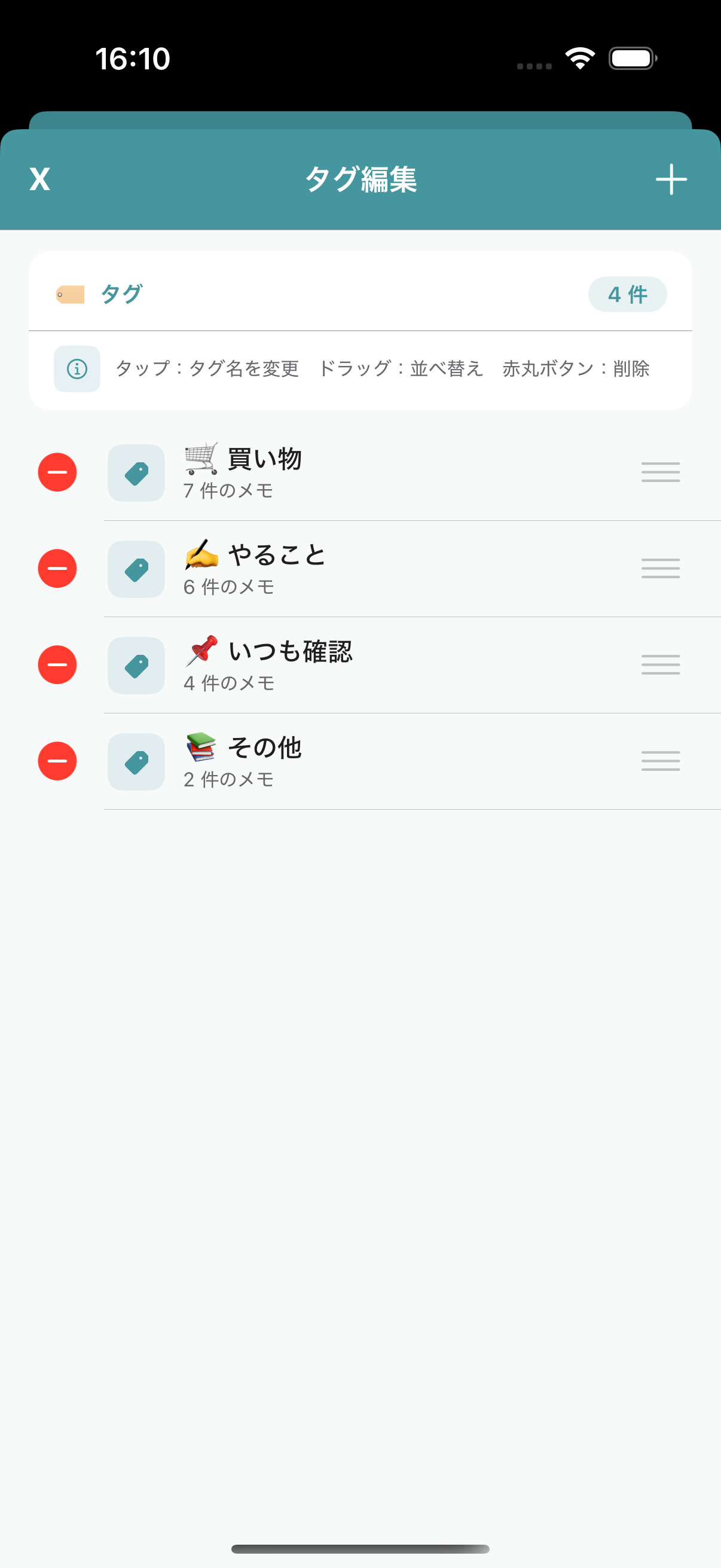
追加方法: 画面下のタグアイコンをタップ → 編集画面が開く → 右上の「+」ボタンで新規タグを追加。
削除方法: 同じ編集画面の「-」ボタンで削除できます。ただし、タグを削除するとそのタグに登録されているメモもすべて削除されますのでご注意ください。
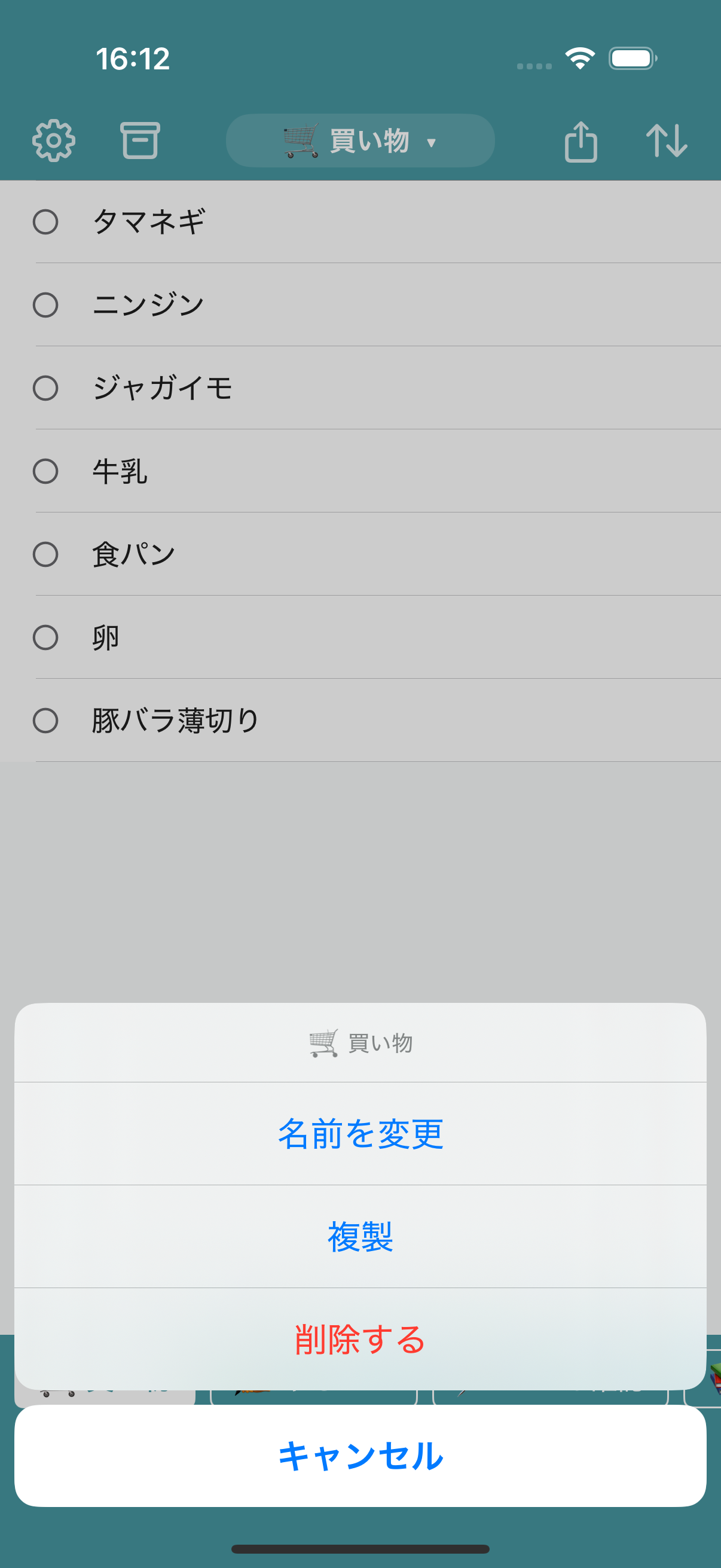
【機能紹介】タグを長押しするとアクションシートが開く
ホーム画面下のタグボタンを長押しすると、アクションシートが表示されます。
- 編集: タグ名を変更できます
- 複製: 選択中のタグとそのメモ全体を別のタグとしてコピーします。同じメモを別のジャンルでも管理したいときに便利です
- 削除: タグとそのメモをすべて削除します
【機能紹介】「すべて」ですべてのタグのメモをまとめて見る
タグの並びの先頭にある「すべて」を選ぶと、どのタグに登録したメモも1つのリストにまとめて表示されます。タグを切り替えなくても全メモを一覧で見返せるので、「あのメモどのタグに入れたっけ?」というときに便利です。
「すべて」表示中に追加したメモはリストの先頭に並びます。なお「すべて」では並び替えはできません(各タグ内での並び順は維持されます)。
メモの操作
Q. メモを長押しするとどうなる?
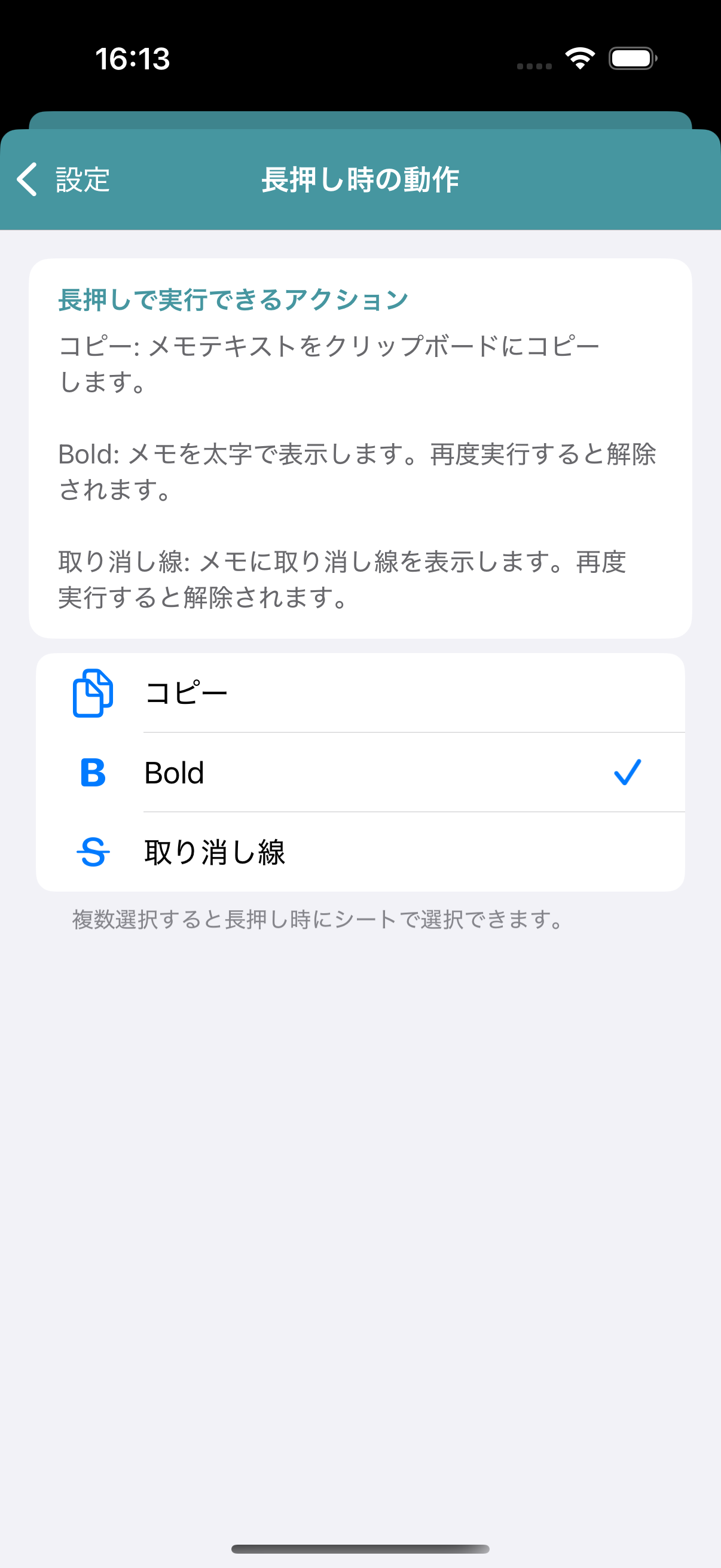
メモのテキストを長押しすると、設定したアクションが即座に実行されます。デフォルトでは「太字」に変換され、もう一度長押しすると解除されます。
設定の変更方法: 左上のギアマーク → 設定画面 → 「長押し」項目をタップ。
選べるアクション:
- コピー: メモテキストをクリップボードにコピー
- ボールド(太字): メモを太字にする(デフォルト)
- 取り消し線: メモに取り消し線をつける
複数選択した場合は長押し時にアクション選択シートが表示されます。1つだけ選択するとすぐに実行されます。
長押し中は、対象のメモがテーマカラーの枠線で強調されるので、どのメモを操作しているか一目で分かります。
【機能紹介】音声でメモを追加できる
メモ入力欄の近くにあるマイクボタンをタップすると、話しかけてメモを追加できます。手がふさがっているときや、長い文章を素早く入力したいときに便利です。
使い方: マイクボタンをタップ → 「録音中…」の表示中に話す → 「追加」で確定、「完了」で入力を終了。
マイクボタンを表示したくない場合は、設定画面 → 「音声入力ボタンを表示」をオフにできます。
Q. メモの並び順を変えるには?
右上の上矢印ボタン(並び替えモード)をタップすると、各メモの右側にハンドルが表示されます。ハンドルを長押ししながら上下に動かすと順番が変わります。完了したら右上の「完了」ボタンで確定してください。Q. メモに太字・取り消し線をつけるには?
メモ入力時にキーボード上部のバーに「B」(ボールド=太字)と「S̶」(ストライク=取り消し線)ボタンが表示されます。
- B: 太字で目立たせたいメモに使います
- S̶: タスク完了後の消し込みなど、取り消し線を引きたいときに使います
この状態で保存すると、一覧にも太字・取り消し線が反映されます。
Q. メモにURLを登録するには?
テキストに直接URLを入力してもリンクにはなりません。URLをメモに紐付けるにはShare Extension(シェア機能)を使います(後述)。スワイプ操作
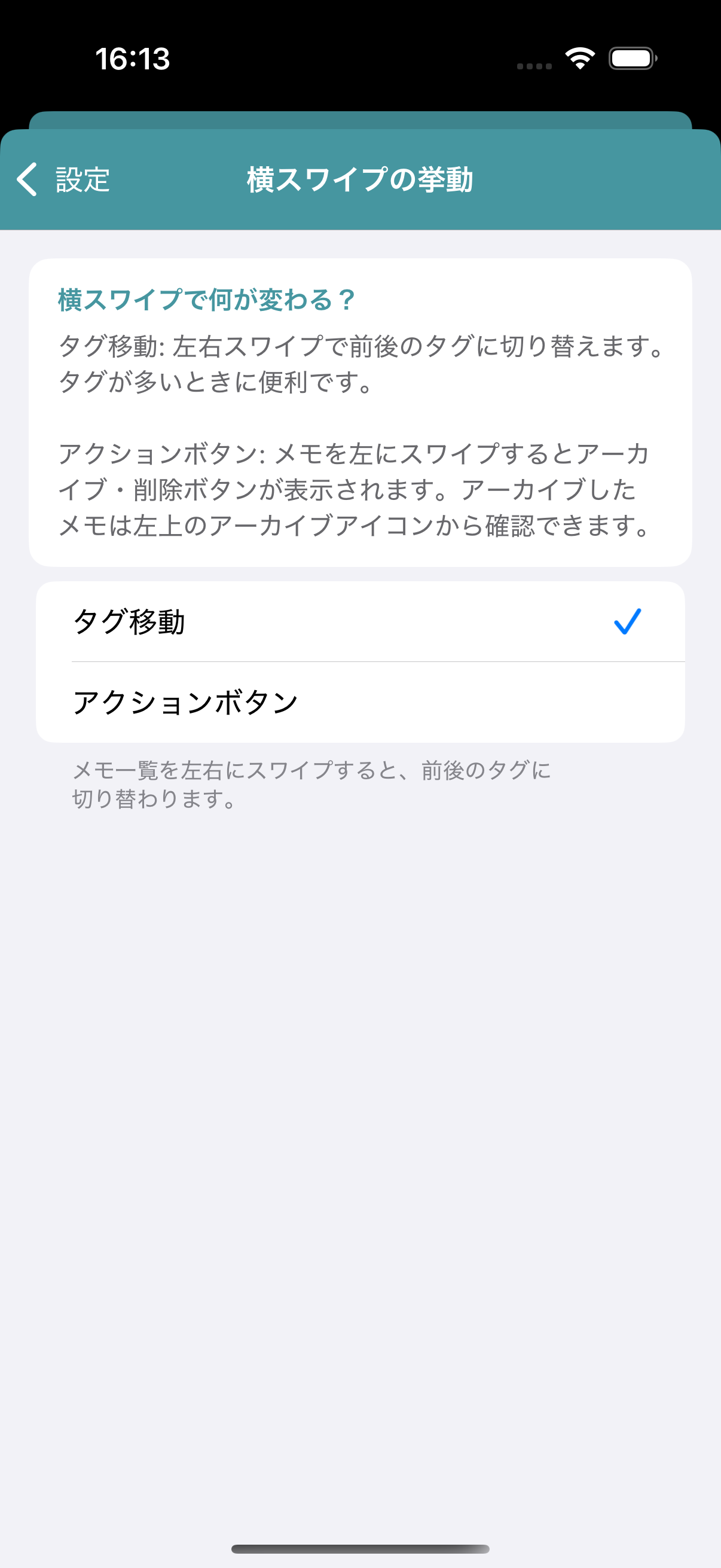
【機能紹介】横スワイプの2つのモード
メモ一覧画面での横スワイプ動作は2つのモードから選べます。
設定方法: 設定画面 → 「横スワイプ」
| モード | 動作 |
|---|---|
| タグ移動(デフォルト) | 左右にスワイプすると隣のタグへ切り替わる |
| アクションボタン | メモを左右にスワイプするとアーカイブ・ゴミ箱ボタンが表示される |
フロートボタン
Q. フロートボタンとは?
メモ一覧のチェックボックスを選択すると、画面右下にフロートボタンが表示されます。選択したメモに対して一括操作ができます。
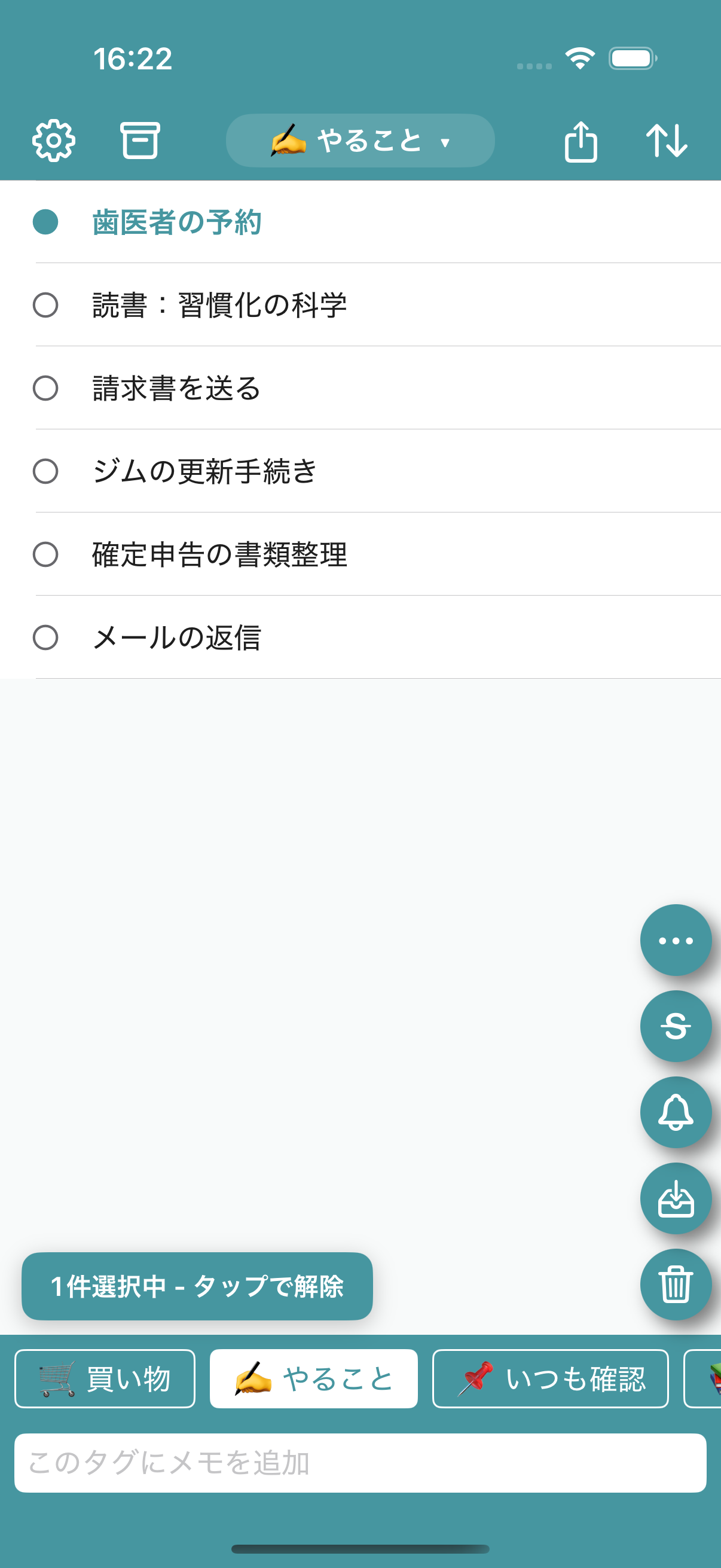
【機能紹介】フロートボタンはカスタマイズできる
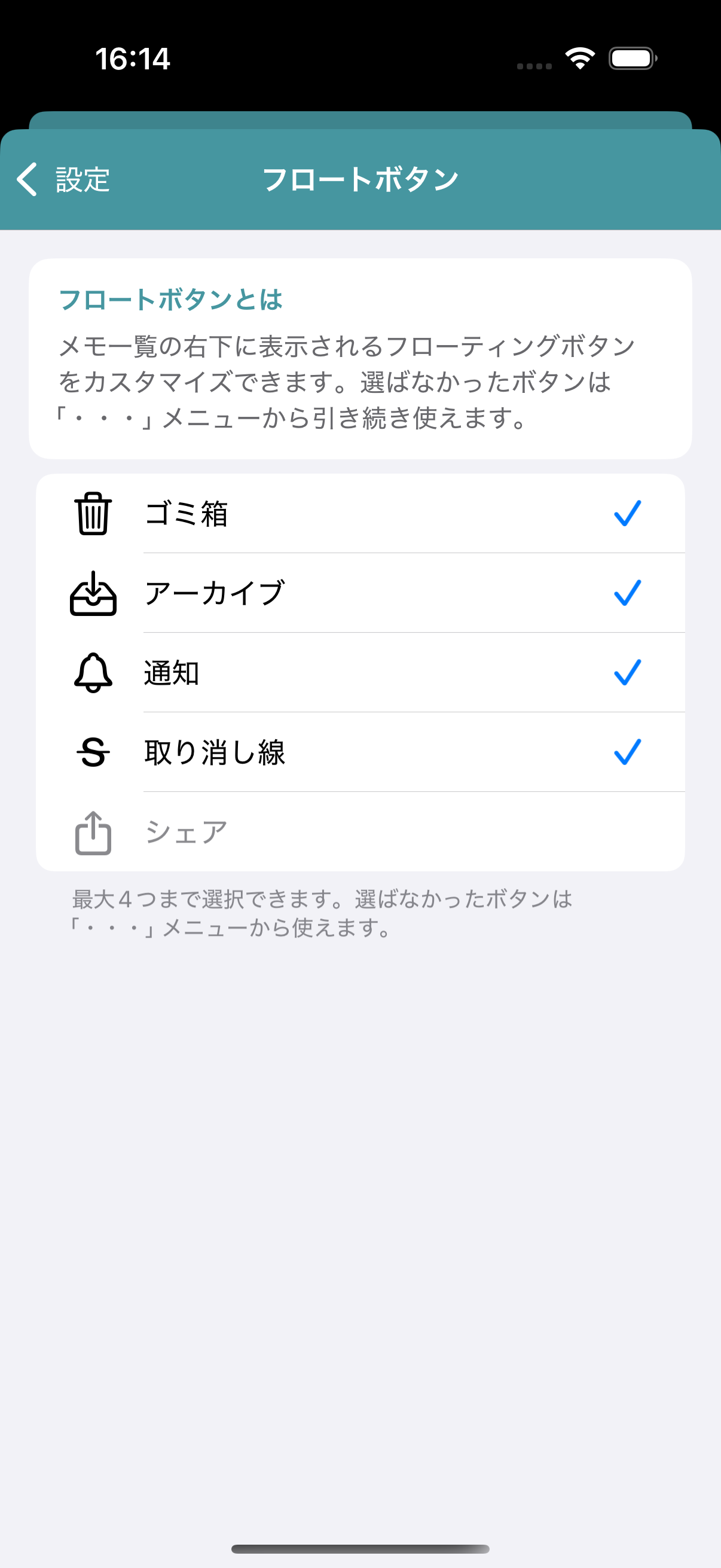
表示するボタンの種類を選べます(最大4つ)。
設定方法: 設定画面 → 「フロートボタン」
選べるボタン:ゴミ箱 / アーカイブ / 通知 / 取り消し線 / シェア
よく使うボタンだけを表示し、あまり使わないものは「…」メニューに格納しておくとスッキリ使えます。
通知機能
Q. 通知機能には2種類ある?
スーパーメモの通知機能には「手動」と「自動」の2種類があります。
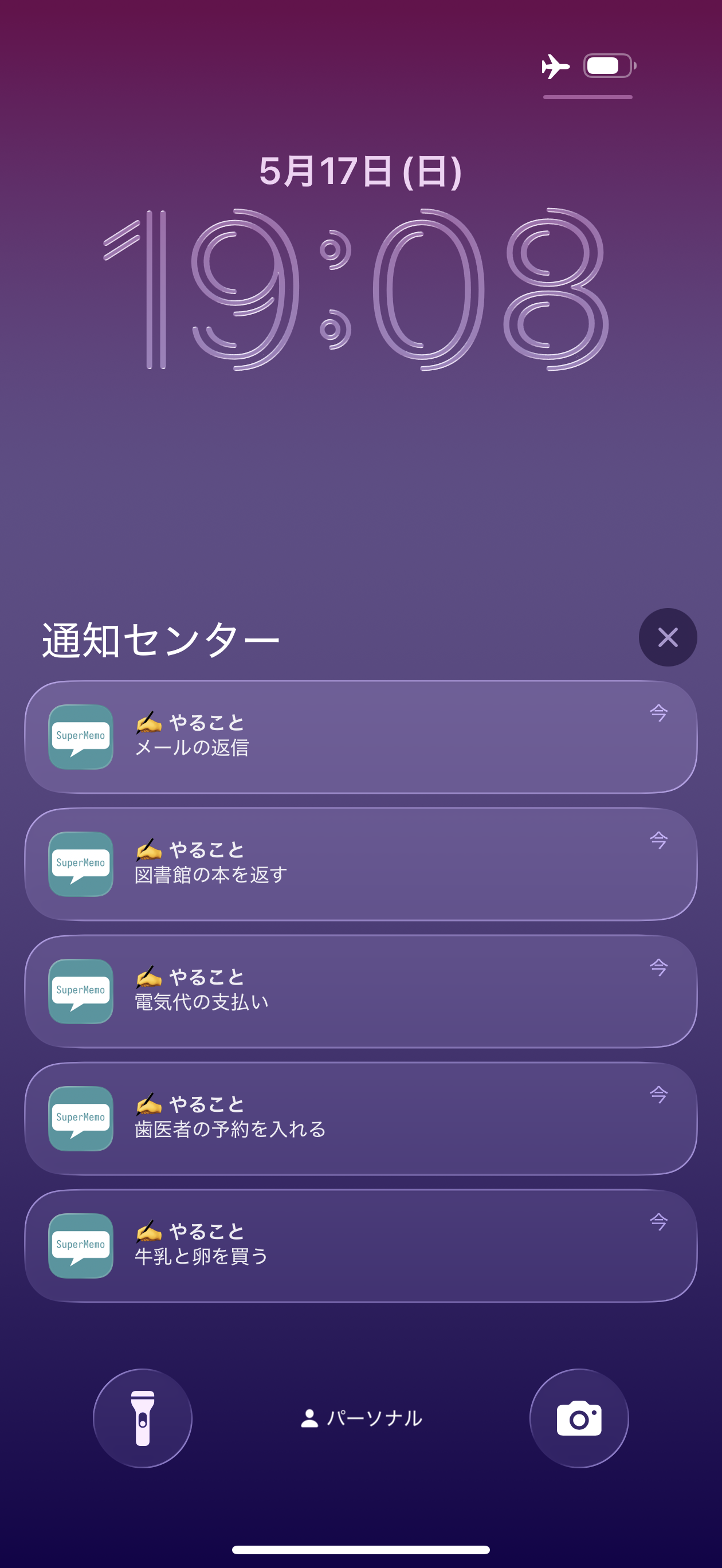
手動通知: メモを選択し、フロートボタンのベルアイコンをタップ → 通知センターへの追加確認アラートが表示されます。
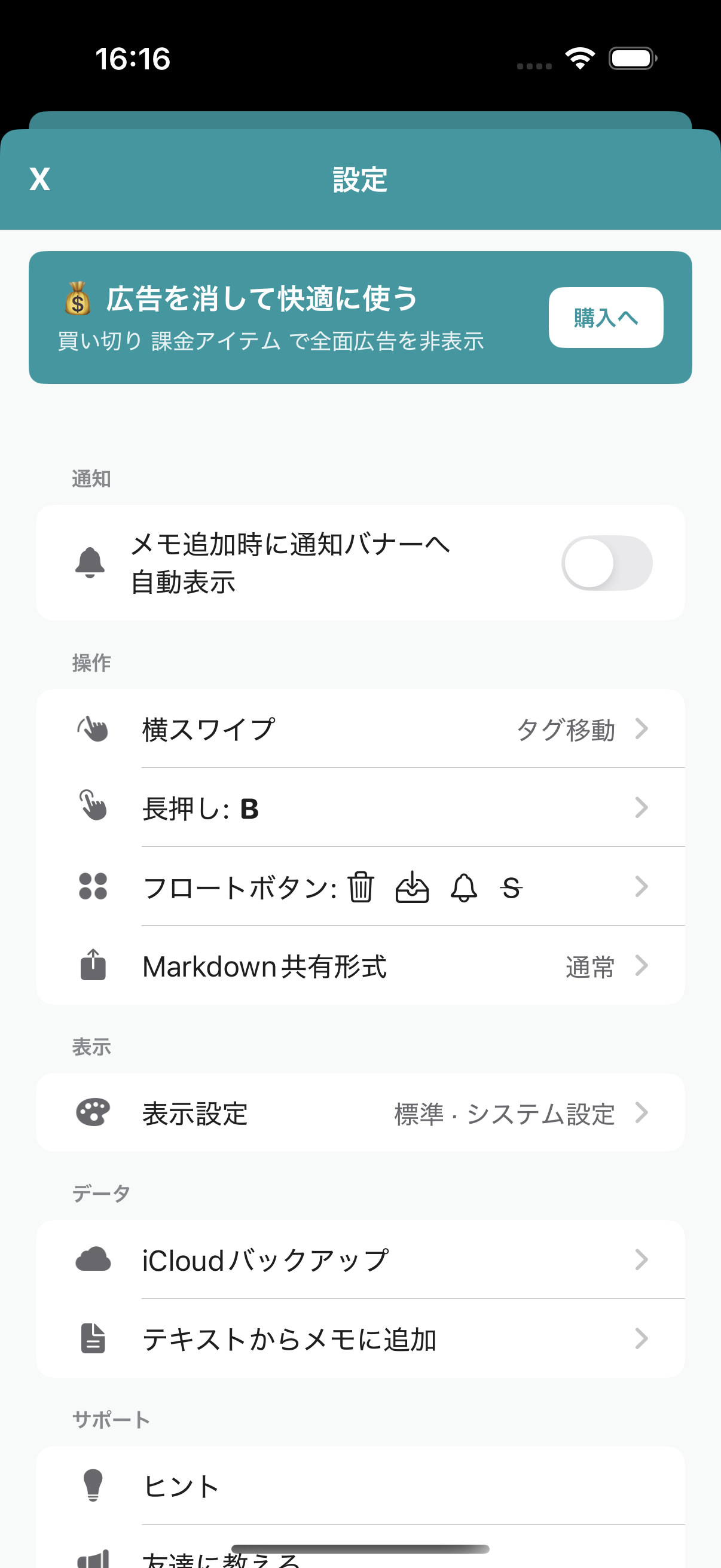
自動通知: 設定画面 → 「メモ追加時に通知へ自動表示」をオン。新規メモを投稿するたびに自動で通知バナーに表示されます(メモ編集時は通知されません)。
【機能紹介】指定した日時に通知する「予約通知」(ベータ版)
選んでおいた日時に、メモを通知センターへ自動で表示できる「予約通知」機能です(現在ベータ版)。「明日の朝にこのメモを見返したい」といった使い方ができます。
予約のしかた:
- メモのチェックボックスを選択 → フロートボタンのベル(通知)アイコンをタップ
- 表示されるメニューで「🕑 日時を指定して予約…」を選びます(「今すぐ通知センターに追加」は従来どおりの即時通知です)
- ホイールで日時を合わせて「この日時に予約する」をタップ
予約したメモには、一覧に「🕑 ◯曜 ◯/◯ ◯:◯◯」のような予約時刻のバッジが表示されるので、予約済みかどうかが一目で分かります。
予約の確認・変更・取消: 設定画面 → 「予約した通知(ベータ版)」で予約の一覧を確認できます。各予約から「日時を変更」「メモを開く」「予約を取り消す」が行えます。
ご注意:
- 予約が入っているメモを削除・アーカイブしようとすると警告が表示され、「予約ごと削除する」か「削除せず予約だけ取り消す」かを選べます。
- 予約できる件数には上限があります(iOS の仕様)。上限に達したときは、不要な予約を取り消してからお試しください。
- ベータ版のため今後仕様が変わる場合があります。お気づきの点は設定の「ご意見・評価」からお寄せください。
Q. 予約通知の音が鳴りません。どうすれば鳴りますか?
予約通知は通知音を鳴らす設定になっていますが、端末側で「スーパーメモ」のサウンドが許可されていないと音が鳴りません。次を順に確認してください。
- 端末がサイレント(消音)モード/集中モードになっていないか — オンだと音は鳴りません。
- 設定アプリ → スーパーメモ → 通知 → 「サウンド」がオンか — オフなら、オンにしてください。
- 「サウンド」の項目自体が見当たらない場合 — 下のQをご覧ください(以前のバージョンから使っている方に起こります)。
Q. 設定の通知画面に「サウンド」の項目がありません
以前のバージョンのスーパーメモは通知音を使わない設定だったため、そのまま使い続けている端末では iOS が「このアプリはサウンドを使わない」と記憶しており、設定にサウンドの項目が表示されません。アプリを最新版にアップデートしても、この記憶は引き継がれてしまいます。
サウンドを有効にするには、一度アプリを削除してから、App Store で入れ直してください。入れ直すと最初に通知の許可ダイアログが表示され、ここで許可するとサウンドが有効になります(設定にもサウンド項目が現れます)。
⚠️ 削除するとその端末内のメモが消えます。削除前に必ず「設定 → iCloudバックアップ」でバックアップを取り、入れ直したあとに復元してください(バックアップ手順は「iCloudバックアップ」の項目を参照)。
アーカイブ
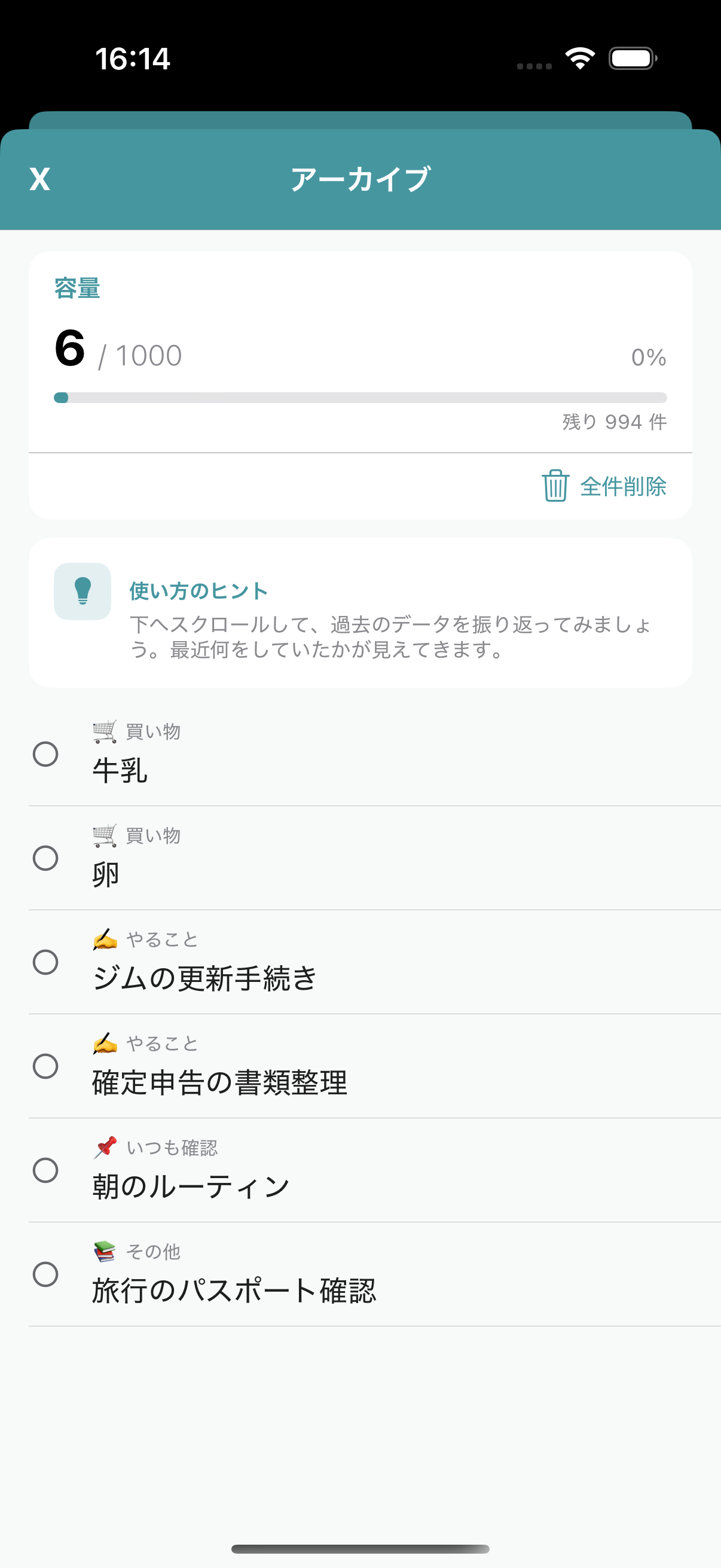
Q. アーカイブとゴミ箱の違いは?
| 機能 | 内容 |
|---|---|
| アーカイブ | メモを一時退避。左上のアーカイブボタンから確認・復元できます |
| ゴミ箱 | メモを完全削除。復元はできません |
後から見返す可能性があるメモはアーカイブへ、完全に不要なメモだけゴミ箱へ送るのがおすすめです。
シェア・インポート機能
Q. メモをシェアするには?
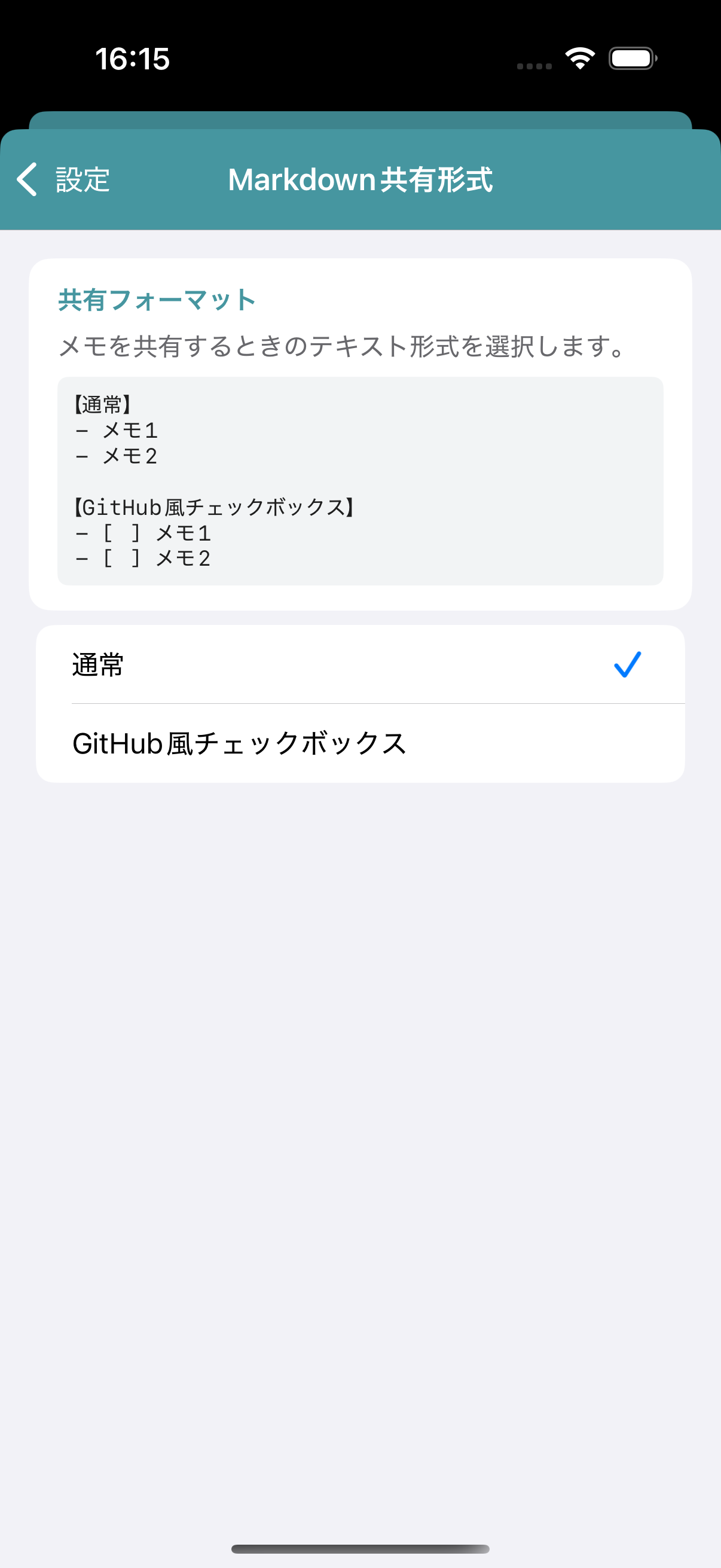
ホーム画面右上のシェアボタンをタップすると、現在表示中のタグのメモ全件をMarkdown形式でシェアできます。
Markdown形式は2種類から選べます:
設定方法: 設定画面 → 「Markdown共有形式」
| 形式 | 内容 |
|---|---|
| 標準 | 通常のMarkdownリスト形式 |
| チェックボックス | GitHub等で使われるチェックボックス付きリスト(- [ ]形式) |
【機能紹介】テキスト・URLから一括でメモを追加できる
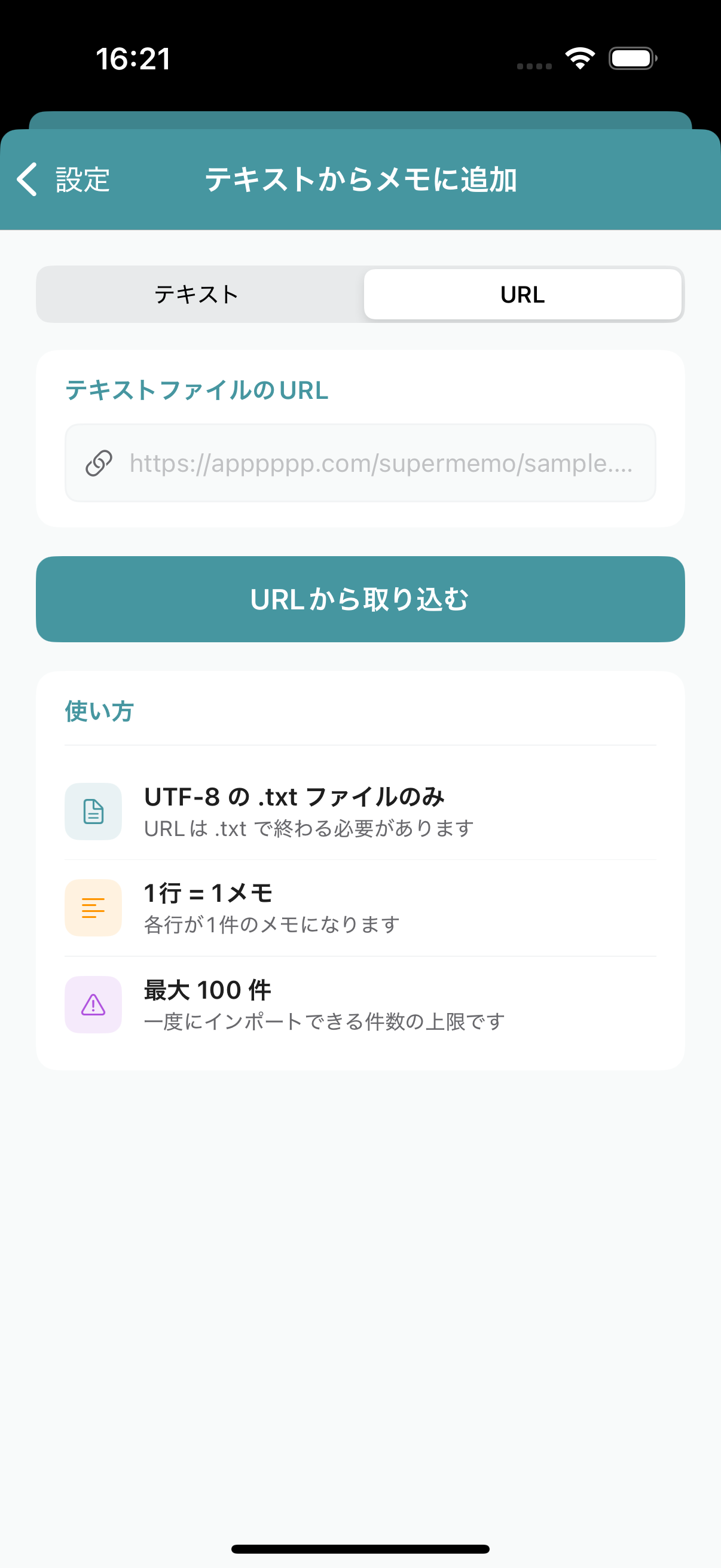
設定方法: 設定画面 → 「テキストからメモに追加」
テキストを1行1メモとして一括登録できます(最大100件)。URLを指定してウェブページのテキストを取得することも可能です。確認ボタンを押した後にタグを選択して追加します。

【機能紹介】他のアプリから直接メモを追加できる(Share Extension)
SafariなどのアプリからスーパーメモへURLやテキストを直接送れます。
使い方: 他アプリの共有ボタン → スーパーメモのアイコンを選択 → タグを選んで「メモに追加」
例えばSafariで見ているページを共有すると、ページタイトルがメモ内容に、URLがリンクとして紐付けられます。スーパーメモからそのメモをタップすることで、Safariへ直接ジャンプできます。
iCloudバックアップ
Q. データのバックアップ・復元は?
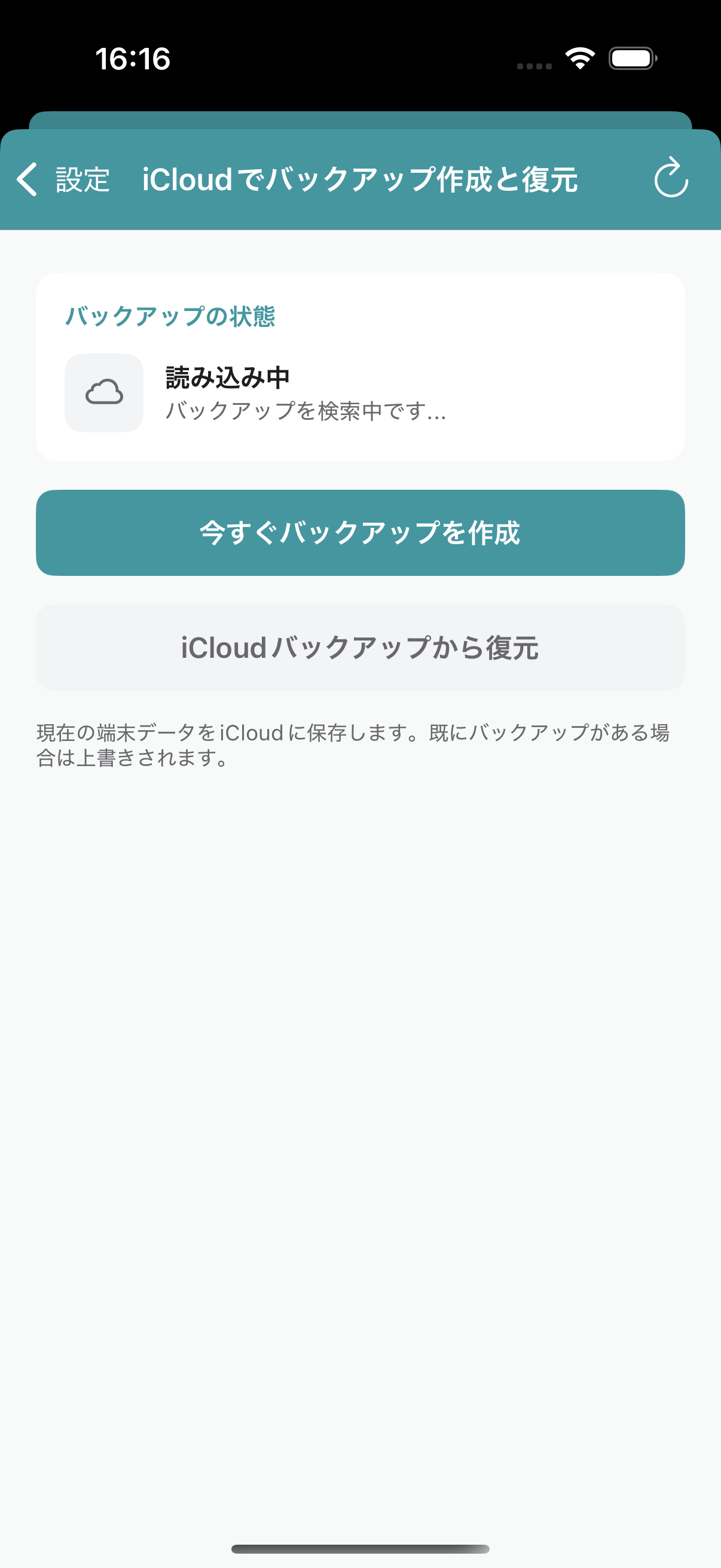
設定方法: 設定画面 → 「iCloudバックアップ」
- バックアップ: 「現在のデータをiCloudへ保存」をタップ
- 復元: 「iCloudバックアップから確認」をタップ(現在のメモはすべて上書きされます)
バックアップにはメモ・タグに加えて、テーマや各種設定(Preference)も含まれます。そのため復元すると、メモだけでなくアプリの設定もバックアップ時の状態に戻ります。
iCloudバックアップを活用することで、アプリを削除しても後からデータを復元したり、複数のiPhoneでデータを同期させたりできます。復元は現在のデータが失われるため、慎重に操作してください。
ウィジェット
Q. ホーム画面ウィジェットでできることは?
iOS 17以降のホーム画面ウィジェットに対応しています。ウィジェットにはタグのメモ一覧が表示されます。
- サイズ: 3段階から選択可能
- 表示タグの変更: ウィジェットを長押し → ウィジェットをタップ → タグ選択画面で変更
Apple Watch
Q. Apple Watchでどんな操作ができる?
iPhoneのメモがApple Watchに自動同期され、手首でいつでも確認できます。
- メモ閲覧: タグ一覧 → タグをタップ → メモ一覧を確認
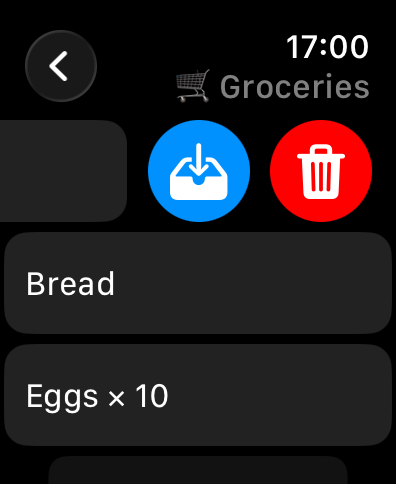
- スワイプ操作: メモを左にスワイプするとアーカイブ・ゴミ箱のボタンが表示され、Apple Watchから直接操作できます。操作後はiPhoneのスーパーメモと自動同期されます
テーマ・アプリアイコン
【機能紹介】テーマを変えるとアイコンも変わる
スーパーメモはテーマカラーを変更できます。テーマを変更すると、アプリアイコンのデザインも連動して変わります。
設定方法: 設定画面 → 「表示設定」 → お好きなテーマを選択
Q. ダークモードに対応している?
はい。外観モードを「システムに従う」「ライト」「ダーク」から選べます。
設定方法: 設定画面 → 「表示設定」 → 外観モードを選択
「システムに従う」を選ぶと、iPhone 本体のライト/ダーク設定に自動で合わせて切り替わります。
プライバシー
Q. 起動時に出る「トラッキングの許可」は何?
スーパーメモは無料で提供するために広告を表示しています。初回起動時に表示される「トラッキングを許可しますか?」は、広告をあなたの興味に合わせて最適化するための、iOS 標準の確認です。
許可しなくてもスーパーメモのすべての機能をそのまま使えます。 許可しない場合は、興味に基づかない一般的な広告が表示されるだけです。
この選択は後からいつでも変更できます: iPhone の「設定」アプリ → 「プライバシーとセキュリティ」 → 「トラッキング」 → スーパーメモのスイッチ。
チェックボックスについて
Q. メモ左のチェックボックスは何?
メモ一覧の左に表示される丸いボタンは「ToDo チェック」ではなく、メモを選択するためのボタンです。
チェックを入れると複数のメモを選択した状態になり、画面右下にフロートボタンが表示されます。選択したメモに対して一括でアーカイブ・削除・通知・シェアなどの操作ができます。
ご意見・評価
Q. 要望やバグ報告、アプリの評価はどこから?
設定画面 → サポートの「ご意見・評価」から行えます。タップすると「App Store で評価する」と「ご意見・ご要望を送る」のどちらかを選べます。
- ご意見・ご要望を送る: 開発者へ直接届く専用フォームが開きます。バグ報告や改善要望はこちらが確実です。
- App Store で評価する: App Store のレビュー画面が開きます。
いただいた声は今後のアップデートの参考にしています。