はじめに
ATtiny85 は一円玉にも満たない超小型のAVRマイコンです。Arduino言語でプログラムできるため、クロック設定や消費電流を工夫すれば電池駆動の小さなガジェットを作るのに重宝します。
ただし、ATtiny85はUSBポートを持たないため、Arduino Unoをプログラマとして使う「ArduinoISP」という仕組みが必要です。この記事では、Arduino Uno 経由でATtiny85にスケッチを書き込み、LEDを点滅させる(Lチカ) までの全手順を画像・動画つきで解説します。
必要なもの
| パーツ | 用途 |
|---|---|
| ATtiny85 | 書き込み先のマイコン |
| Arduino Uno | プログラマとして使用 |
| ブレッドボード | 配線用 |
| 100uF 電解コンデンサ | 書き込みエラー防止に必須 |
| LED | Lチカ動作確認用 |
| 1kΩ 抵抗 | LED電流制限用 |
最低限 ATtiny85・Arduino Uno・ブレッドボード・100uF電解コンデンサ の4点が必要です。コンデンサは書き込みエラーを防ぐために必須なので、最初から一緒に用意してください。LED と抵抗はLチカ動作確認用です。
ATtiny85 は検索結果に表面実装品も混ざります。この記事と同じようにブレッドボードで試すなら、足つきの DIP-8、できれば ATtiny85-20PU などのDIP品を選ぶと扱いやすいです。Arduino Uno は互換機でも動かせますが、USBケーブルの種類、ピンヘッダ実装済みか、5Vで使えるかを確認しておくと配線で迷いにくくなります。
ArduinoからATtiny85にスケッチを書き込むまでの作業手順
ArduinoからATtiny85にスケッチを書き込むまでの作業手順は、大きく次のとおりです。
- Arduinoをプログラマにする(ArduinoISP)
- ATtiny85にブートローダを書き込む
- ArduinoからATtiny85にスケッチを書き込む
① Arduinoをプログラマにする(ArduinoISP)
まずは、ArduinoをATtiny85のプログラマにするため、ArduinoにArduinoISPというプログラムを書き込みます。
ArduinoISPとは
ArduinoISPとは、ArduinoをAVRライタの互換機にするためのファームウェアです。 ATtiny85は普通のArduinoとちがって、パソコンから直接ArduinoスケッチをATtiny85に書き込むことはできないため、プログラマというAVRライタが必要になります。 ここではArduino UNOをAVRライタにするワケですね。 ちなみに、「USBasp」や「AVRISP」など、専用のAVRライタも販売されてます。
ArduinoISPを書き込む
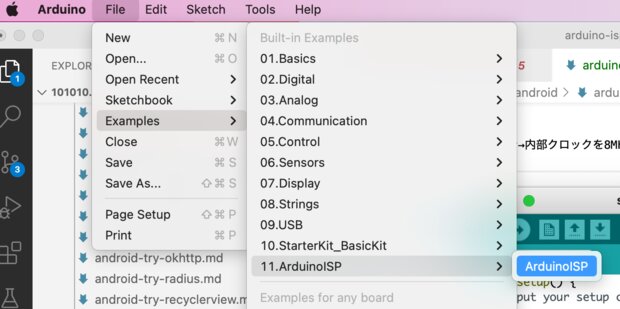
以下、macOSから作業をおこないました。Arduino IDEのメニューからFile→Examples→ArduinoISP→ArduinoISPを開きます。Arduino UNOをパソコンにつないで、そのままスケッチをアップロードして書き込みます。
以上で、Arduino UNOをAVRライタにできました。簡単ですね♫
② ATtiny85にブートローダを書き込む
次に、ATtiny85にブートローダを書き込みます。
ブートローダとは
ブートローダとは、マイコンにあらかじめ書き込んでおく小さなプログラムです。これによって、Arduino言語のような簡単なプログラミングでマイコンを動かせるワケです。 ATtiny85をArduino言語で動かすために、あらかじめブートローダを書き込んであげる必要があります。ただし、書き込むのは一度だけでOKです。
ATtinyボードの追加
まず、ATtinyのボードを追加するために次の作業を行ってください。
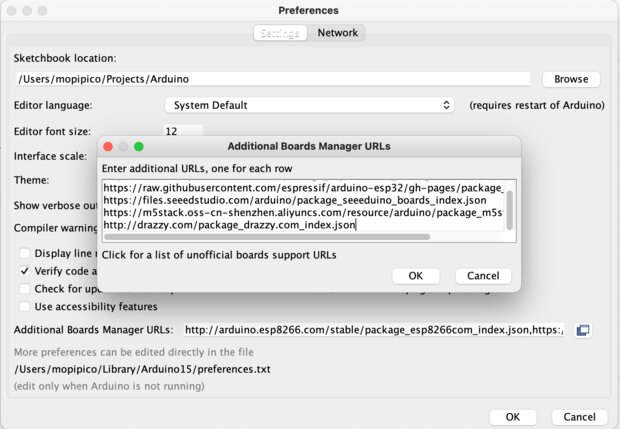
ArduinoIDEのメニューからPreferences...→Additional Board Manager URLsの項目にある「ウィンドウのようなアイコン」をクリックします。
そこに次のURLを追加してください。
http://drazzy.com/package_drazzy.com_index.json
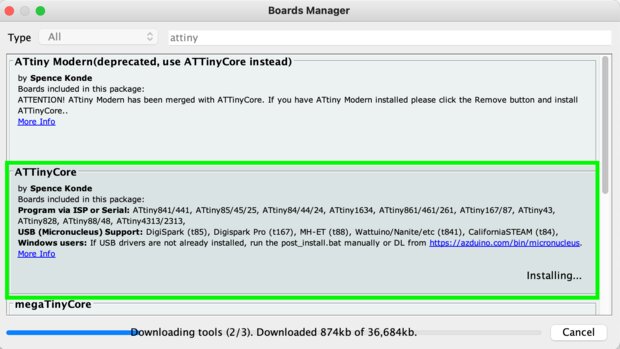
つぎに、ArduinoIDEのメニューからTools→Board→Board Manager...をクリックし、「attiny」で検索して「ATTinyCore」をインストールします。
配線
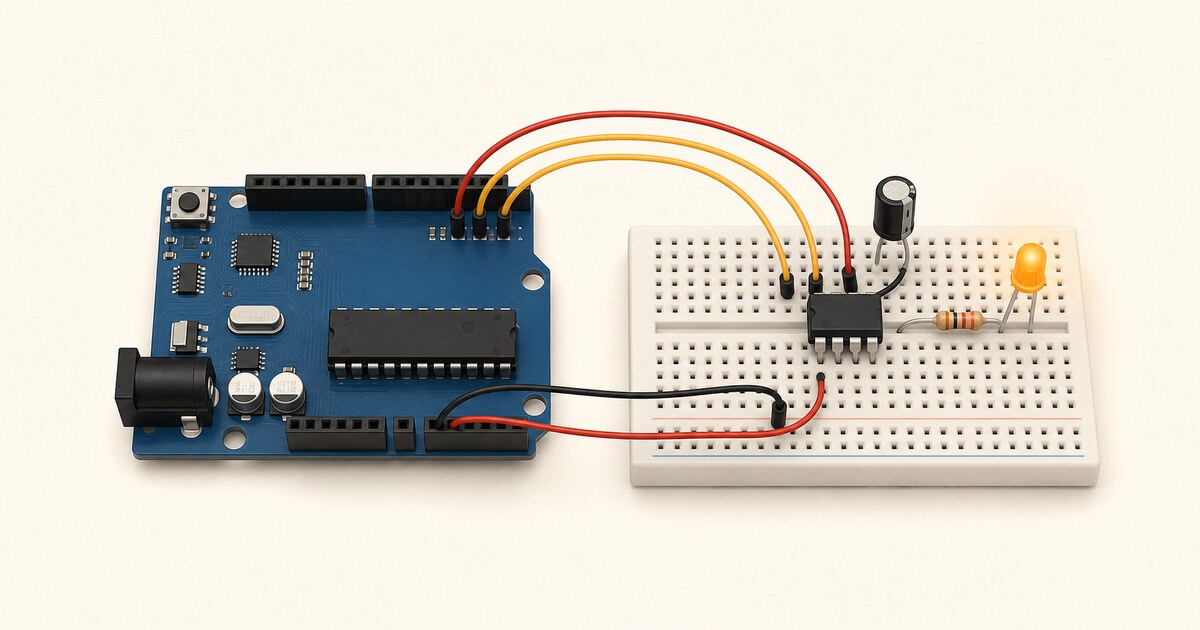
ここで、Arduino UNOとATtiny85とを次の通り配線します。
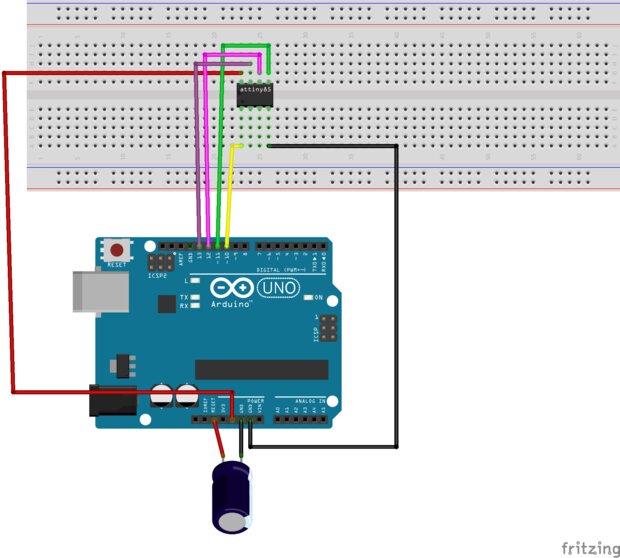
表であらわすと次のとおりです。
| Arduino UNO | ATtiny85 |
|---|---|
| 5V | 8ピン |
| GND | 4ピン |
| D10 | 1ピン |
| D11 | 5ピン |
| D12 | 6ピン |
| D13 | 7ピン |
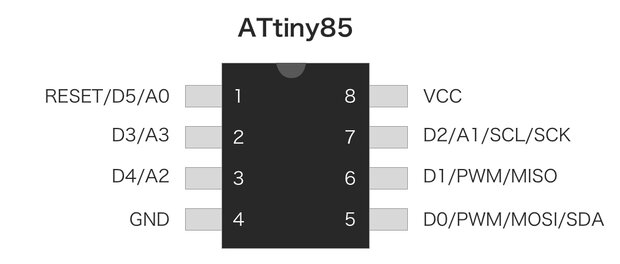
ATtiny85のピン配列
ATtiny85のピン番号は下図のとおりです。チップの凹んでいる部分を上にして、左上から反時計回りに1、2、3…です。間違いのないように配線してください。
ブートローダーの焼き付け
配線ができたらボード情報を次のように設定し、Burn Bootloaderを押してATtiny85にブートローダーを焼き付けます。
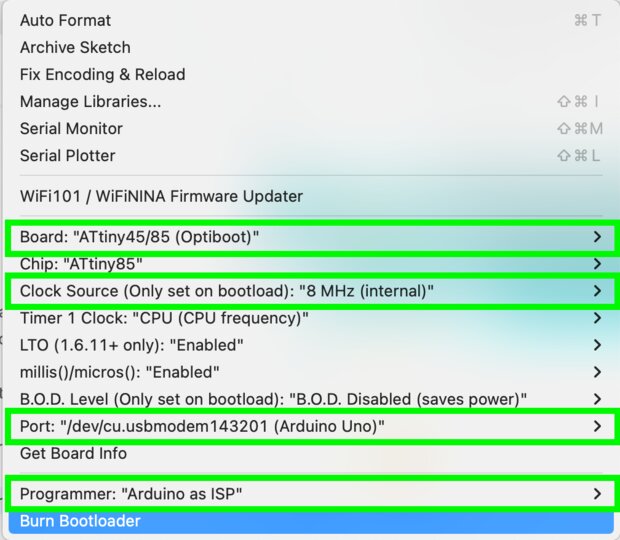
とくに緑枠で囲っている部分を間違えのないように選択してください。
エラーなくブートローダーを書き込めたでしょうか?ブートローダーの焼き付きができたら、いよいよATtiny85にArduinoスケッチをアップロードしましょう♫
ATtiny85の書き込みに失敗する?
次のようなエラーが出た場合は、 ArduinoのRESETピンとGNDの間に、100uFの電解コンデンサが入っているか確認してください。電解コンデンサの容量が少なすぎてもダメです。 私は最初、電解コンデンサを入れてなかったため、このエラーに小一時間ほど悩まされました。
avrdude: verification error, first mismatch at byte 0x1dc0
         0xe0 != 0x01
avrdude: verification error; content mismatch
Error while burning bootloader.
③ ArduinoからATtiny85にスケッチを書き込む
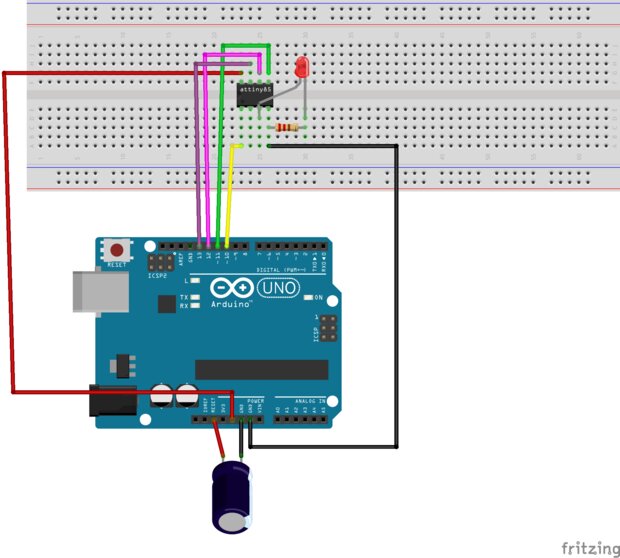
それでは最後に、ArduinoからATtiny85にスケッチを書き込みます。ここでは簡単なLチカをやってみましょう。 先ほどの配線にLEDと1kΩの抵抗を図のように加えます。
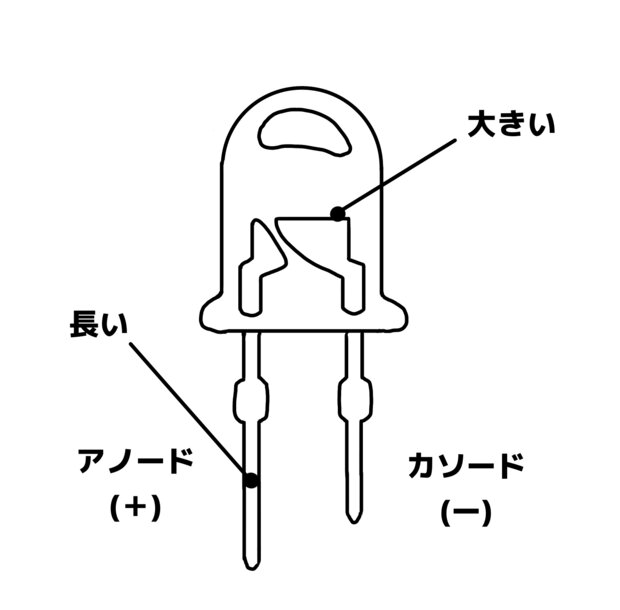
LEDの極性、アノードとカソードの見分け方
LEDには極性があり、アノードをプラス極、カソードをマイナス極にしてつなぎます。通常、LED端子の長いほうがアノードになってます。もしも、端子の長さが同じで区別のつかない場合は、LEDの内部をのぞきましょう。受光素子のついている大きい台座がカソードになります。
ATtiny85のピン役割
もう一度、ATtiny85のピン役割を確認しておきましょう。LEDをつないだ3番ピンは、ATtiny85ではD4が割り当てられてます。
Lチカプログラム【動画あり】
よって、次のようなArduinoスケッチでLEDを点滅させることができます。
void setup() {
  pinMode(4, OUTPUT); // D4
}

void loop() {
  digitalWrite(4, HIGH);
  delay(1000);
  digitalWrite(4, LOW);
  delay(1000);
}
ここが大事なのですが、プログラムを書いたら、Arduino IDEのメニューからSketch→Upload Using Programmerでスケッチをアップロードしてください。 command + shift + Uのショートカットでもアップロードできます。書き込みに失敗する場合は、何度かリトライしてみてください。また、どうしても書き込めない場合は、ArduinoISPのセットアップからやり直しましょう。
動画のように、ATtiny85でLチカできました!クロック設定や回路構成を工夫すれば電池駆動も狙えるため、小型ガジェット製作にぴったりのマイコンです。
関連記事
Arduinoをもっと活用したい方は、こちらの記事もどうぞ。
関連アイテム
検索結果から選ぶときは、本文の配線にそのまま合わせられる形状かどうかを確認します。
| アイテム | 選ぶときの確認ポイント |
|---|---|
| ATtiny85 | DIP-8、ATtiny85系、表面実装品ではないこと、向きが分かる刻印 |
| Arduino Uno | Uno互換、5V動作、USB端子形状、ピンヘッダ実装済み |
| 100uF 電解コンデンサ | 100uF、耐圧、極性表示、ブレッドボードに挿しやすい足つき |
| LED / 抵抗 | 5mm LED、1kΩ前後の抵抗、Lチカ確認用として複数個あると安心 |