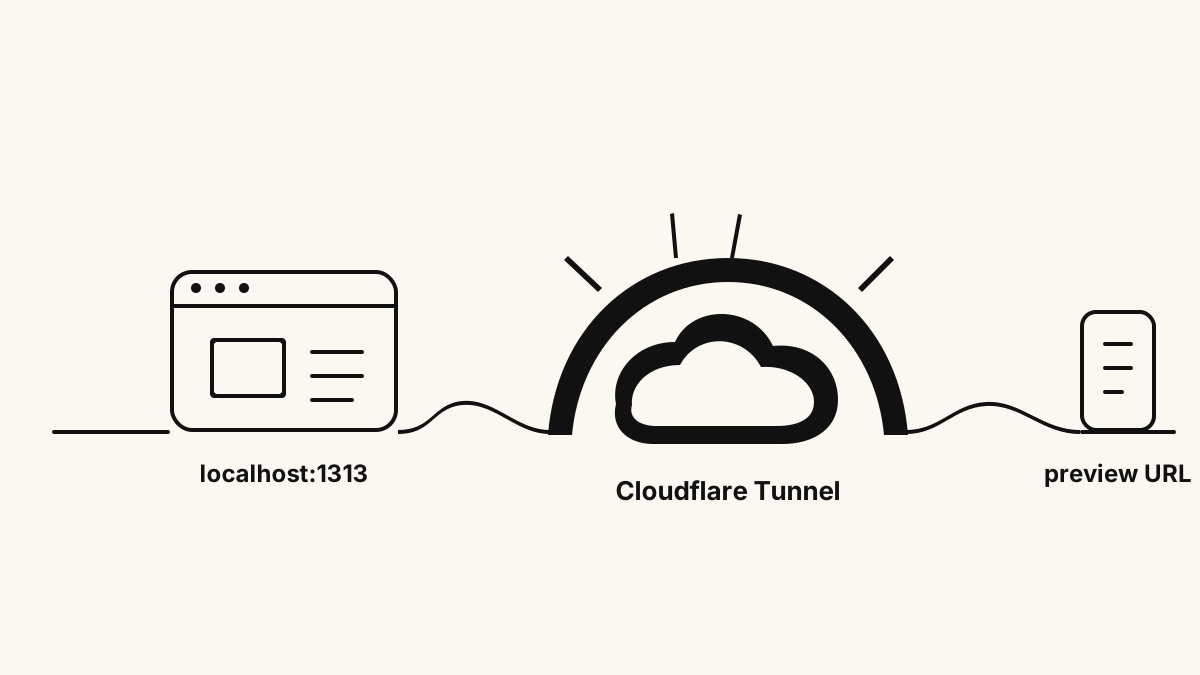
Cloudflare Tunnelを使うと、手元のPCやVPSで動いているHugoのローカルプレビューを、ポート開放なしでHTTPSの外部URLとして公開できます。
自分のブラウザだけで確認するならlocalhost:1313で十分ですが、誰かに見てもらうには外からアクセスできるURLが必要です。
開発中に一時的に共有したいだけなら、cloudflared tunnel --urlで十分です。
同じURLを継続して使いたい場合は、Cloudflare管理下の独自ドメインをTunnelへ紐付けます。
この記事では、一時URLで試す最短手順と、preview.example.comのような固定URLにする手順を分けて整理します。
先に結論
Hugoのローカルプレビューを一時的に外部共有したいだけなら、次の2ステップで足ります。
- Hugoのローカルサーバーを
http://localhost:1313で起動する - 別ターミナルで
cloudflared tunnel --url http://localhost:1313を実行する
これでtrycloudflare.comの一時的なHTTPS URLが払い出されます。
確認相手へそのURLを送れば、相手は自分のブラウザからHugoプレビューを見られます。
同じURLを継続して使いたい場合だけ、cloudflared tunnel login、cloudflared tunnel create、config.yml、cloudflared tunnel route dnsへ進みます。固定URL化する場合は、Cloudflareに追加済みのドメインと、Cloudflare側のDNS管理が必要です。
Cloudflare Tunnelでできること
Cloudflare Tunnelは、ローカルやprivateなoriginをCloudflareへつなぐための仕組みです。
Hugoのプレビュー用途では、次のような場面で便利です。
- 公開前の記事やデザインを、固定URLで確認してもらいたい
- ルーターやVPS側のinboundポートを開けずに、外部から見える確認URLを作りたい
- 手元のHugoサーバーを、HTTPSでスマホや別のネットワークから確認したい
- 最初は一時URLで試し、必要になったら
preview.example.comのような固定URLにしたい
逆に、公開サーバーとして恒久運用するなら、Tunnelだけでなく、再起動、ログ、監視、nginx側の設定も別で考える必要があります。VPS上で本番配信する流れは、Ubuntuでnginxを導入して最初の公開設定をする手順 も参考になります。
Cloudflare Tunnelは何をしているのか
cloudflaredは、手元のPCやVPS上で動くCloudflare Tunnel用のコネクタです。
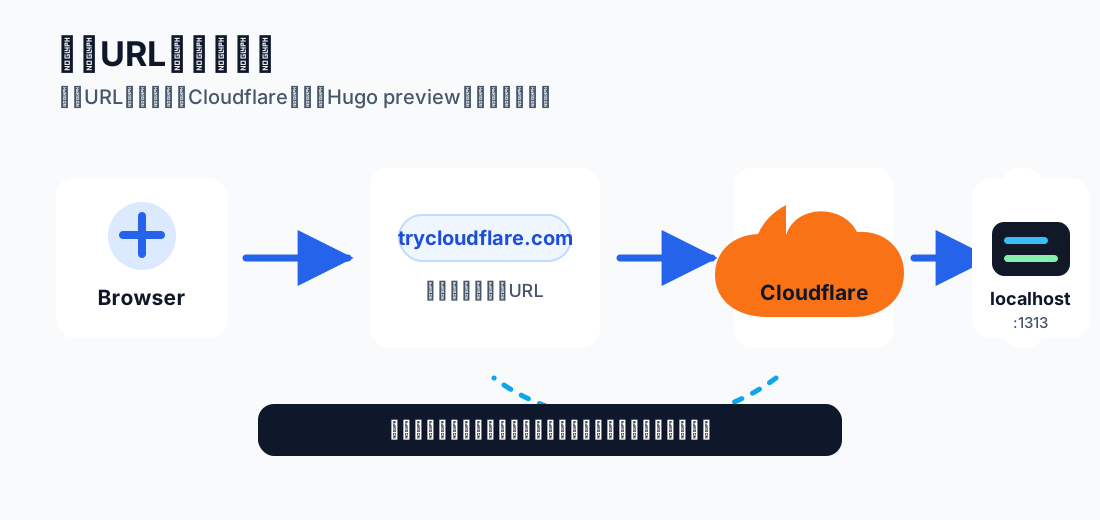
外から直接localhost:1313へアクセスするのではなく、cloudflaredがローカル側からCloudflareへoutbound接続を張ります。ブラウザから来たリクエストはCloudflareに入り、Tunnelを通ってcloudflaredへ届き、最後にHugoのローカルサーバーへ流れます。
この形にすると、ローカル側でinboundポートを開けたり、ローカルサーバーのために証明書を直接管理したりしなくても、HTTPSの外部URLを作れます。
インストール
macOSならHomebrewでcloudflaredを入れます。
brew install cloudflared
最短で一時URLを発行して試す
まずHugoのローカルサーバーを起動します。
hugo server --bind 127.0.0.1 --port 1313 --disableFastRender
別ターミナルで、HugoのローカルサーバーをCloudflare Tunnelへ渡します。
cloudflared tunnel --url http://localhost:1313
実行すると、https://xxxx.trycloudflare.comのような一時URLが表示されます。
このURLは開発・テスト・一時共有向けです。固定URLや継続運用が必要になったら、次のnamed tunnel構成へ進みます。
Hugo以外の開発サーバーでも考え方は同じです。ViteやNext.jsなどでlocalhost:3000やlocalhost:5173を使っている場合は、--urlに渡すポートを自分の開発サーバーに合わせます。
独自ドメインで固定URLにする
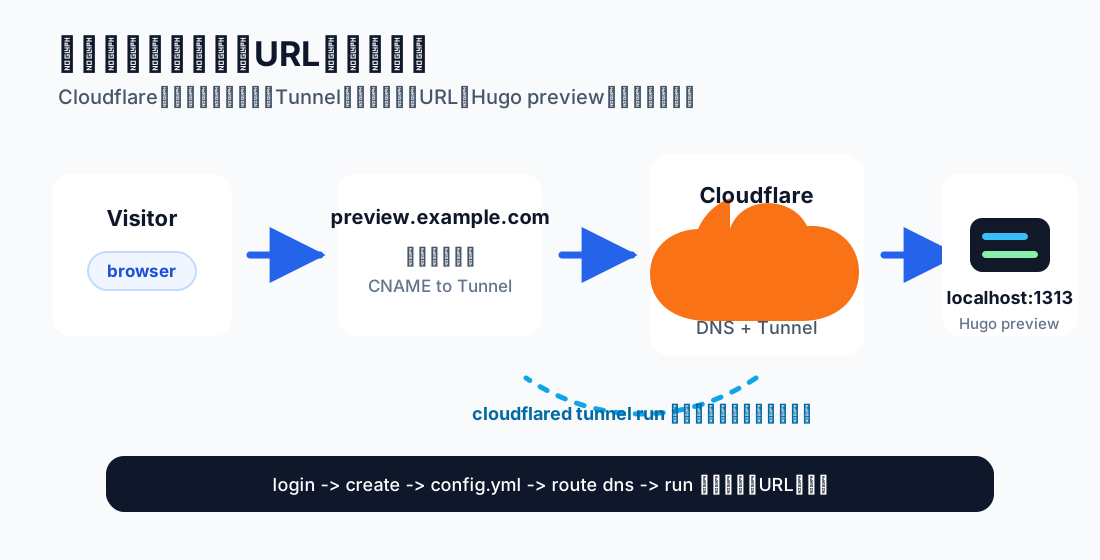
一時URLではなく、https://preview.example.com/のような固定URLでHugoプレビューを共有したい場合の手順です。
ドメイン準備
固定URL化するには、対象ドメインをCloudflareに追加し、DNSをCloudflareで管理できる状態にしておきます。
- ドメインを取得する
- Cloudflareにサイトを追加する
- ドメイン管理サービス側のnameserverをCloudflare指定のものへ変更する
この記事では例としてpreview.example.comを使います。
Cloudflare にログイン
CLIからCloudflareにログインし、Tunnelで使うドメインを選択します。
cloudflared tunnel login
認証が完了すると、CloudflareをCLIから操作するための証明書が保存されます。
~/.cloudflared/cert.pem
トンネルを作成
cloudflared tunnel create hugo-preview
このコマンドで、名前付きTunnel、Tunnel UUID、credentials fileが作られます。
出力されたUUIDとcredentials fileのパスは、次のconfig.ymlで使います。
~/.cloudflared/<Tunnel-UUID>.json
config.yml を作成
vi ~/.cloudflared/config.yml
tunnel: <Tunnel-UUID>
credentials-file: /Users/your-name/.cloudflared/<Tunnel-UUID>.json

ingress:
  - hostname: preview.example.com
    service: http://localhost:1313
  - service: http_status:404
hostnameは外からアクセスする固定URLのホスト名です。
serviceは、cloudflaredが最終的に転送するローカルサービスです。Hugoプレビューならhttp://localhost:1313になります。
最後のhttp_status:404は、上のルールに一致しなかったリクエストを404にするためのcatch-all ruleです。
DNS に CNAME を自動作成
固定URLのホスト名をTunnelへ向けます。
cloudflared tunnel route dns hugo-preview preview.example.com
Cloudflare DNSに、Tunnel向けのCNAMEが作成されます。
このコマンドはDNSレコードを作るだけなので、実際にアクセスできるようにするには次のcloudflared tunnel runでTunnelを起動します。
トンネルを起動して確認する
Hugoサーバーを起動した状態で、named tunnelを実行します。
cloudflared tunnel run hugo-preview
これで次のURLから、HugoのローカルプレビューへHTTPSでアクセスできます。
https://preview.example.com/
Cloudflare Accessと組み合わせる場合
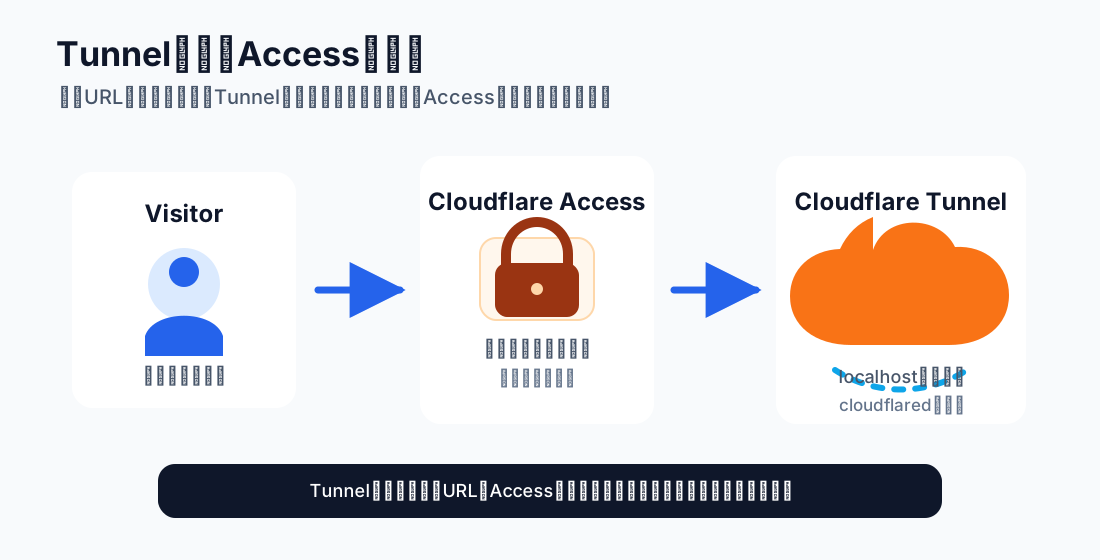
Cloudflare Tunnelは、Cloudflareからローカルサーバーへ届く道を作る仕組みです。 誰を通すかを制御したい場合は、Cloudflare Accessを組み合わせます。
この記事ではTunnel自体の手順に絞り、Accessの細かい設定は別記事で整理します。考え方としては、Tunnelが「道」、Accessが「認証の関門」です。
向いているケース、向いていないケース
Cloudflare Tunnelが向いているのは、次のようなケースです。
- Hugoのローカルプレビューを短期間だけ共有したい
preview.example.comのような固定URLで、確認相手に何度も見てもらいたい- ローカルやVPSのinboundポートを開けずに、HTTPSの確認URLを用意したい
- Cloudflare Accessなどと組み合わせて、公開前サイトの確認環境を作りたい
一方で、次のようなケースでは追加の設計が必要です。
- 本番サーバーとして長期運用したい
- 大容量ファイル配信や高負荷アクセスを想定している
- 認証なしで機密情報を外部共有しようとしている
- nginx、ログ、再起動、監視を何も整えないまま常時公開したい
Hugoで生成したpublic/を本番配信するなら、Tunnelでローカルプレビューを見せる話とは別に、nginxやデプロイ手順を整理した方が安全です。