この記事では、コンビニで印刷したトナーをアセトンで銅箔基板へ転写し、自作プリント基板を作る流れをまとめます。外注基板のようにきれいに仕上げるのは難しいですが、ガーバーデータを発注する前の配線確認や、1枚だけ試したい試作には使えます。作業ではアセトンを使うため、換気と火気への注意を前提に進めます。
こんなこと、やります。
- アセトンを使って銅箔基板にトナー転写
電子工作で使うプリント基板、PCB(Printed circuit board)の自作に挑戦してみました!コンビニのトナーで印刷した電子回路の配線を、アセトンでとかして銅箔基板に転写する方法を解説します!
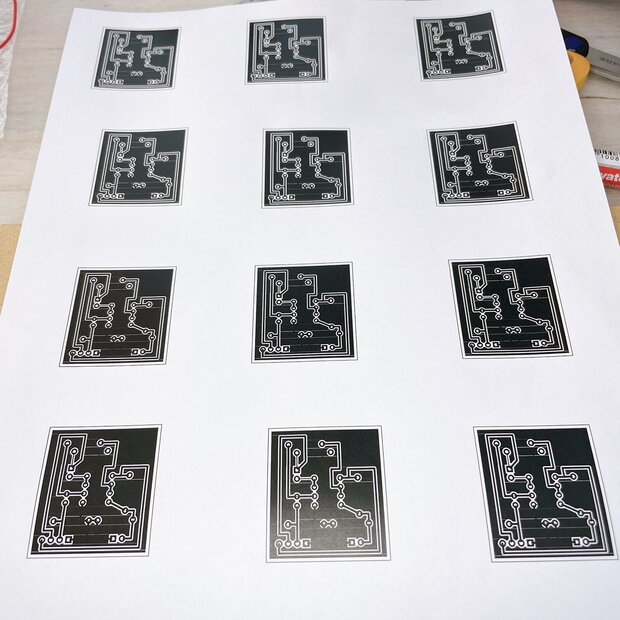
フットプリントをコンビニで印刷
家庭でよく使われるインクジェットプリンタでは、今回ご紹介する方法では転写できません。コンビニのトナープリンターで印刷してください。 トナーにはプラスチックが含まれており、アセトンでプラスチックを溶かして転写する仕組みになってます。
Fritzingでパターンを作りSVGファイルで書き出して、GIMPでPDF化し、SDカードに入れてコンビニのプリンタで印刷しました。 ここで注意なんですが、転写の場合はミラーファイルを使っちゃダメです!転写すると反転になるので表から見たフットプリントを印刷しなければなりません。
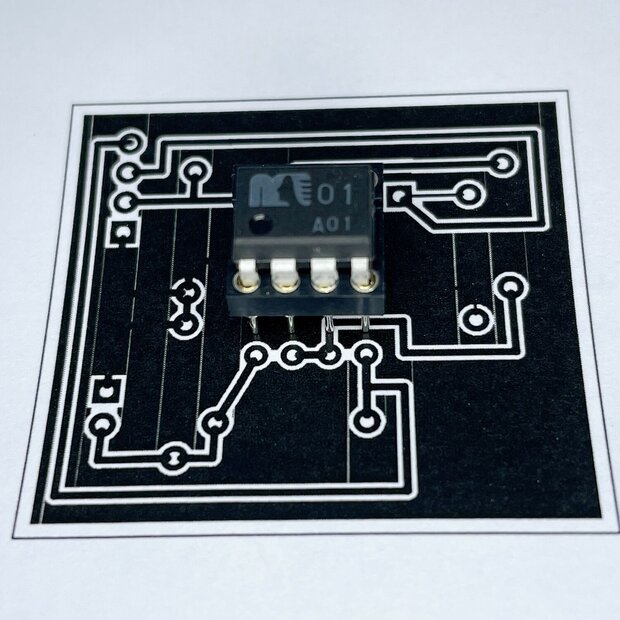
写真のとおり端子のピッチも揃って印刷できてます。
基板の準備
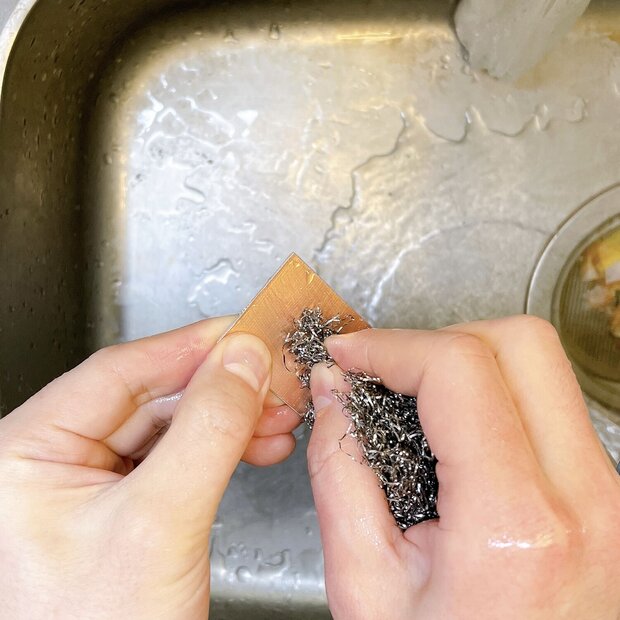
銅は手で触るとすぐに錆びるので、古い基板はスチール束子などで表面を磨いてから使います。新品のものでも転写のプラスチックが乗りやすいように、表面を磨いて傷をつけておくと良さそうです。
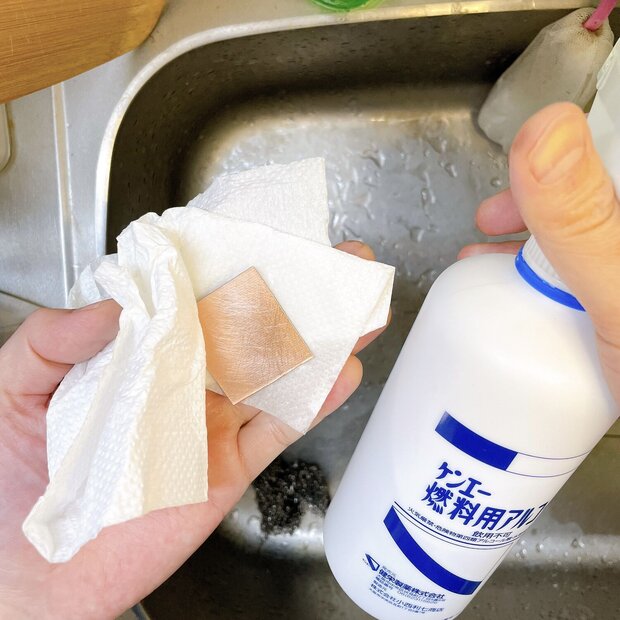
手の油分がついているので、アルコールなどでキレイにして乾かします。
アセトン作業
印刷用紙を適当なサイズにカットして、マスキングテープで基板に固定します。
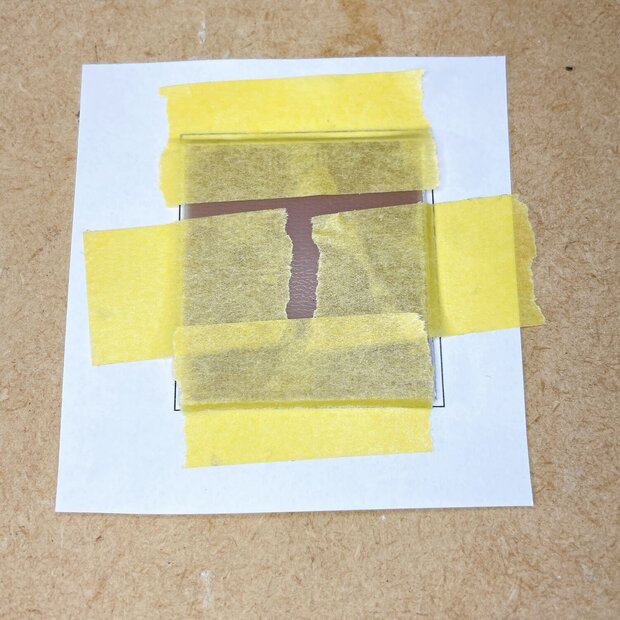
次に、いきなりアセトンをかけてしまうと失敗します。 どうもアセトンの純度が高いとダメなようです。 ▼ このことについては、こちらの動画が参考になりました。ありがとうございます!
アセトン濃度の高い除光液の場合は、事前に水で濡らすとことで転写できるようになりました。
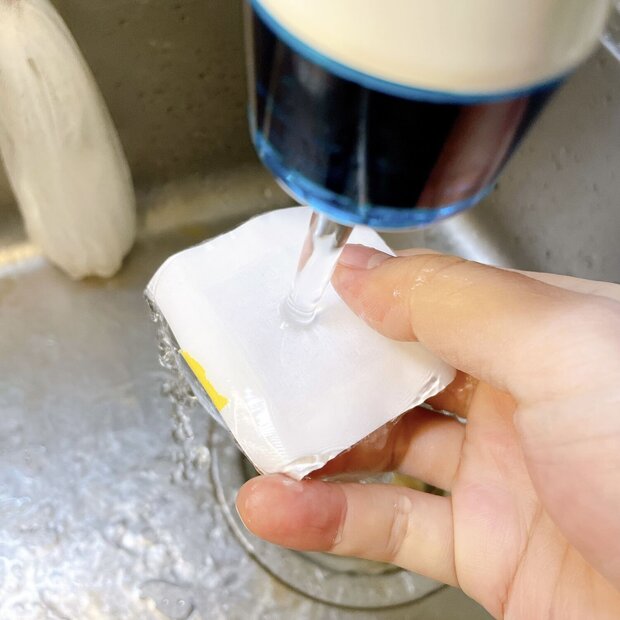
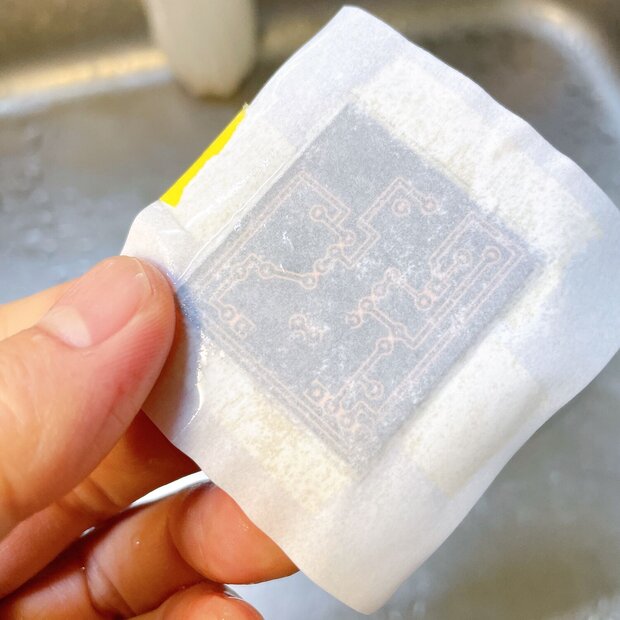
配線が透き通る程度、紙を水で濡らします。
ここでいよいよアセトンを使います。基板をクリアファイルに入れ、アセトンをまんべんなく振りかけます。 アセトンは有毒ですので、室内で行う場合は換気しながら作業をしましょう。
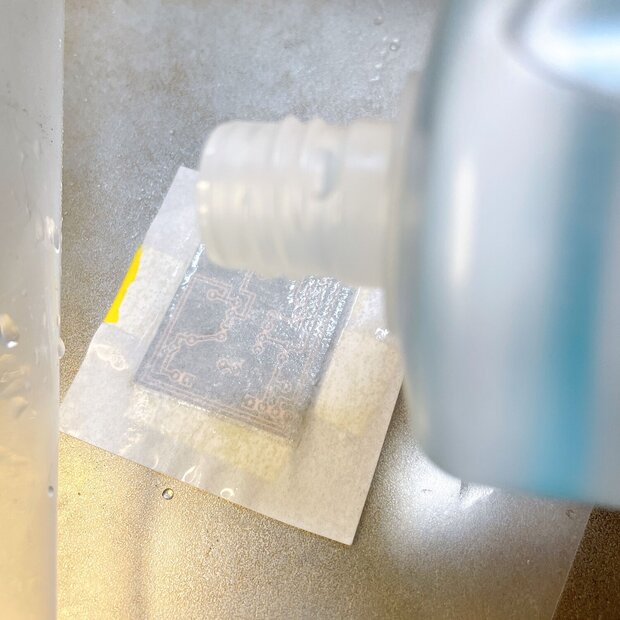
アセトンは揮発しやすく引火性もあるため、火気の近くでは扱わない方が安全です。屋内で作業する場合も、短時間で済ませる、窓を開ける、使い終わった紙や容器を放置しない、という基本だけは守っておくと安心です。
クリアファイルに挟んだら、硬いモノを利用して強く擦ります。2分ほど擦りつけました。
アセトンや水分が乾くまで室外に置いておきます。
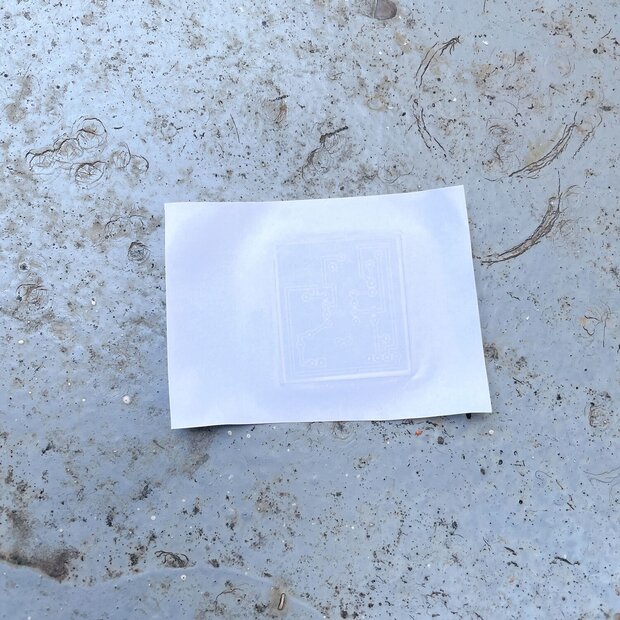
紙の除去
10分ほど水につけて紙をふやかします。
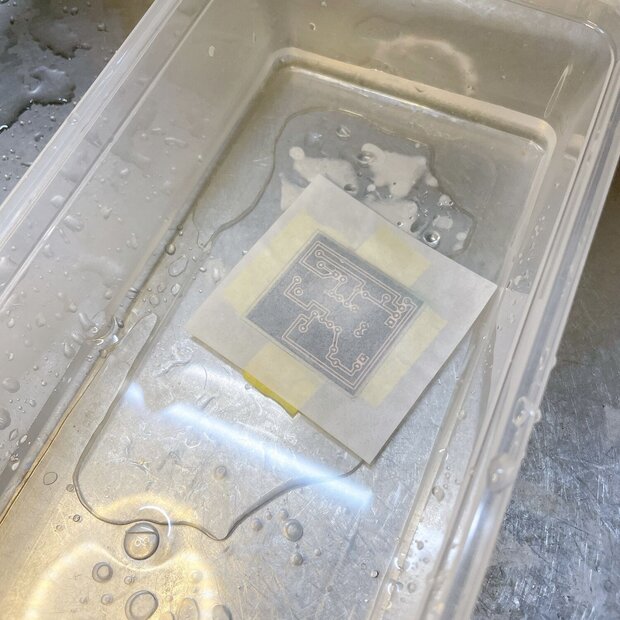
静かにマスキングテープをはがし、基板周辺の紙を取り除きます。
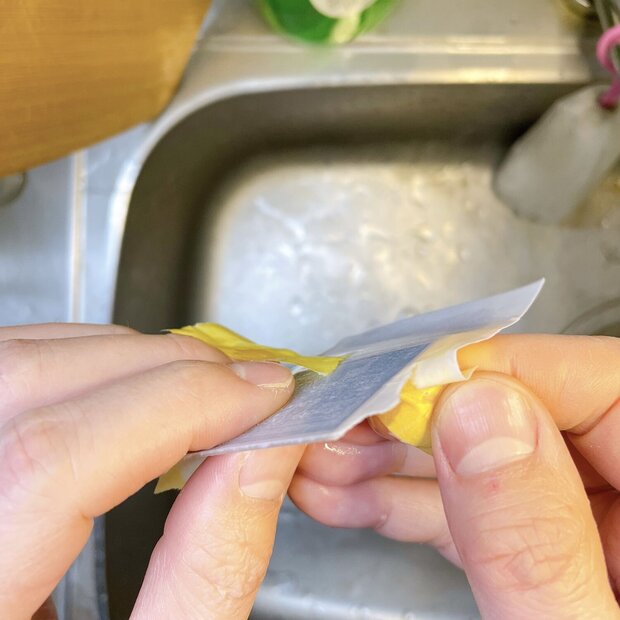
慎重に、ゆっくり剥がしましょう。
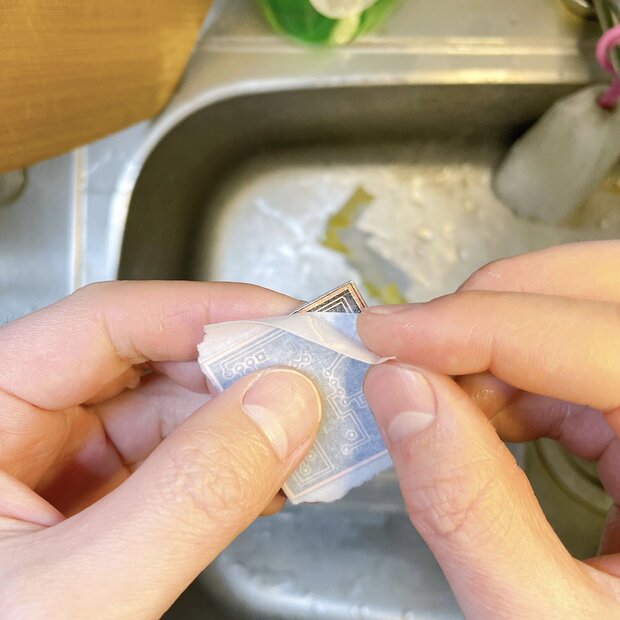
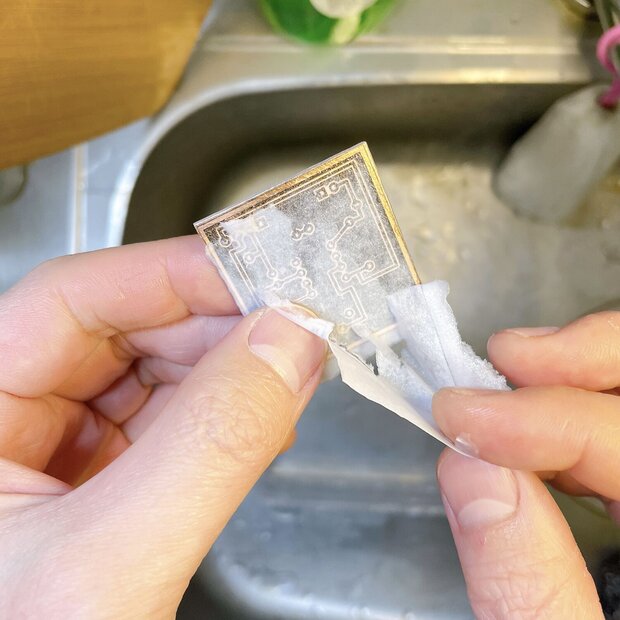
水を流しながら、親指の腹でやさしく擦り、慎重に紙を取り除きます。
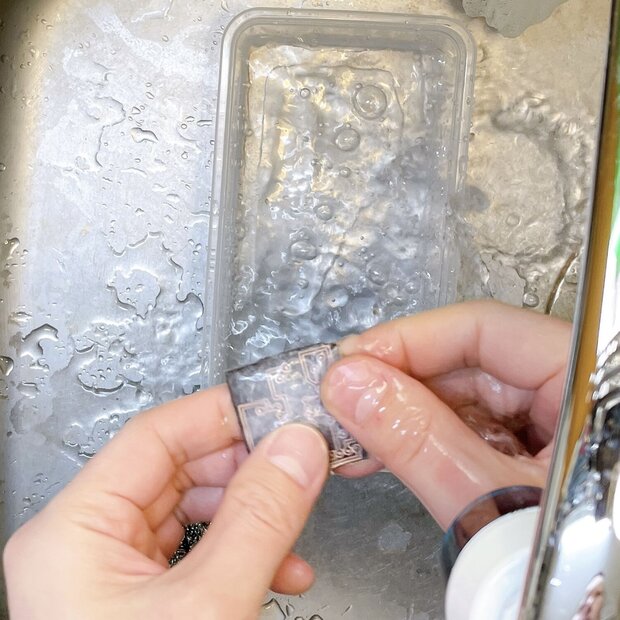
一度に無理せず、再び水につけて残りの紙を柔らかくします。
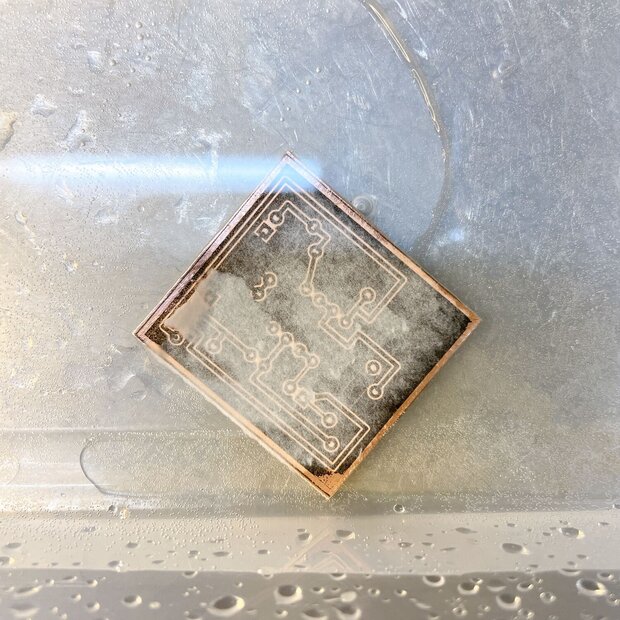
このような作業を、3回ほど行ってできたのがこちら。紙はわずかに残ってますが、トナー転写に成功です!
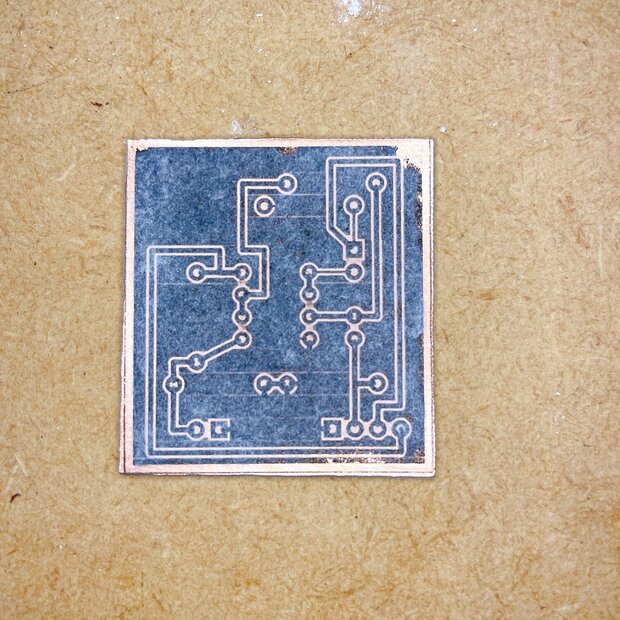
少し転写に失敗してますが、致命的な断線はなさそうなので、この基板はそのままエッチングしました。
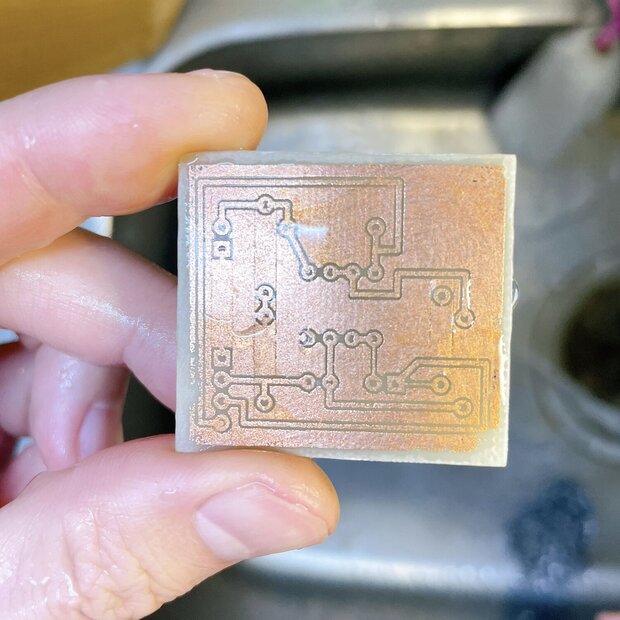
こんな感じで完成しましたが、エッチングがあまりキレイにできず一部断線してしまいました。 コピー機で印刷する時に、印刷の濃さを大きくできればもう少し改善できます。
修正作業
修正作業を行う場合は、レジストペンを使うと便利です。
マッキーやサクラのマジックペンですと、うっすら紙が残っているためうまく修正できません。 細かい部分は爪楊枝にレジストペンのインクを付けて塗ると良いです。
あまりキレイに修正できませんでしたが、なんとか修正できます。

まとめ
今回、はじめてアセトンを使ってトナー転写で自作プリント基板を作成してみました。コツを習得するまでに時間がかかりましたが、なんとか転写できてよかったです。ただし、キレイで完璧なプリント基板にするにはなかなか難しそうです。あくまでガーバーデータで基板を発注する前の配線チェックや、試作品的な使い方でしたら利用価値が高いかなと思いました。
また、フットプリントの作成にも慣れていないので、次回は配線の太さやパーツの配置などもよく考えて制作してみます。
きれいな仕上がりや複数枚の量産を目的にするなら、トナー転写で試したあとにPCB外注へ進む方が楽です。私はこの後、同じような基板をPCBWayやPCBGOGOへ発注して、穴あけやレジスト処理の手間がかなり減ることを実感しました。