はじめに
この記事では、CAT5E の LAN ケーブルと RJ45 プラグを使って、LAN ケーブルを自作する手順をまとめています。
前半では、被覆を剥くところからプラグをかしめて LAN テスター で確認するところまでを写真付きで説明します。後半では、完成した LAN ケーブルを Arduino や ESP32 とセンサの間に使い、I2C や 1-Wire を長めに引き回したときに気づいた注意点も整理します。
こんなときに読む記事です。
- LAN ケーブルを自分で作りたい
- RJ45 プラグの配線順を確認しながら作業したい
- Arduino や ESP32 のセンサ配線を LAN ケーブルでまとめたい
先に要点
- 一般的なストレート配線なら
T568Bの順番で両端をそろえればOKです - 自作後は
LAN テスターで 1 本ずつ確認した方が確実です I2Cを長く引く用途ではCAT5Eだと不安定になることがありました1-Wireは4.7kΩの外部プルアップ抵抗を入れると安定しやすくなりました
LANケーブルの作り方
まずは CAT5E の LAN ケーブルを用意します。
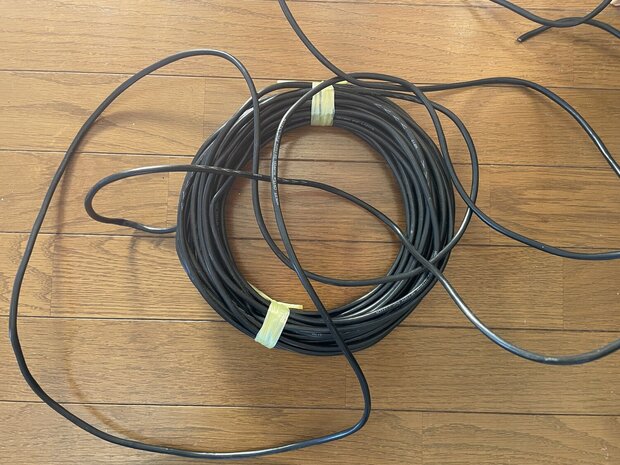
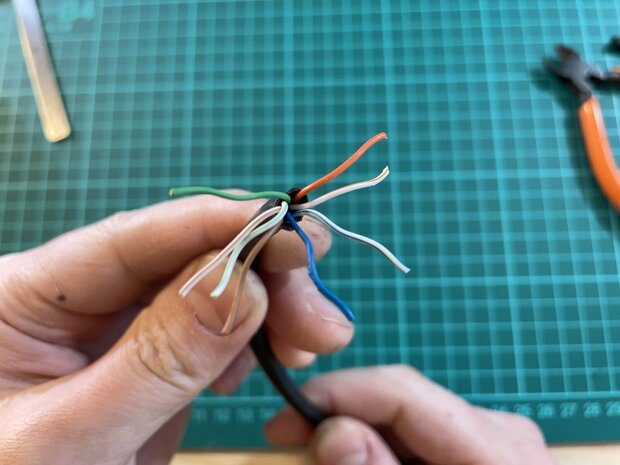
ニッパーなどを使って、LAN ケーブルの被覆を 2cm ほど剥き、ツイストペアをほぐします。
ストレートケーブルとして使うなら、T568B の順番にそろえるのが一般的です。下図の並びで作業すると分かりやすいです。
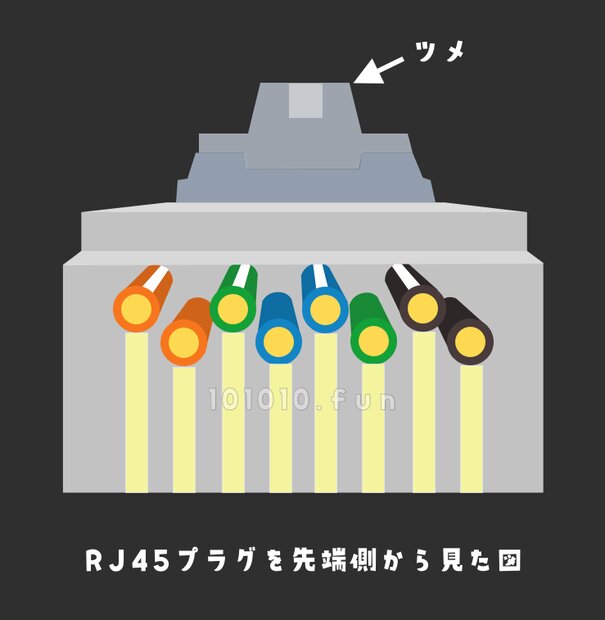
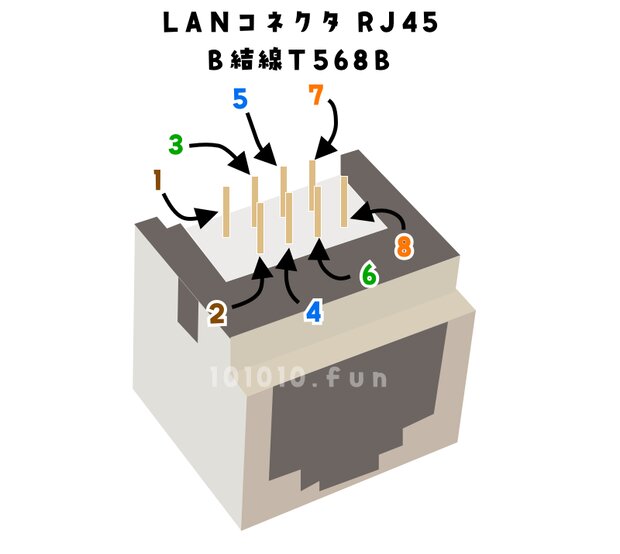
- 茶色
- 白茶
- 緑
- 白青
- 青
- 白緑
- オレンジ
- 白オレンジ
緑 と 青 の並びだけ少し迷いやすいので、ここは途中で何度か見直した方が安全です。
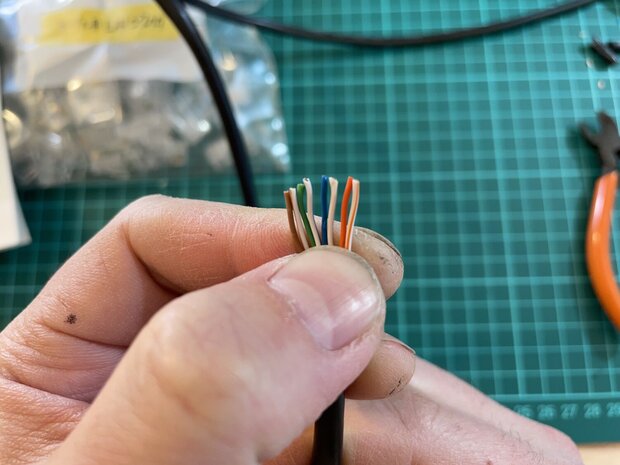
ワイヤーの先端が揃うようにカットします。
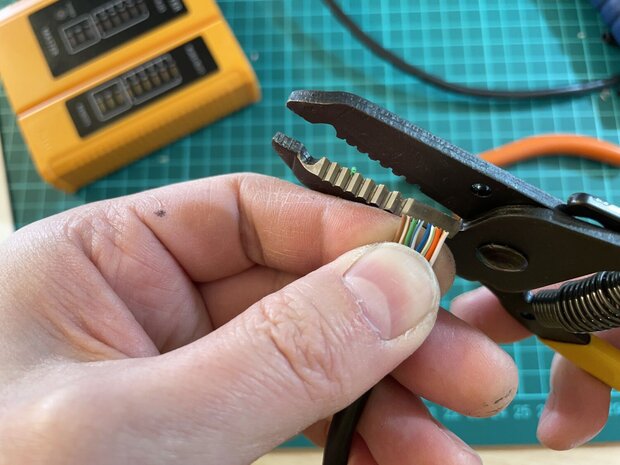
ワイヤーの順番を崩さないように、RJ45 プラグへ奥までしっかり差し込みます。ここで順番を間違えると後で作り直しになるので、差し込む前後で目視確認しておくと安心です。
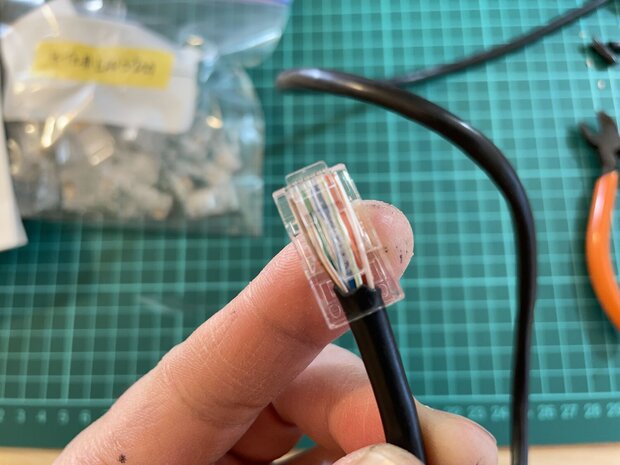
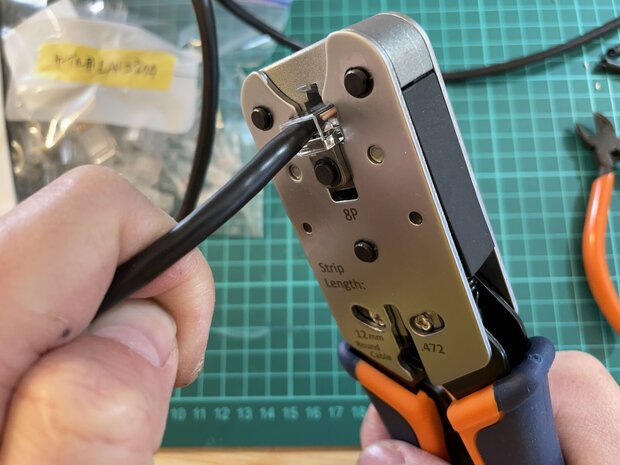
かしめ工具にプラグを差し込み、ゆっくりハンドルを握ります。一段ずつ カチカチ と音が鳴ります。
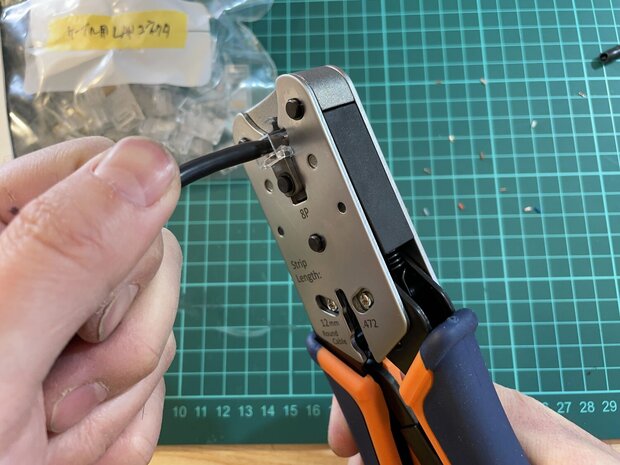
最後に カチャッ と鳴るまで握り込めば、プラグの圧着は完了です。
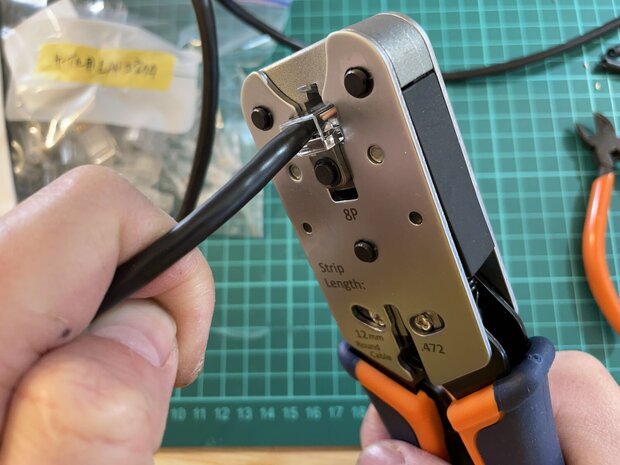
もう一端も同様にして作業します。
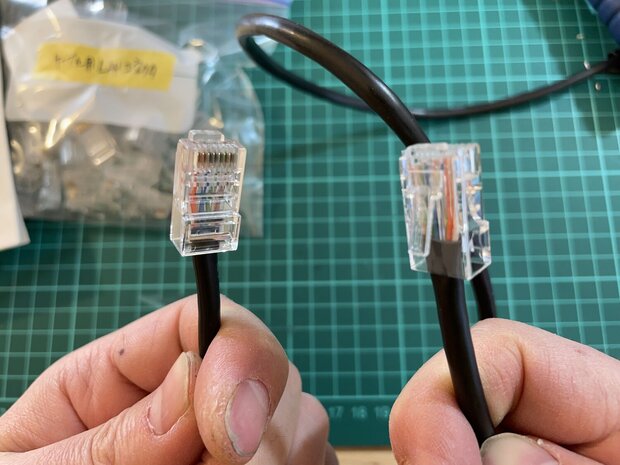
完成したら LAN テスター でチェックします。正しく配線できていれば、下の動画のように両側の LED が同じ順番で点灯します。
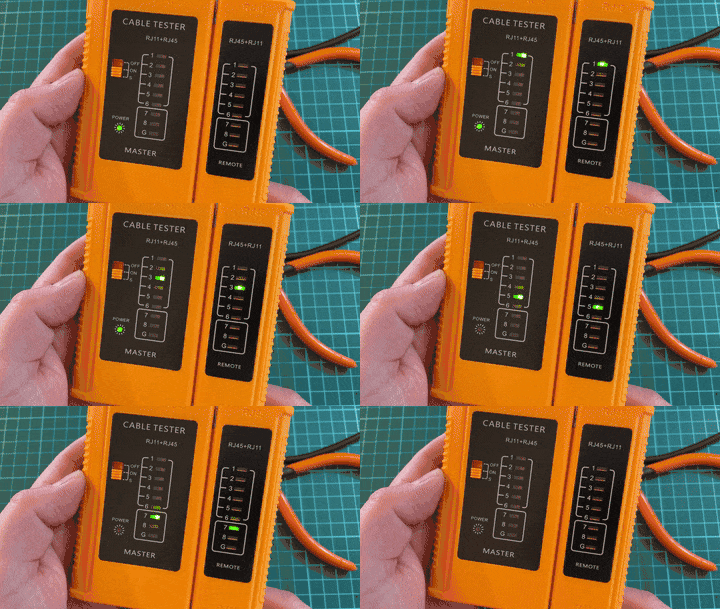
以上で、LAN ケーブル自作の基本手順は完了です。
ArduinoやESP32の配線にLANケーブルを使うときの注意点
ここからは、製作した CAT5E の LAN ケーブルを ESP32 とセンサの接続に使ってみたときのメモです。見た目はきれいにまとまるのですが、通信方式によってはそのままでは不安定になることがありました。
I2Cの場合
まず I2C です。いろいろ試したところ、CAT5E の LAN ケーブルでは 2m 前後で通信が不安定になりました。次のような対策も試しましたが、手元の環境では大きな改善はありませんでした。
- SCLとSDAはツイストペアさせない
- プルアップの抵抗値を低くする
- I2Cのクロック周波数を低くする
ちなみに、GND と Vdd はそれぞれ 2 本ずつ使って配線しています。
結論としては、シールド付きの LAN ケーブルに変えると改善 しました。具体的には CAT7 の 5m ケーブルで試したところ、I2C 通信が正常に動作しました。
CAT6 でも同じようにいけるのか、もっと延ばせるのかは今後も検証したいところです。
1-Wireの場合
1-Wire の場合は、4.7kΩ の外部プルアップ抵抗を入れる ことで CAT5E でも安定して通信できました。ESP32 のソフトウェアプルアップだけでは通信エラーが出ましたが、外部抵抗でハードウェア的にプルアップすると改善しました。
以前、SPI 通信では CAT5e の LAN ケーブルで 20m ほど引けたこともありました。通信方式によってかなり差があるので、LAN ケーブルでまとめられるかどうかは個別に試すのが結局いちばん確実です。
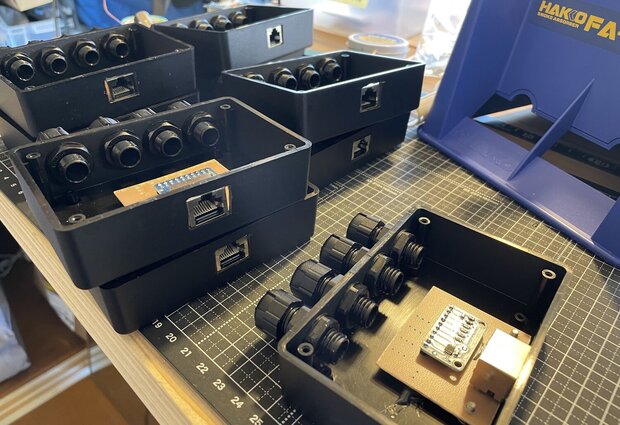
下の写真のようにセンサの中継機を作って、Arduino 側と LAN ケーブルでつなぐ構成にしています。
こんな構成で使いたいときに役立つ関連記事
- Arduino・ESP32・Raspberry Piで始めるIoT電子工作まとめ
- 【ESP32】ADコンバータADS1115をつかう
- ESP32へ書き込みエラー・MacBook 2022でconnectできない・自動書き込みに失敗したときの解決方法
- 【ESP32】MH-Z19CセンサでCO2濃度を測定する