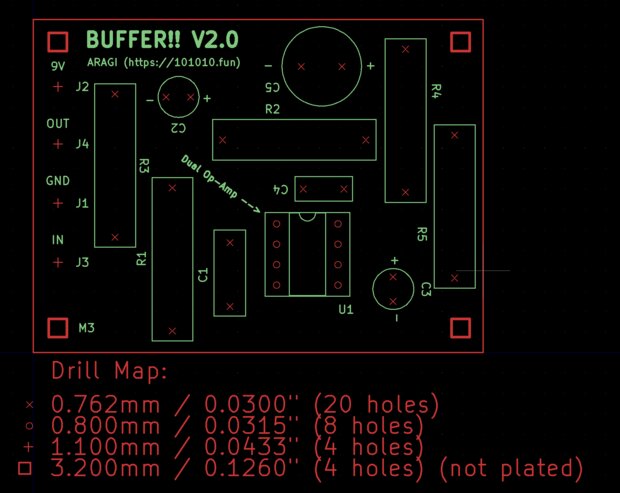
はじめに
この記事は、 macOS で動かす KiCad バージョン 6.x 系で、ガーバーデータとドリルファイルを書き出す手順 をまとめた備忘録的なメモです。ガーバーデータを書き出せるようになると、PCB 製造工場へそのまま発注用データを送れるようになります。
結論としては、(1)ドリル/配置ファイルの原点を決め、(2)ハンダマスクのクリアランスを設定し、(3)Fabrication Outputs からガーバーとドリルファイルを出力し、(4)最後に Gerber Viewer で見た目を確認する、という流れです。
なお、ここではフットプリントの作成まで終わっているものとして書き出し方法を説明していきます。また、PC の言語設定は英語にしているため、KiCad のメニュー表記もすべて英語になっている点はご了承ください。
ドリル/配置ファイルの原点の設定
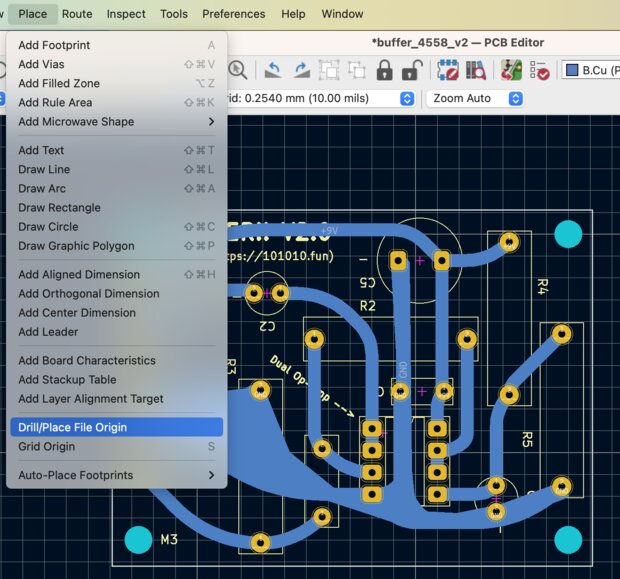
フットプリントエディターを開き 、メニューから「Place」→「Drill/Place File Origin」を選択します。
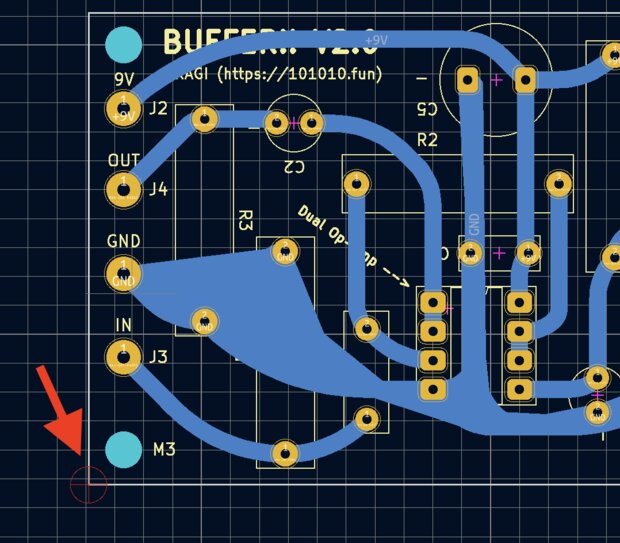
ドリルの原点を基板のエッジ左下に配置します。
ハンダマスクのクリアランスの設定
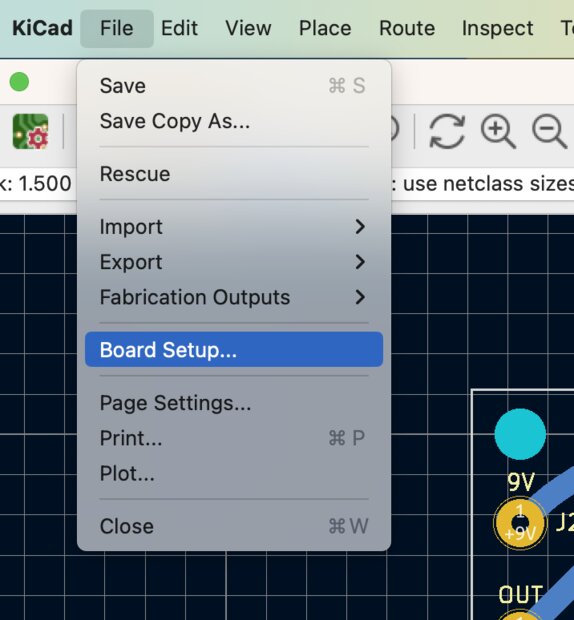
メニューより、「File」→「Board Setup…」を選択します。
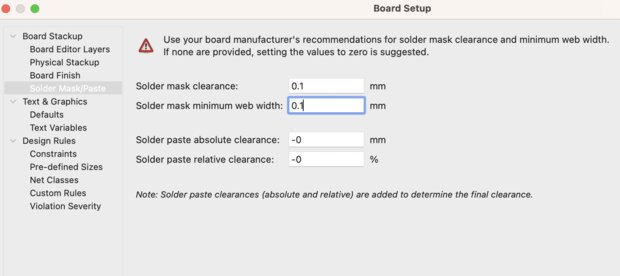
ダイアログの左側の項目から「Solder Mask/Paste」を選択し、「Solder mask clearance:」と「Solder mask minimum web width:」をそれぞれ0.1mm に設定します。
ガーバーデータの出力
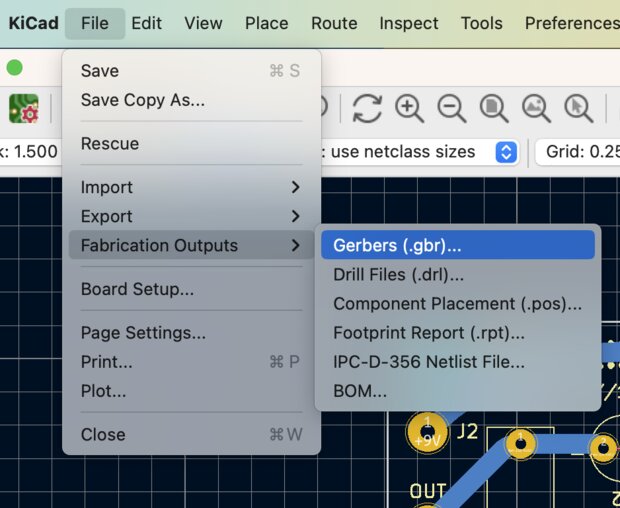
メニューより、「File」→「Fabrication Outputs」→「Gerbers ( gbr)…」を選択します。
シンプルな一層基板の設定例です。各項目を以下のように設定しました。
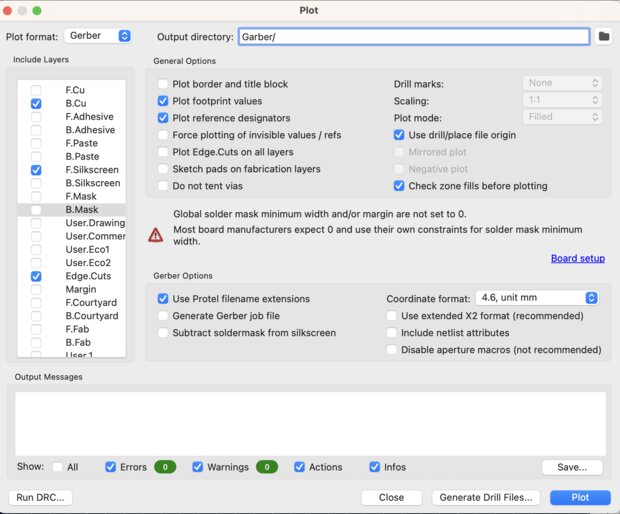
Gerberディレクトリを作成し、「Output directory:」に設定します。「B.Cu」は裏面の配線、「F.Silkscreen」は表面の文字印字、「Edge.Cuts」は基板を指定サイズにカットする指示です。ここではレジストなしで製造しますが、レジストが必要であればチェックを入れてください。
出力前に、必要な層(レイヤー)にチェックが入っているかを確認しておくと安心です。両面基板なら「F.Cu」「B.Cu」、レジストが必要なら「F.Mask」「B.Mask」、ペーストが必要なら「F.Paste」「B.Paste」も忘れずに選択します。今回のような一層基板では、配線層と「Edge.Cuts」が抜けていないかが特に重要です。
以上で「Plot」ボタンを押してガーバーデータを出力します。
ドリルファイルの出力
さらに、ドリルファイルの出力を行います。先ほどのダイアログの「Generate Drill Files…」ボタンをクリックします。
表示されたダイアログを下図のように設定します。
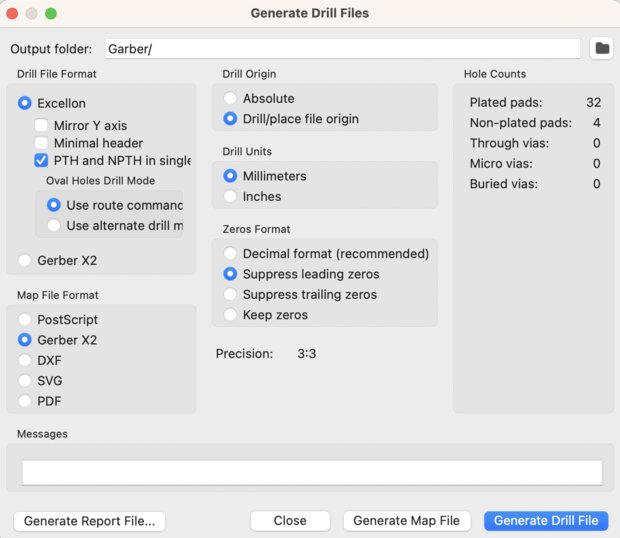
その後「Generate Drill File」「Generate Map File」「Generate Report File…」をそれぞれ実行します。ドリルファイルは穴の位置と径を製造工場に伝える大切なデータなので、ガーバーと同じ Gerber ディレクトリに出力されているかを確認しておきましょう。なお、原点は先ほど設定した「Drill/Place File Origin」に合わせておくと、ガーバーとドリルの座標がずれません。
以上でgerberディレクトリに発注用のデータが揃いました。
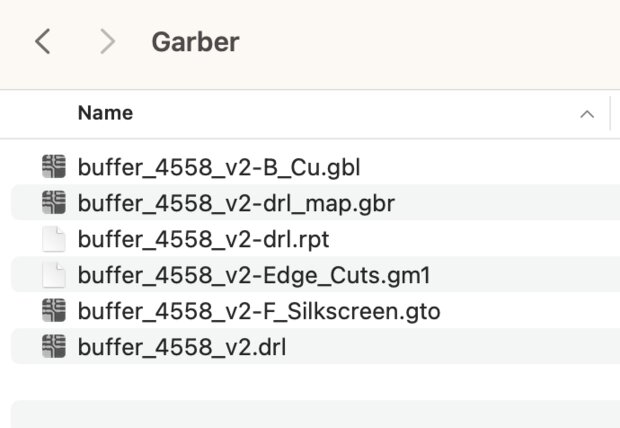
ガーバービューアで確認
KiCadに付属しているガーバービューアで、先ほど出力したデータ群をチェックできます。 KiCadのプロジェクト画面に戻り、Gerber Viewerを開きます。メニューから、「File」→「Open Gerber Plot File(s)…」を選択し、出力したガーバーデータを選択します。下図はシルク印刷とドリルデータを表示しているところです。
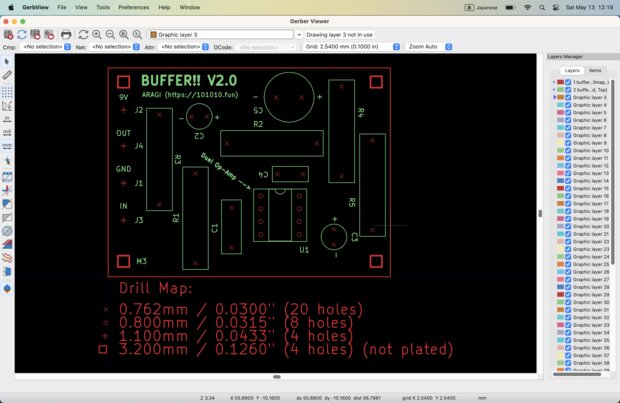
Gerber Viewer では、各層が想定どおりに重なっているか、配線が切れていないか、基板外形(Edge.Cuts)が閉じているか、ドリル穴の位置が配線と合っているか、といった点を発注前にひと通り確認しておくと安心です。ここで見た目に問題がなければ、そのまま製造工場へアップロードできます。
ちなみにPCB製作サービスは PCBWay を利用してます。実際に発注したときの流れや仕上がりは、別記事でレビューしているので参考にしてみてください。