はじめに
この記事では、 M5StickC PLUS を分解し、ケースをマットなブラックに塗装する までの流れをまとめます。背面のネジを外してケースを分けるとブザーと内蔵バッテリーが現れるので、 細い配線を切ってしまわないようにする手順 と、 基板側を傷めないようにケースだけを塗装する考え方 が中心です。
塗装には金属やプラスチックにも乗りやすい シリコンラッカースプレー(つや消し黒) や、 粒子で染め上げるタイプの染めQ を選んでいます。クロスバイクに取り付けても浮かないトーンに仕上がりました。M5StickC PLUSをカスタムしてみたい方は、ぜひ最後まで読んでみてください。
M5StickC PLUSの分解
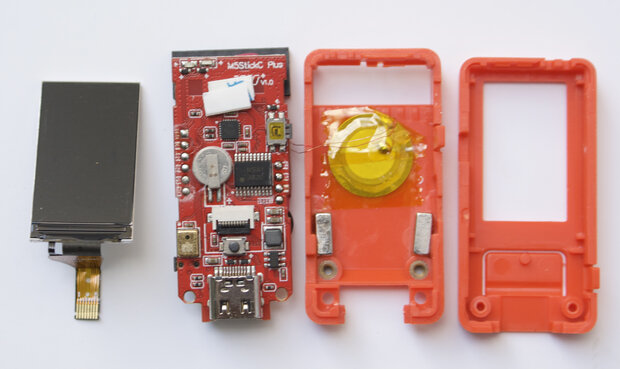
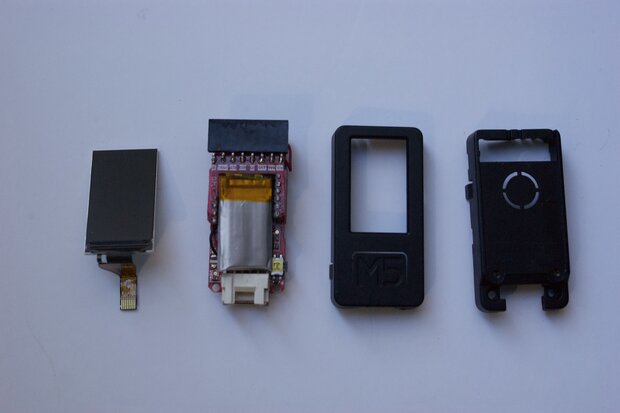
M5StickC PLUSのケースは、 背面にある2つの六角ネジ で固定されています。六角レンチを使ってネジを外すと、上下にケースがパカっと分かれます。
ここで気をつけたいのが、 ブザーがケース側に貼り付いている という点です。基板とブザーは細い導線でつながっているので、ケースを引き剥がすときに 配線が引っ張られて切れないように、ゆっくり開いて ください。
塗装の段階では、 ケース単独の状態にしてから吹き付ける のが基本です。安全のため、次のいずれかの方法でブザー・配線・基板・バッテリーを塗装範囲の外に退避させてください。
- おすすめ: ブザーをケースから慎重に剥がし、基板側にまとめて 塗装エリアの外 に置く(両面テープ等で貼られているだけなので、薄いヘラなどでゆっくり浮かせれば剥がせます)。
- どうしてもブザーをケースから外したくない場合: ブザー本体・導線・基板・バッテリーをマスキングテープやアルミホイルで 完全に養生 し、ケースの外側へ逃がした状態で固定する。導線が引っ張られない長さを確保し、 通電せずに(電源OFF) 作業する。
いずれの場合も、塗料のミストや溶剤が電子部品やバッテリーに付着しないよう、 塗装対象はケース外装のみ という状態を作ってから吹き付けます。
内蔵バッテリーは120mAhのリチウムポリマー
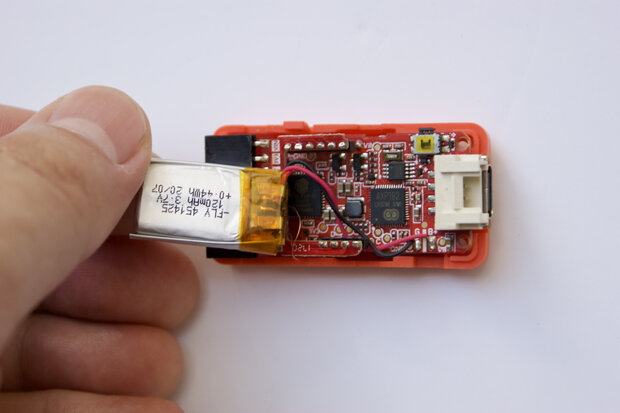
ケースを開けると、 120mAhのリチウムポリマー電池 が現れます。M5StickC PLUSのコンパクトな筐体に収めるにはこれが妥当な容量でしょう。
リチウムポリマー電池は 熱や物理的な圧力に弱い ため、分解時には次の点に注意します。
- バッテリーのフィルムを傷つけたり、刺したりしない
- 塗装時に熱がこもらないよう、バッテリーは基板から外せる場合は外す(コネクタを抜く)
- 塗料の溶剤がバッテリーや基板に付着しないよう、 ケースだけ単独で塗装 する
長時間使うためには容量の大きいモバイルバッテリーを併用するのが現実的です。USB Type-Cで給電できる外部バッテリーを用意しておくと、屋外での運用がぐっと楽になります。
謎のG25とG38ピン
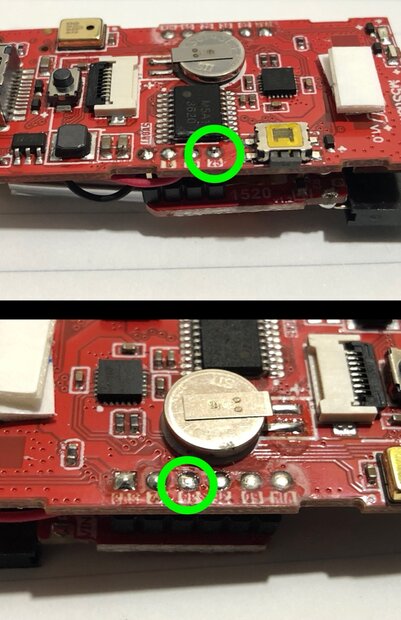
分解してみて気になったのが、 基板上に出ている「G25」と「G38」のランド です。データシートを見てもこのピンの用途ははっきり書かれていません。
もし未使用ピンであれば、ハンダ付けして GPIOを増設 できる可能性があります。今のところ既存のGroveコネクタやI2Cで間に合っていますが、将来センサを追加したくなったときの逃げ道として覚えておくと便利です。
M5StickC PLUSの塗装
塗装の前に、 基板・ブザー・バッテリー が塗料に触れないようにケースから分離(または十分に養生)しておきます。ここを丁寧にやっておくと、後で「電源が入らない」「ボタンが押せない」といったトラブルを防げます。
マスキングと下処理
塗装前のチェックポイントです。
- ボタンやUSBコネクタ部のケース内側を マスキングテープ で保護する
- ケース表面の油分を イソプロピルアルコール などで軽く拭く
- 換気の良い場所で、新聞紙やダンボールを敷いて作業する
シリコンラッカースプレー(つや消し黒)
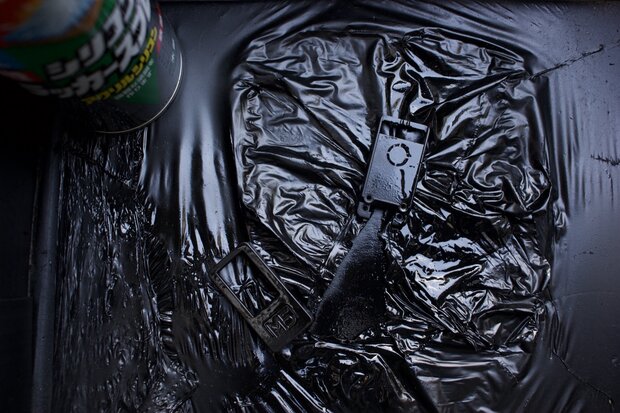
私が使ったのは シリコンラッカースプレーのつや消し黒 です。アルミなどの金属にも乗り、 塗膜が強く剥がれにくい のが特長で、屋外で使うガジェットにも向いています。
スプレーは 薄く重ね塗り が基本です。一度に厚塗りするとタレやムラの原因になるため、20〜30cm離して2〜3回に分けて吹き付け、各回のあいだに10〜15分ほど乾燥時間を取りましょう。
染めQも選択肢
最近よく見かける 染めQ もおすすめの選択肢です。 ナノ単位の粒子 がプラスチックや金属、革、布にまで染み込むように張り付くため、 塗膜ができにくく剥がれにくい 仕上がりになります。プラスチック筐体のM5StickC PLUSとの相性も良いはずです。
仕上がりの質感はラッカースプレーよりもややしっとりした印象になります。「塗ったぞ感」を出したくない場合は染めQ、しっかりした塗膜が欲しい場合はシリコンラッカースプレー、というように使い分けるとよいでしょう。
仕上がり
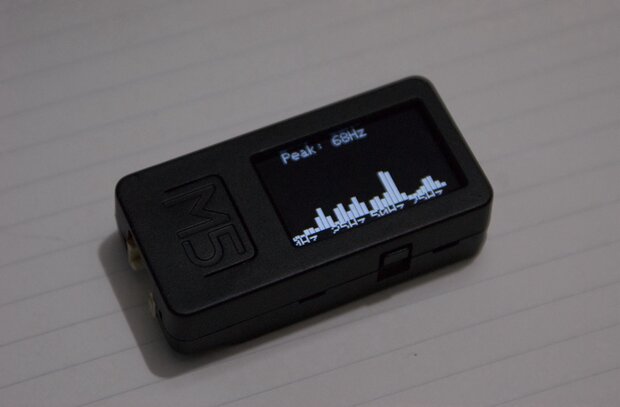
完全乾燥(24時間以上が安心)を待ってからケースを組み立て直すと、 マットなブラック のM5StickC PLUSの完成です。ポップなオレンジ色から一転、 どこか悪役っぽい雰囲気 になりました😈
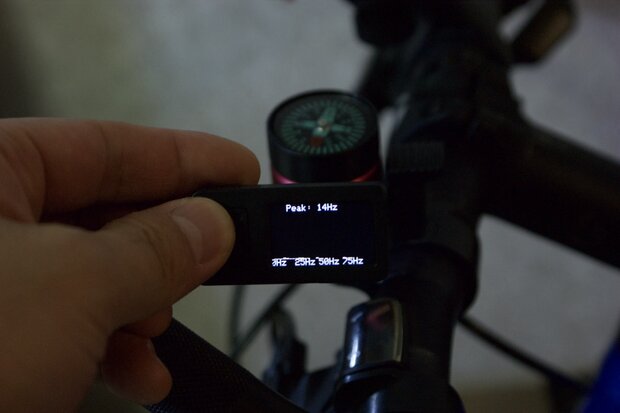
そもそも黒くしたかったのは、 クロスバイクに取り付けても浮かないようにしたかった から。LCDのUIも黒ベースに合わせると、 暗い背景のほうが画面の視認性が上がりやすい です(M5StickC PLUSの液晶はバックライト式LCDなので、OLEDのように黒表示そのもので消費電力が大きく下がるわけではありません。バッテリー持ちを伸ばしたい場合は、 バックライト輝度を下げたりスリープ制御を入れる ほうが効きます)。 黒のM5StickC PLUSがカッコイイと思った方、ぜひ真似してみてくださいね!
塗装後の注意点
塗装したM5StickC PLUSを安全に使うために、いくつか覚えておきたいことを挙げておきます。
- ボタン操作の感触が変わる ことがあるため、塗装直後は ボタン開口部に塗料が溜まっていないか を目視で確認し、 完全乾燥後にケースを組み立ててからボタン動作をチェックする (未乾燥のままボタンを押すと、塗料がボタン周辺に入り込んで仕上がりが崩れたり、溶剤が残った状態で通電することになる)
- 発熱しやすい用途(連続Wi-Fi通信や高負荷処理) では、塗装ケース内に熱がこもりやすい点に注意する
- 塗膜の剥がれが気になる場合は、上から透明のトップコート(クリア) を吹くと耐久性が上がる
- 売却・譲渡時は 塗装した個体である ことを明示する(M5Stack社の純正品とは外観が異なるため)
まとめ
- M5StickC PLUSは背面の六角ネジ2本でケースを分けられるが、 ブザー配線がケース側にある ので開封時は要注意。
- 内蔵バッテリーは 120mAhのリチウムポリマー 。塗料・熱に弱いので、塗装するときは基板から分離してケース単独で作業する。
- 塗料は シリコンラッカースプレー(つや消し) か 染めQ がおすすめ。薄く重ね塗りして、完全乾燥を待ってから組み戻す。
関連記事
- ESP32でLチカするまでの設定
- はじめてのBLE通信、iOSからESP32のLチカ
- ESP32でESP-NOWを使って通信してみよう
- においセンサ(TGS2450)で匂いを数値化するArduinoプロジェクト、基板も作ったよ