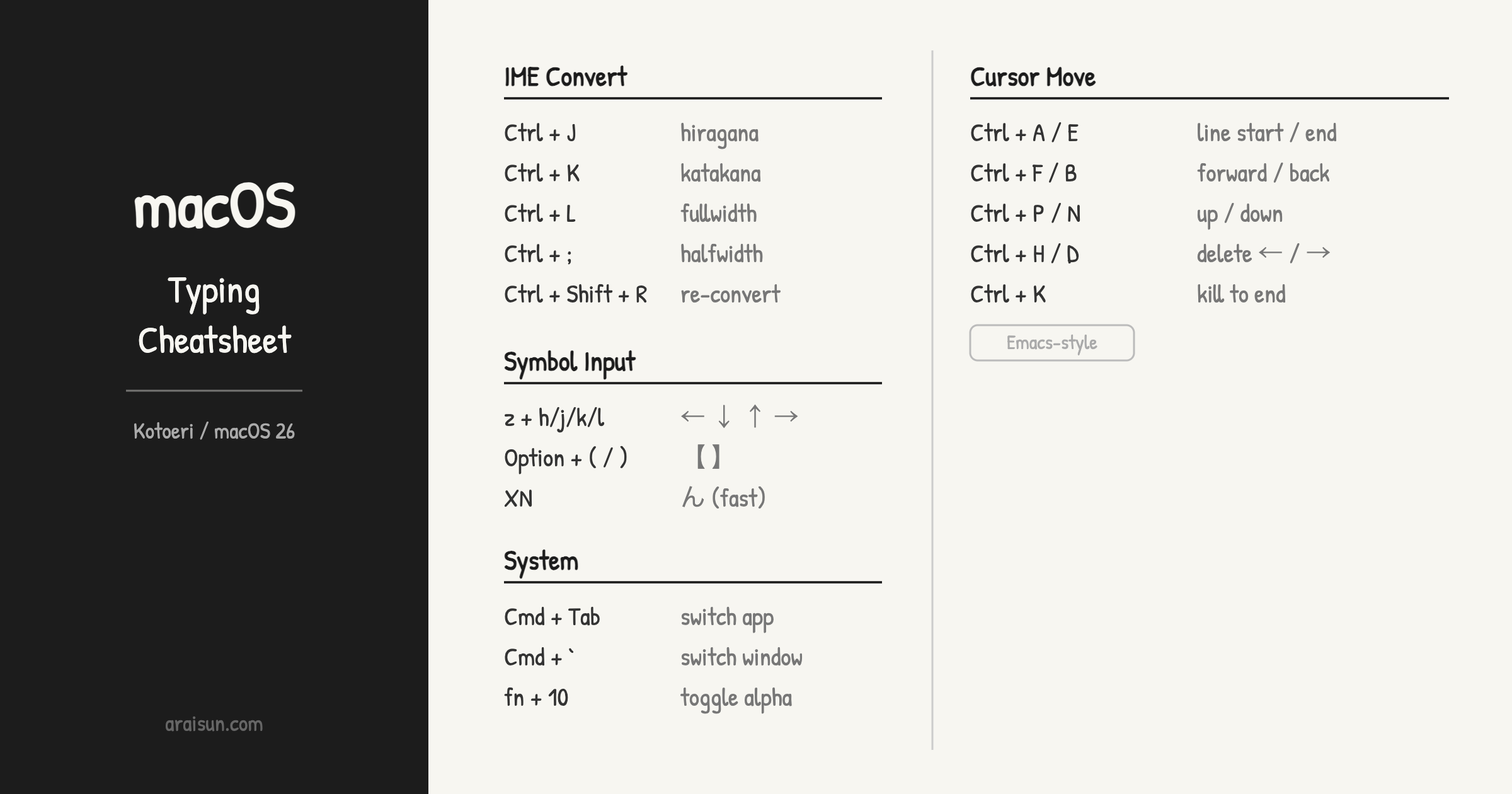
macOS のことえり環境でキーボード入力を効率化したい方向けのチートシートです。変換操作・カーソル移動・記号入力・システムショートカットを用途別に整理しました。macOS 26 / ことえりの標準設定を前提としています。ターミナルや IDE を毎日使う開発者が「これだけ覚えれば快適」という操作をまとめています。
環境情報
| 項目 | 内容 |
|---|---|
| OS | macOS 26 |
| 日本語入力 | ことえり |
文字入力・変換
IME が有効な状態(ひらがなモード)で機能するショートカットです。
| 操作 | 内容 |
|---|---|
| Ctrl + J | ひらがなに変換(ライブ変換中も可) |
| Ctrl + K | 全角カタカナに変換(ライブ変換中も可) |
| Ctrl + L | 全角英数字に変換 |
| Ctrl + ; | 半角英数字に変換 |
| Ctrl + Shift + R | 再変換(変換結果をやり直す) |
入力後に誤変換に気づいても、対象テキストを選択して Ctrl + Shift + R で再変換できます。
カーソル操作・編集
Emacs 由来のキーバインドが macOS 全体で使えます。テキストエディタ・ブラウザのアドレスバー・ターミナルでも共通して動作します。
| 操作 | 内容 |
|---|---|
| Ctrl + P | 一行上へ移動 |
| Ctrl + N | 一行下へ移動 |
| Ctrl + F | 一文字右へ進む |
| Ctrl + B | 一文字左へ戻る |
| Ctrl + A | 行頭へ移動 |
| Ctrl + E | 行末へ移動 |
| Ctrl + H | 左の文字を削除(Backspace と同等) |
| Ctrl + D | 右の文字を削除(Delete と同等) |
| Ctrl + K | カーソル位置から行末まで削除 |
記号入力・特殊かな入力
ローマ字入力モード中に使える入力テクニックです。
| 操作 | 結果 / 意味 |
|---|---|
z + h/j/k/l | ← ↓ ↑ → (矢印入力) |
Option + / | / |
Option + $ | \ |
Option + ( | 【 |
Option + ) | 】 |
kd | → 【】(辞書登録) |
ks | → ■(辞書登録) |
wye | ゑ |
wyi | ゐ |
l + ぁぃぅぇぉゃゅょっ | 小文字変換 |
XN | ん(NN より高速) |
システム・IME ショートカット
| 操作 | 内容 |
|---|---|
| Cmd + ` | 同一アプリ内のウィンドウ切替 |
| Cmd + Tab | アプリ切り替え |
| F10(fn + F10) | かなモード中に英字変換(アルファベット入力へ切替) |
IME 応用テクニック
郵便番号から住所を自動入力
郵便番号を入力するだけで住所候補が表示されます。
〒101-0021 → 東京都千代田区外神田
IME 辞書の HTML 化スクリプト
IME 辞書(plist 形式)を HTML テーブルに変換し、ブラウザ上でリアルタイム検索できるようにするスクリプトです。辞書が増えてきたときの整理・棚卸しに便利です。
#!/bin/bash
set -euo pipefail
file="${1:?使い方: $0 <plistファイルパス>}"
outfile="ime_dictionary_list.html"

cat > "$outfile" <<'HTML'
<html>
<head>
<meta charset="utf-8">
<title>IME辞書一覧</title>
<style>
body {
  font-family: -apple-system, BlinkMacSystemFont, sans-serif;
  background: #fafafa;
  margin: 40px;
}
h2 {
  text-align: center;
  margin-bottom: 10px;
}
#search {
  display: block;
  margin: 0 auto 15px auto;
  padding: 8px 12px;
  width: 60%;
  border: 1px solid #ccc;
  border-radius: 6px;
  font-size: 14px;
}
table {
  border-collapse: collapse;
  margin: 0 auto;
  width: 80%;
  max-width: 900px;
  background: white;
  box-shadow: 0 2px 5px rgba(0,0,0,0.1);
}
th, td {
  border: 1px solid #ddd;
  padding: 8px 10px;
  text-align: left;
}
th {
  background-color: #f5f5f5;
}
tr:nth-child(even) {
  background-color: #fafafa;
}
tr.hide {
  display: none;
}
</style>
<script>
function filterTable() {
  const input = document.getElementById('search');
  const filter = input.value.toLowerCase();
  const rows = document.querySelectorAll('tbody tr');
  rows.forEach(row => {
    const text = row.textContent.toLowerCase();
    row.classList.toggle('hide', !text.includes(filter));
  });
}
</script>
</head>
<body>
<h2>IME辞書一覧</h2>
<input type="text" id="search" onkeyup="filterTable()" placeholder="検索...">
<table>
<thead><tr><th>Replace</th><th>With</th></tr></thead>
<tbody>
HTML

plutil -convert json -o - "$file" |
jq -r '.[] | "<tr><td>" + (.shortcut | @html) + "</td><td>" + (.phrase | @html) + "</td></tr>"' >> "$outfile"

cat >> "$outfile" <<'HTML'
</tbody>
</table>
</body>
</html>
HTML

open -a "Google Chrome" "$outfile"
plutil と jq が必要です。jq は brew install jq でインストールできます。
関連記事
個人開発アプリの紹介
手前味噌ですが、フリック入力やキー入力をゲーム感覚で練習できるアプリ「タイピングの神様」を個人で作っています。