コンロをやめてOD缶・CB缶で自炊する。限られた火力で暮らすことで、資源への感覚をリセット

コンロをやめてOD缶・CB缶で自炊する。限られた火力で暮らすことで、資源への感覚をリセット

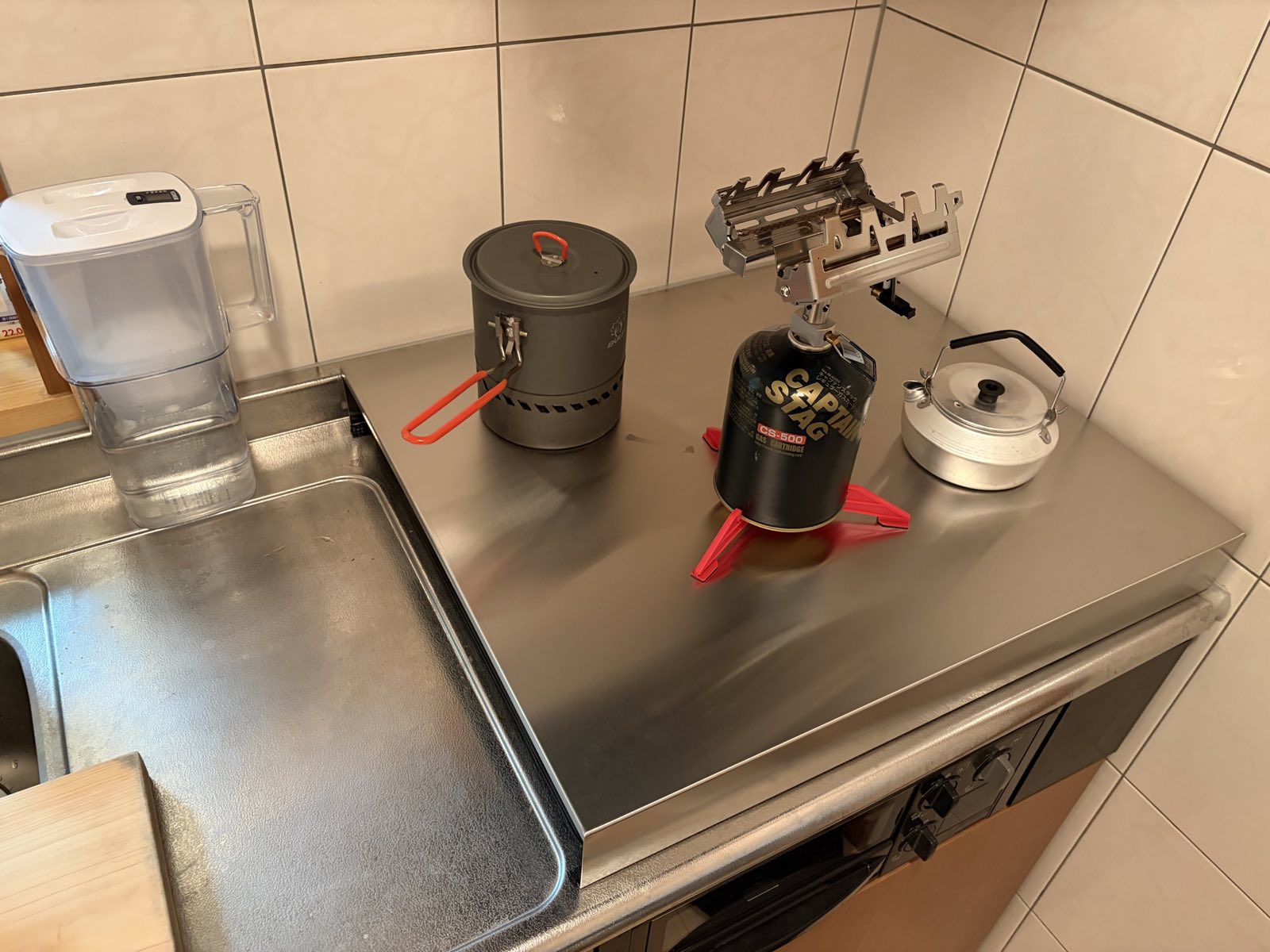
小田原に引っ越して、プロパンガスになった。 しかもキッチンのコンロは不調だった。左の強火側は、十回に一回つけばいい方。開通時にガス会社の人が「弁が劣化しているかもしれない」と言っていたが、二週間経っても改善せず、結局交換してもらうことになった。 その間、ほとんどコンロを使う気になれなかった。 さらに、プロパンは高い。 東京の都市ガスと比べると、体感では三〜四倍の勢いだ。 いっそ、キャンプ道具で暮らしてみたらどうだろう。 そう思うのも、自然な流れだろう。 CB缶もOD缶も持っている。防災用という名目もあるが、単純にアウトドアギアが好きなのだ。ミニマムで、スタンドアロンで、どこでも完結する感じがいい。 ただ、その道具たちはほとんど出番がない。キャンプに行くわけでもないのに、なぜか揃っている。 中でも OD缶の500g缶 が好きだ。寒冷地でも火力が安定するという、いわゆるアウトドア用のガス。そんな高性能な燃料を自宅で使う。少し贅沢な気持ちにもなる。 とはいえ、やることは湯を沸かし、簡単な料理をする程度だ。 毎日お茶を沸かし、簡単な食事を作っても、缶はなかなか減らない。一本800円台。二週間は余裕で持ちそう。そう考えると、決して高いとも言えない。 もちろん、無意識に節約している。火を小さくする。無駄に煮込まない。目を離さない。効率の良いクッカー を選ぶ。 それが、妙に楽しい。 都市ガスやプロパンは、ひねれば出る。止めなければ出続ける。 だからこそ、「有限」という感覚を持ちにくい。 しかしOD缶は、手に持てば重さで残量がわかる。 減っていくことが、物理的に実感できる。 有限だと、人は丁寧になる。 というより、慎重にならざるを得ないのかも。 火を絞る。 無駄を減らす。 必要な分だけ使う。 電気や水道、日用品も同じだろう。山のようにストックがあれば雑になる。最小限なら、自然と扱いが丁寧になる。 キッチンだけでも限られた火で暮らしてみると、資源への感覚が少しだけリセットされる。 私たちが日々使っている燃料は、海を渡ってやってくる圧縮エネルギーだ。それを家の中で自由に使えること自体、本来はかなり贅沢なはずだ。 別に節約の話をしたいわけではない。 あくまで「面白い実験」だ。 不便さは、感覚を研ぎ澄ます。 日常が、少しだけサバイブになる。 ただし、ここで強く言っておきたい。 室内でキャンプ用の火器を使用することは、非常に危険である。 私は短時間の使用に限定し、目を離さず、安定した場所でのみ使用している。それでもリスクはゼロではない。 ガス管や可燃物をコンロの上に置くなど論外だ。地震で倒れれば即火災につながる。 この記事は推奨でも指南でもない。 安易に真似をしてほしくない。 万が一の責任も負えない。 火は便利だが、制御を誤れば一瞬で火災になる。 ガスボンベが熱くなるほどの大きな鍋は使わない。 長時間使用しない。 目を離さない。 これらは絶対だ。 話は戻るが、都市ガスを否定するつもりはない。インフラは社会の基盤であり、恩恵そのものだ。 ただ、ときどき「無限だと思い込んでいる感覚」を手放してみる。 最小限で回してみる。 見え方が少し変わる。 ……とはいえ。 今のところ、これらの実験はキッチンに閉じている。 風呂だけは、しっかりプロパンの湯船に浸かっている。 そこまでサバイブする度胸が、今のところない。 使っている道具 限られた火力で自炊するときに使っているギアです。OD缶は残量が重さで分かるのが気に入っています。 OD缶(アウトドア用ガス 500g) キャプテンスタッグ レギュラー ガスカートリッジ CS-500 トランギア 325ケトル 0.6L TR-325 snow peak ギガパワーストーブ アウトドア クッカー(鍋セット)

公開: 2026年2月12日 · 更新: 2026年6月23日 · Toshihiko Arai
凍結と水が出るありがたさ

凍結と水が出るありがたさ

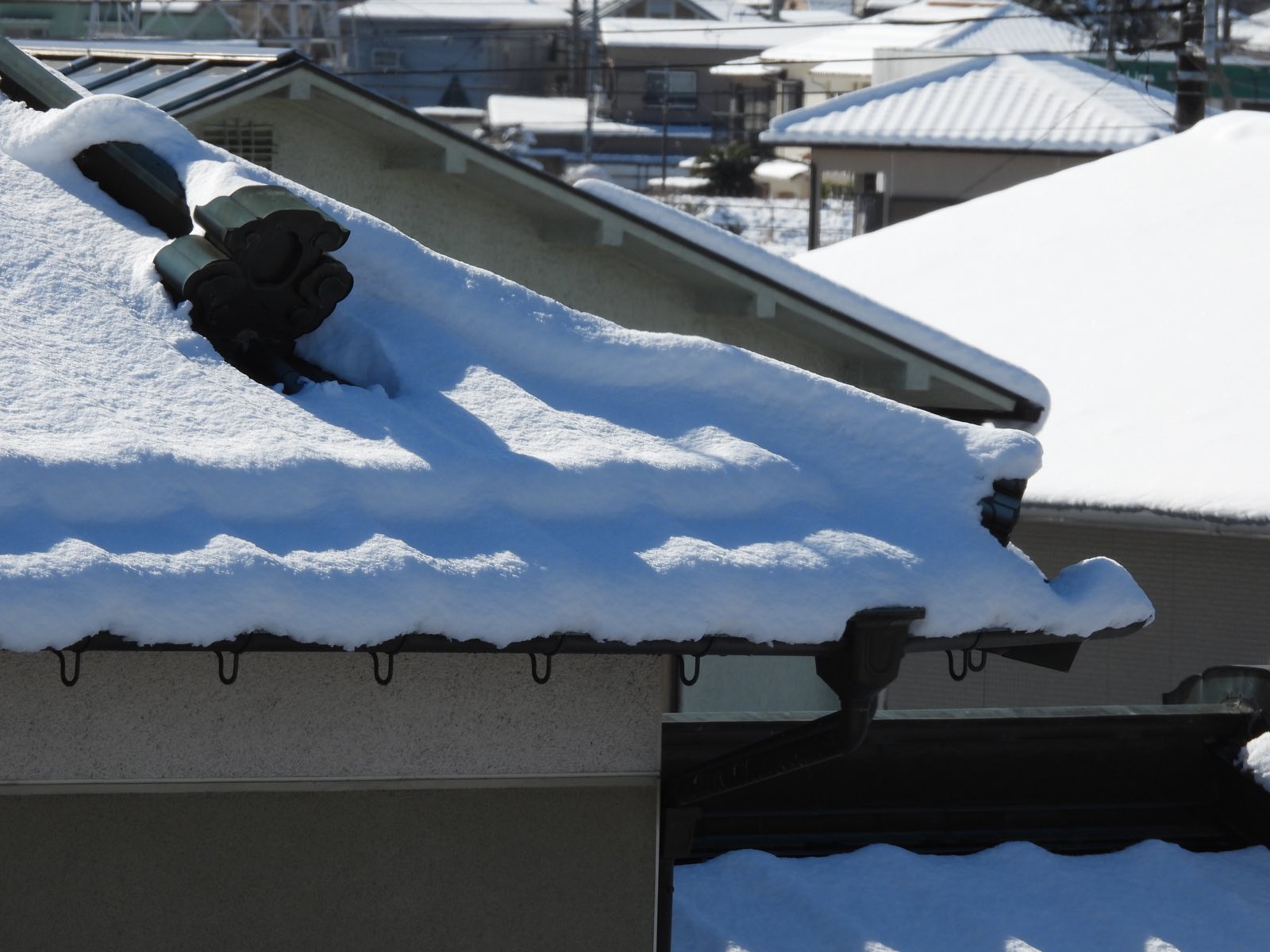
小田原に引っ越してまだ1週間ほどで、記録的な大雪に見舞われたときの記録です。翌朝に水道が凍結して水が出なくなり、湯船に残していた水とペットボトルの水にかなり助けられました。 この記事は専門的な凍結対策の解説ではなく、実際に水が出なくなった朝に何が困り、何が役に立ったかのメモです。マンションでは凍結箇所が分かりにくかったため、熱湯をかけるような無理な対処はせず、部屋を温めながら様子を見ることにしました。 小田原に引っ越してまだ1週間ほど。 そんなタイミングで、記録的な大雪に見舞われた。雪の警報も出ていた。 そして雪が積もった翌日の朝。 水道が凍結して、水がまったく出なくなった。うっかりしていた。 時刻は10時過ぎ。トイレも洗面所もキッチンも、どこをひねっても水は出ない。 水の備え 幸いだったのは、湯船の水を抜かずに残していたことだ。 これは東京に住んでいた頃からの習慣で、翌日も使えるようにそのままにしていることが多い。そのおかげで、手洗いや顔を洗うことはできた。 さらに、予備のペットボトルの水も何本か置いてあった。これがあるだけで、精神的な余裕はまったく違っていただろう。 夏場なんかは、湯船の水を長持ちさせるための漂白剤タブレットも使っている。あれを入れておけば、夏場でも2〜3日は水を保管できる。 いざという時のために、水を確保しておくことの大切さを改めて実感する。 凍結した時の対処法 凍結した水道管もいずれ溶ける。 もちろんそうは思っても、いつ溶けるのか? 水道局のホームページを見ると、凍結した場合は 「ぬるま湯をゆっくりかけて温める」 のが良いと書かれていた。 ただ、マンションの場合、どこが凍結しているのか分からない。共用部分なのか、部屋の配管なのかも判断できない。 しかも、熱湯をかけるのはNGらしい。急激な温度変化で、水道管が破裂する恐れがあるからだという。 とはいえ、マンションの構造がわかっていないため、うつ手なしと半ば諦めかけていた。 暖房で部屋を温める 期待は小さいが、ダメもとで部屋を温めることにした。 エアコンの暖房を強めに入れて、蛇口も少し開けたままにして様子を見る。 玄関やトイレの方まで暖気が行き渡るように扉を開けて、部屋全体に暖気が回るようにしてみた。 すると、30分ほどで変化が起きた。蛇口から、じわっと水が出てきたのだ。 「出た!」 水道から当たり前のように水が出ただけなのに、嬉しかった。 暖房の効果だったのか、時間が経って自然に解けたのかは正直分からない。 それでも消去法的な考えで、小さな原因を少しでも潰すと気持ちは楽だ。 小田原だけ雪が多い? それにしても不思議なのは、小田原って案外雪が多いのか? もしかすると、箱根の山にぶつかった寒気が持ち上げられて、雪雲が発達しやすいのかもと思ったり。山と海に挟まれた地形の影響で、このあたりだけ雪が多くなることもありえそう。 これからの対策 外の気温は4度ほどだった。凍結が解けたのは、やはり暖房の効果だったのだろうか。 いずれにしても、雪が降った翌日は凍結に注意しよう。これからは、そういう日は蛇口を少しだけ流しっぱなしにしておこうと思う。 そういえば、昔千葉に住んでいた頃は、「寒い日は水をちょろちょろ出しておく」というのが当たり前だった気がする。 その後に東京の便利快適な生活に染まった私は、すっかりその感覚を忘れていたようだ。 日常をキャンプのようなサバイバルだと思えば、これはこれで小さな楽しみだった。 関連アイテム 防災 水 保存 給水タンク

公開: 2026年2月10日 · 更新: 2026年5月6日 · Toshihiko Arai
このサイトについて

このサイトについて

お知らせ(2026/02/01追記) 2025年度より、サイトURLが変更になりました 。 101010.fun「アイデアノート」 → araisun.com 記事生成を自作ツールから Hugo へ変更したため、破壊的なURL変更および記事の削除が伴ってます。そのため、以前の記事がヒットしない場合がありますので、ご迷惑をお掛けいたします。 自己紹介 「araisun.com」は、Toshihiko Araiが個人で運営しているブログサイトです。 日々の気づきや技術的なメモ、ものづくりの記録に加えて、料理や暮らしに関する内容もまとめています。 項目 内容 名前 Toshihiko Arai 出身 静岡県出身。秋生まれ。 ※ 2026年、東京→小田原市へ転居 職業 個人事業主(システムエンジニア) 仕事内容 iOS/Androidアプリ開発、IoT製品開発、電子回路設計、エフェクター製作、Webアプリケーション開発など このブログサイトについて もともとは自分自身の忘備録として始めたブログでしたが、ありがたいことに多くの方に閲覧していただき、参考にしてもらえるようになりました。 お寄せいただくメッセージにも、日々感謝しています。 ブログを通じて、IoTプロトタイプの開発やエフェクター製作のご相談をいただく機会も増え、そのご縁が現在の仕事へとつながっていきました。 当初は想像もしていなかった展開となり、改めて感謝の気持ちを感じています。 技術・電子工作系の記事を軸にしつつ、釣り、自転車、山登り、断捨離、料理といったテーマにも関心が広がっています。 以前はレシピや保存食の記録を「キッチンノート」として別サイトで公開していましたが、現在はこのサイトへ順次統合しています。 今後は、ものづくりの記事に加えて、料理やライフスタイルに関する内容もこのサイト内でまとめていく予定です。 最近は、記事の一部が学校の授業教材として使われ、著作権法にもとづく補償金制度(授業目的公衆送信補償金制度)を通じて、教育の現場でも役立てていただく機会がありました。個人の忘備録から始めた記録が、どこかの教室で誰かの学びにつながっているのは、望外の喜びです。教育・技術分野での記事のご利用やご相談も歓迎しています。 お問い合わせ サイトに関するご質問やお仕事のご相談は、 下記フォームからご連絡ください。 お問い合わせフォーム 関連サイト GitHub@aragig YouTube@aragi YouTube@kitchen-note

公開: 2026年1月31日 · 更新: 2026年7月9日 · Toshihiko Arai
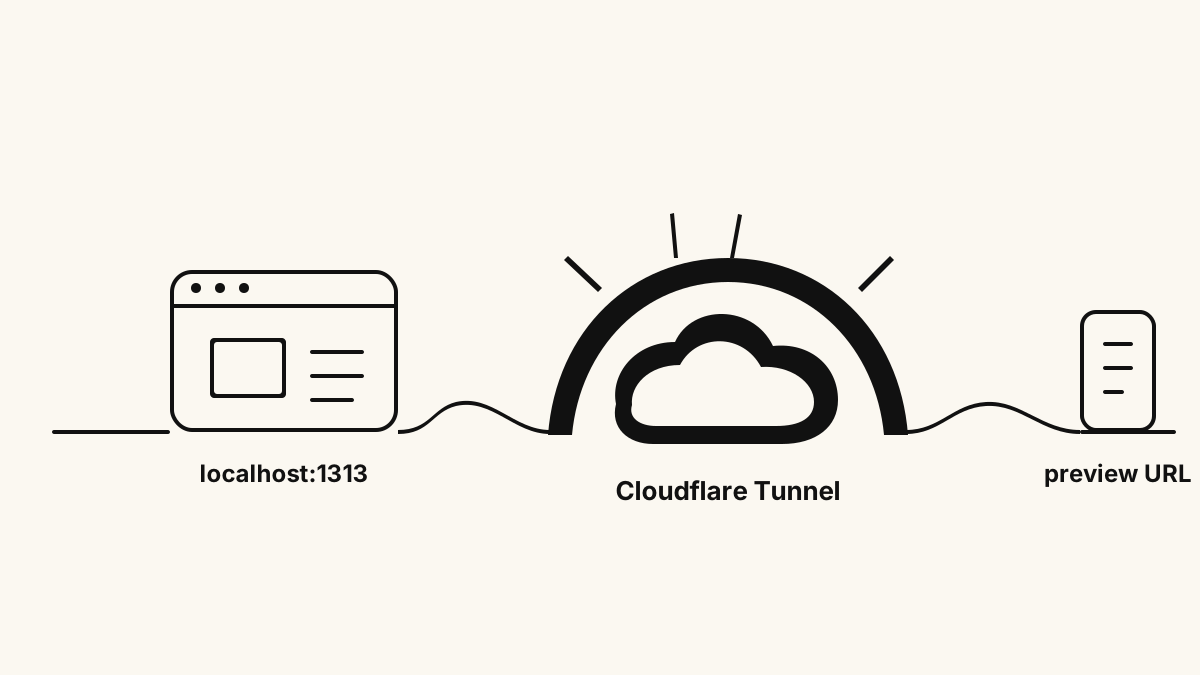
localhostで動くHugoプレビューがcloudflaredとCloudflare Tunnelを通ってHTTPSの外部URLへ公開される構成図

Hugoのローカルプレビューを固定URLで外部共有できるCloudflare Tunnel

Cloudflare Tunnelを使うと、手元のPCやVPSで動いているHugoのローカルプレビューを、ポート開放なしでHTTPSの外部URLとして公開できます。 自分のブラウザだけで確認するならlocalhost:1313で十分ですが、誰かに見てもらうには外からアクセスできるURLが必要です。 開発中に一時的に共有したいだけなら、cloudflared tunnel --urlで十分です。 同じURLを継続して使いたい場合は、Cloudflare管理下の独自ドメインをTunnelへ紐付けます。 この記事では、一時URLで試す最短手順と、preview.example.comのような固定URLにする手順を分けて整理します。 先に結論 Hugoのローカルプレビューを一時的に外部共有したいだけなら、次の2ステップで足ります。 Hugoのローカルサーバーをhttp://localhost:1313で起動する 別ターミナルでcloudflared tunnel --url http://localhost:1313を実行する これでtrycloudflare.comの一時的なHTTPS URLが払い出されます。 確認相手へそのURLを送れば、相手は自分のブラウザからHugoプレビューを見られます。 同じURLを継続して使いたい場合だけ、cloudflared tunnel login、cloudflared tunnel create、config.yml、cloudflared tunnel route dnsへ進みます。固定URL化する場合は、Cloudflareに追加済みのドメインと、Cloudflare側のDNS管理が必要です。 Cloudflare Tunnelでできること Cloudflare Tunnelは、ローカルやprivateなoriginをCloudflareへつなぐための仕組みです。 Hugoのプレビュー用途では、次のような場面で便利です。 公開前の記事やデザインを、固定URLで確認してもらいたい ルーターやVPS側のinboundポートを開けずに、外部から見える確認URLを作りたい 手元のHugoサーバーを、HTTPSでスマホや別のネットワークから確認したい 最初は一時URLで試し、必要になったらpreview.example.comのような固定URLにしたい 逆に、公開サーバーとして恒久運用するなら、Tunnelだけでなく、再起動、ログ、監視、nginx側の設定も別で考える必要があります。VPS上で本番配信する流れは、Ubuntuでnginxを導入して最初の公開設定をする手順 も参考になります。 Cloudflare Tunnelは何をしているのか cloudflaredは、手元のPCやVPS上で動くCloudflare Tunnel用のコネクタです。 外から直接localhost:1313へアクセスするのではなく、cloudflaredがローカル側からCloudflareへoutbound接続を張ります。ブラウザから来たリクエストはCloudflareに入り、Tunnelを通ってcloudflaredへ届き、最後にHugoのローカルサーバーへ流れます。 この形にすると、ローカル側でinboundポートを開けたり、ローカルサーバーのために証明書を直接管理したりしなくても、HTTPSの外部URLを作れます。 インストール macOSならHomebrewでcloudflaredを入れます。 brew install cloudflared 最短で一時URLを発行して試す まずHugoのローカルサーバーを起動します。 hugo server --bind 127.0.0.1 --port 1313 --disableFastRender 別ターミナルで、HugoのローカルサーバーをCloudflare Tunnelへ渡します。 cloudflared tunnel --url http://localhost:1313 実行すると、https://xxxx.trycloudflare.comのような一時URLが表示されます。 このURLは開発・テスト・一時共有向けです。固定URLや継続運用が必要になったら、次のnamed tunnel構成へ進みます。 Hugo以外の開発サーバーでも考え方は同じです。ViteやNext.jsなどでlocalhost:3000やlocalhost:5173を使っている場合は、--urlに渡すポートを自分の開発サーバーに合わせます。 独自ドメインで固定URLにする 一時URLではなく、https://preview.example.com/のような固定URLでHugoプレビューを共有したい場合の手順です。 ドメイン準備 固定URL化するには、対象ドメインをCloudflareに追加し、DNSをCloudflareで管理できる状態にしておきます。 ...

公開: 2026年1月9日 · 更新: 2026年4月28日 · Toshihiko Arai

リモートサーバーへ root ログインしてシェルを実行するまでを半自動化する

サーバーの再起動やミドルウェアの再起動を、 手作業で何度も繰り返す 必要が出てくる場面があります。 1台だけならまだしも、ミラーサーバーや複数台構成になってくると、同じ操作を台数分だけ繰り返すのは現実的ではありません。 作業時間がかかる 操作ミスが起きやすい 精神的にも地味に消耗する この記事が向いているのは、次のようなケースです。 自分が管理している Linux サーバーで、同じ再起動作業を何度も繰り返している root パスワードをスクリプトに埋め込まずに、手元の負担だけ減らしたい nginx の再起動手順を、毎回同じ形で安全寄りに実行したい 逆に、第三者が管理する共有サーバーや、本番で慎重な承認フローが必要な環境では、そのまま流用せず運用ルールに合わせてください。 そこで今回は、 「リモートサーバーに接続し、root 権限で nginx を安全に再起動するまで」 という一連の流れを、できる限り自動化できないかを考えてみました。 先に結論 この方法のポイントは、危険なところだけ人が握り、定型処理だけを機械に任せる ことです。 SSH ログインは手動 su - root のパスワード入力も手動 nginx の停止確認、待機、再起動だけ自動 完全自動化より地味ですが、安全性と省力化のバランスが取りやすい のが利点です。 やりたいことの流れ 今回自動化したい処理は、次のようなステップです。 homepage ユーザーで SSH 接続 (※ パスワード入力が必要) root ユーザーに切り替え (※ パスワード入力が必要) nginx を停止 nginx プロセスが完全に終了するまで待機 nginx を起動 完全な自動化を目指すなら、sshpass や expect を使ってパスワード入力まで含める方法もあります。 しかしそれらは追加ツールの導入が必要で、 パスワードをスクリプトに持たせるリスク も無視できません。 そこで今回は、 SSH と su のパスワード入力だけは手動 それ以外の処理はすべて自動 という、現実的で安全寄りな落としどころを選びました。 多少不格好ではありますが、それでも作業負荷は大幅に減らせます。 実際に作ったシェルスクリプト 以下が今回完成したスクリプトです。 SSH 接続後、su - root のパスワードを手動入力するだけで、nginx の安全な再起動まで一気に実行できます。 ...

公開: 2026年1月9日 · 更新: 2026年4月22日 · Toshihiko Arai

Amazonの領収書のPDF保存をラクにする自作JS

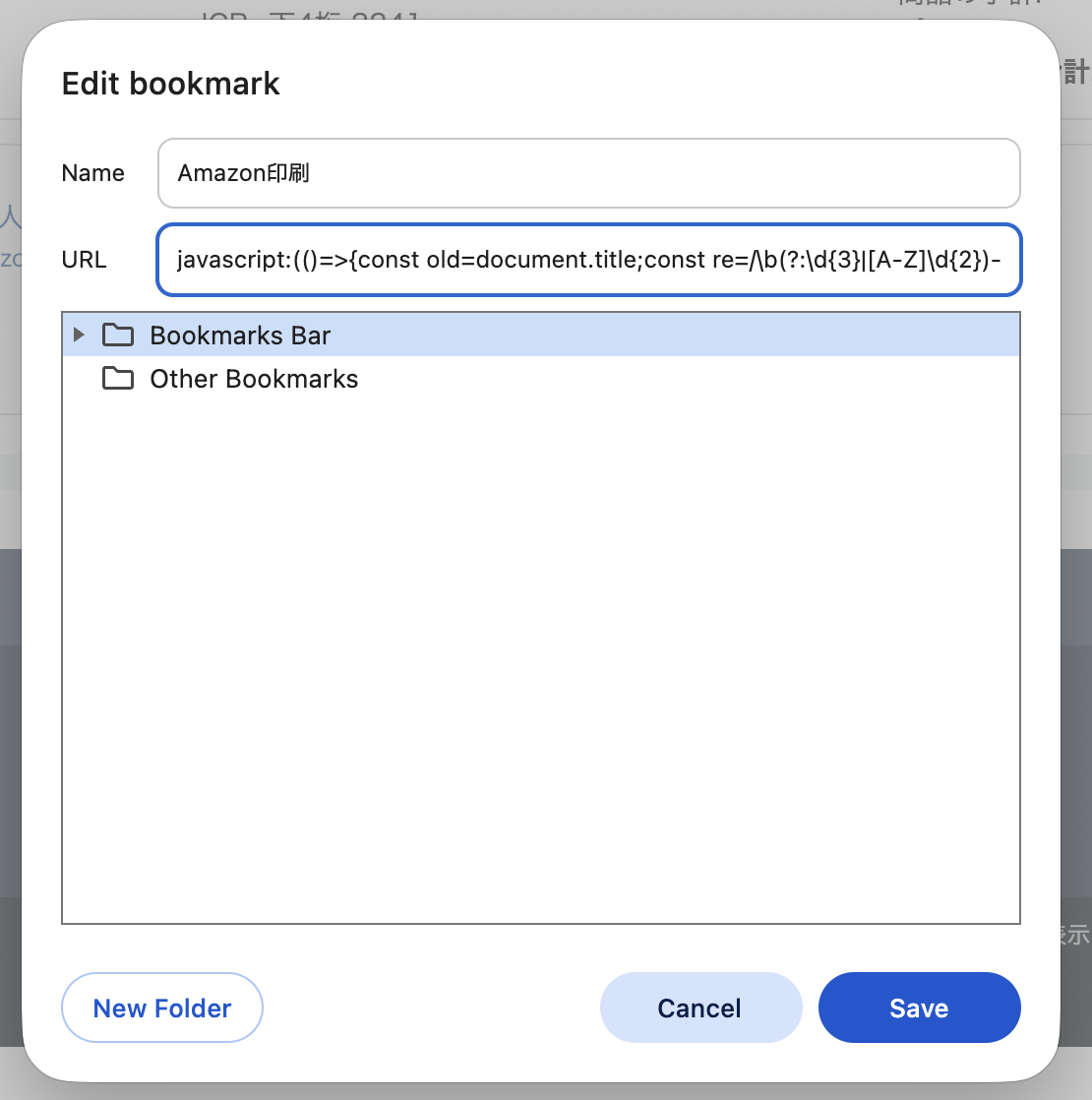
個人事業主・フリーランスの方は、確定申告の時期になりましたね。私はAmazonで購入することが多く、領収書を電子保存しておく必要があります。ところが、これまで使っていたChrome拡張(Amazon領収書一括印刷系)が動かなくなってしまいました。 そこで仕方なく、Amazonの注文履歴から「領収書等」→「印刷可能な注文概要」を開き、黄色の「印刷」ボタンを押してPDF保存……という作業をひたすら繰り返していました。 さらに困るのが、PDF保存時のファイル名がデフォルトで「注文の詳細.pdf」などになってしまう点です。注文番号(例:XXX-XXXXXXX-XXXXXX)をファイル名にしたいので、毎回注文番号をコピーしてファイル名に貼り付けてから保存していました。これが地味に面倒でした。 「注文番号をDOMから拾って、印刷まで自動化できそうだな」と思い、ChatGPTに相談して作ったのが以下のブックマークレットです。 (ブックマークのURL欄に javascript: から始まるコードを貼り付けて実行する、あのやつです。) javascript:(()=>{const old=document.title;const re=/\b(?:\d{3}|[A-Z]\d{2})-\d{7}-\d{7}\b/;const m=document.body&&document.body.innerText&&document.body.innerText.match(re);const id=(m&&m[0])||prompt("注文番号(例: 250-3207065-8648623 / D01-5274236-7074631)");if(!id)return;document.title=id;window.addEventListener("afterprint",()=>{document.title=old},{once:true});window.print();})(); Note ブックマークは「ページを保存する場所」ではなく、実は“自分だけのショートカットキー”にもできます。 URL欄に javascript: を入れるだけで、ページ上の定型作業をワンクリックで実行可能。 拡張機能みたいにストア審査もアップデート追従も不要で、壊れにくいのが強みです。 必要なページでだけ動くので、普段のブラウジングを汚さないのも地味に便利。 小さな自動化を積み上げると、ブラウザが“作業ツール”に変わります。 使い方 Chromeのブックマークに「新しいブックマーク」を追加します ※図① 名前は適当に付けて、URL欄に上のコードをそのまま貼り付けます Amazonの領収書(印刷可能な注文概要)ページを開いた状態で、そのブックマークを実行します 印刷画面が開くので「PDFとして保存」を選ぶと、ファイル名に注文番号が入った状態になっているはずです ※図② これなら、手作業で1年分の領収書を保存する場合でも、そこまで苦にならないと思います。 参考になればうれしいです。 追記:注文日も拾って YYYYMMDD_注文番号 で保存する PDFのファイル名を注文番号だけでなく、注文日も付けて 20251231_503-1737382-0797449 のようにすると、Finderでソートしやすく後から探すのがさらにラクになります。 印刷ページ内の「注文日 2025年12月31日」をパースして、ファイル名の先頭に付ける版はこちらです。 javascript:(()=>{const old=document.title;const orderRe=/\b(?:\d{3}|[A-Z]\d{2})-\d{7}-\d{7}\b/;const dateNearRe=/注文日[\s\S]{0,80}?(\d{4})年(\d{1,2})月(\d{1,2})日/;const dateRe=/(\d{4})年(\d{1,2})月(\d{1,2})日/;const t=document.body&&document.body.innerText||"";const om=t.match(orderRe);const dm=t.match(dateNearRe)||t.match(dateRe);const orderId=om?.[0]||prompt("注文番号(例: 250-3207065-8648623 / D01-5274236-7074631)");if(!orderId)return;const y=dm?.[1],m=dm?.[2],d=dm?.[3];const pad=n=>String(n).padStart(2,"0");const prefix=(y&&m&&d)?`${y}${pad(m)}${pad(d)}_`:"";document.title=`${prefix}${orderId}`;window.addEventListener("afterprint",()=>{document.title=old},{once:true});window.print();})(); これで、保存ダイアログを開いた時点でファイル名が YYYYMMDD_注文番号 になっているはずです。注文日が見つからないページでも、注文番号だけで動くようにしてあります。 ちなみに上のコードを整形すると次のようになります。 javascript:(() => { const old = document.title; const orderRe = /\b(?:\d{3}|[A-Z]\d{2})-\d{7}-\d{7}\b/; const dateNearRe = /注文日[\s\S]{0,80}?(\d{4})年(\d{1,2})月(\d{1,2})日/; const dateRe = /(\d{4})年(\d{1,2})月(\d{1,2})日/; const t = document.body && document.body.innerText || ""; const om = t.match(orderRe); const dm = t.match(dateNearRe) || t.match(dateRe); const orderId = om?.[0] || prompt("注文番号(例: 250-3207065-8648623 / D01-5274236-7074631)"); if (!orderId) return; const y = dm?.[1], m = dm?.[2], d = dm?.[3]; const pad = n => String(n).padStart(2, "0"); const prefix = (y && m && d) ? `${y}${pad(m)}${pad(d)}_` : ""; document.title = `${prefix}${orderId}`; window.addEventListener("afterprint", () => { document.title = old }, {once: true}); window.print(); })(); 注意点 Amazon側のページ構成やリンク文言(「領収書」「領収書等」など)は変更されることがあります。ブックマークレットが動かなくなったら、まず実際のページ表記を確認してください。 一度に大量の注文を処理するとタブやダイアログが増えるので、数件ずつ実行するのが安全です。 関連記事 C++でOpenCVをはじめる|撮影したレシートを自動でトリミング … 紙のレシートを撮影して自動でトリミング・補正する画像処理の例 バニラJSのモダンな書き方・チートシート … ブックマークレットを書くときのJavaScript逆引きに Cloudflare Workerでサーバーレスな受付口を作る … 静的サイトに小さな処理を足したいとき 関連商品をAmazonで探す 確定申告ソフトをAmazonで探す ドキュメントスキャナーをAmazonで探す JavaScript入門書をAmazonで探す
公開: 2026年1月6日 · 更新: 2026年5月30日 · Toshihiko Arai

Webプッシュについて調査忘備録

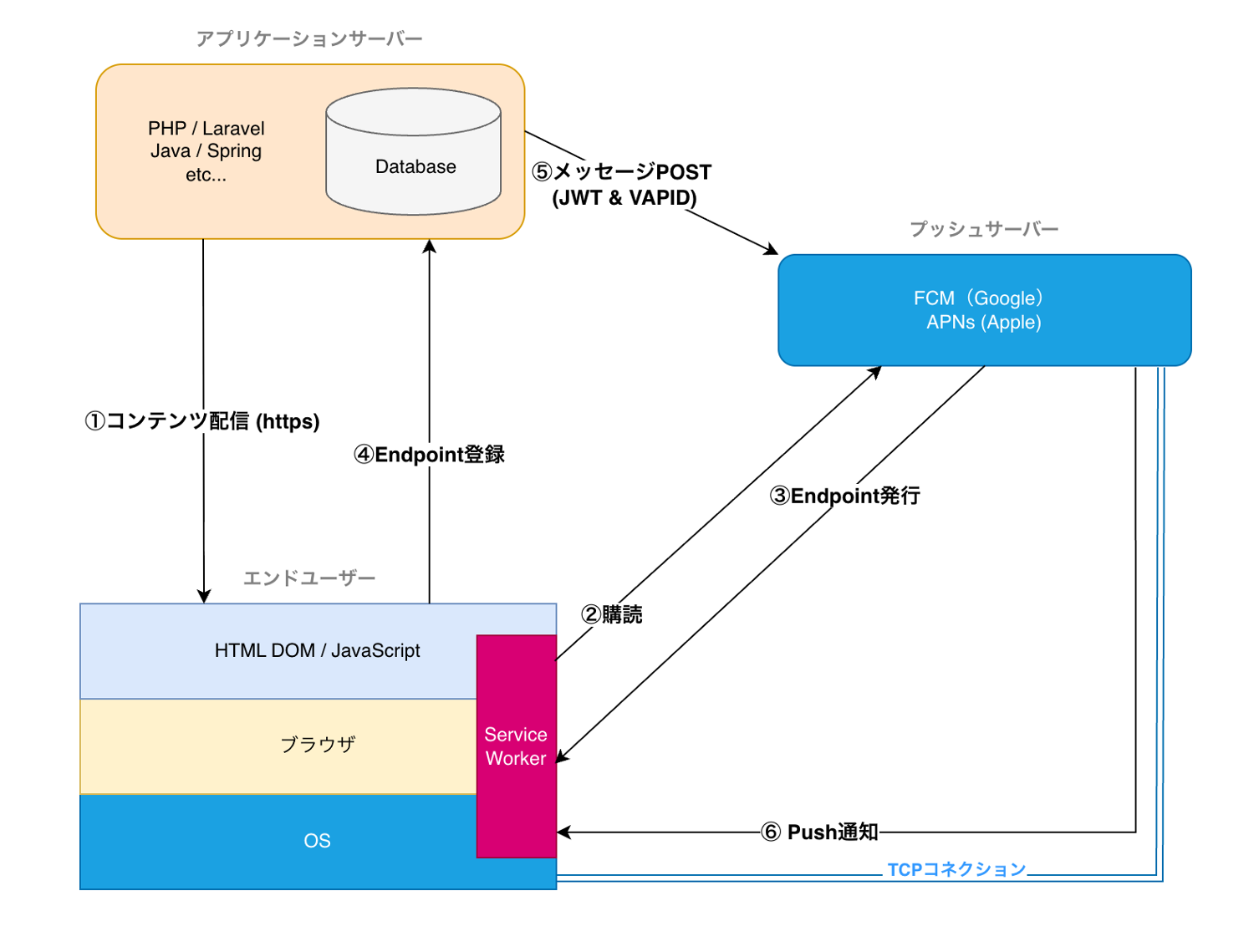
Web Push API を使うと、ブラウザを開いていないユーザーにも通知を届けられます。仕事で実装する機会があり、調べた内容を忘備録としてまとめておきます。Service Worker・VAPID・Push サービスの 3 つが連携する仕組みを理解すれば、あとはライブラリが面倒な暗号化処理を代わりにやってくれます。サーバーサイドの実装は PHP(minishlink/web-push)で試す手順を紹介します。 Webプッシュのざっくり概要 Web プッシュは、ブラウザと OS の通知機能を使って「ブラウザを開いていなくても」通知を届ける仕組みです。 ユーザーがブラウザで「通知を許可」する ブラウザが Push サービス(FCM / APNs など)とやり取りして 購読情報(Subscription) を発行 サーバー側は、その購読情報(endpoint / p256dh / auth)を DB に保存 通知を送りたいときは、サーバーアプリケーションで Push サービスへリクエストを投げる Push サービス → OS の通知チャネル → Service Worker → 通知表示 という流れになります。 Service Worker が Web Push API の橋渡しを担います。Service Worker は JS で実装されたプログラムで、ブラウザにインストールされ、メインスレッドとは別スレッドで動作します。また、Service Worker を登録するページおよび Service Worker スクリプトは HTTPS で配信されている必要がある点に注意してください(ただし localhost は例外的に http でも動作します)。 もう少し詳しく もう少し詳しく説明すると、Web プッシュでは購読された時点でブラウザ側で一意のエンドポイントが発行されます。 このエンドポイントはブラウザベンダーごとに異なり、Google Chrome なら FCM(https://fcm.googleapis.com/...)、Safari / iOS なら APNs 経由のエンドポイントという形になります。 ...

公開: 2025年11月30日 · 更新: 2026年5月23日 · Toshihiko Arai
身延山と下部温泉の小さな旅

身延山と下部温泉の小さな旅

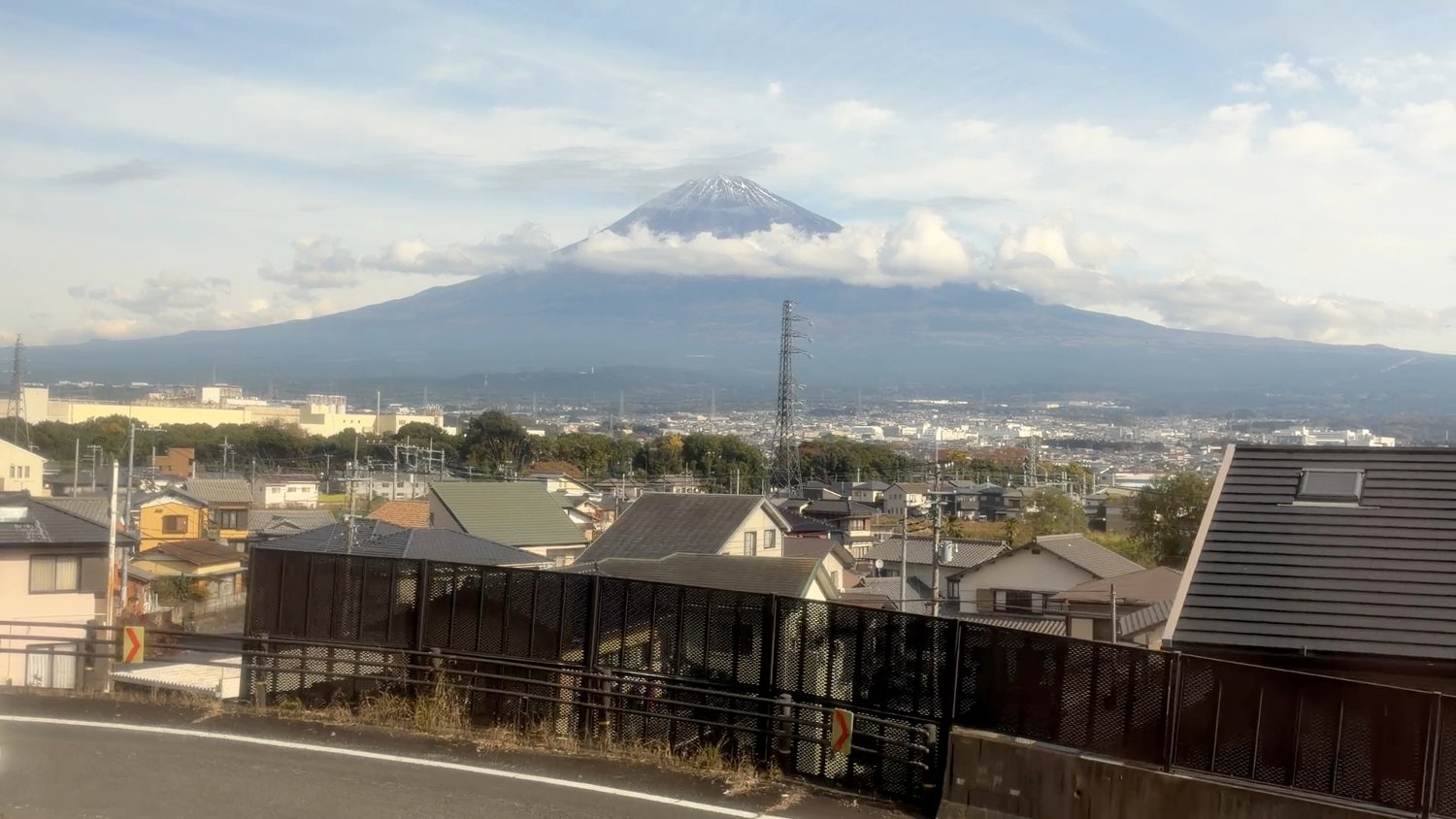
父の大病の術後から、日常生活ができるくらいまで回復した父と母と、私の3人で身延山と下部温泉へ行った記録です。今回は長距離を歩き回る旅ではなく、身延山久遠寺、ロープウェイ、下部ホテルの料理をゆっくり味わう家族旅行になりました。 旅の中心は身延山でしたが、帰ってから写経を始めたり、迷っていた印伝の財布を買ったりと、日常に少し残るものもありました。観光案内というより、家族旅行の空気と、そこから派生した興味を残す記事です。 父の大病の術後から、日常生活ができるくらいまで回復した父と母と、私の3人で旅行へ行った。 近場でどこか行きたいところはあるか父に尋ねると、「身延山はどうだろう」という話になった。 身延山は、日蓮宗の総本山・身延山久遠寺があるところだ。 三島から東海道線で富士まで行き、そこから身延線の特急へ乗り換えて、山梨県の身延駅に到着する。途中の電車内では、雄大な富士山と富士宮市街の街並みを見渡せる景色が広がっていて、まさに壮大だった。 父はあまり長い距離を歩けないので、身延駅からはタクシーで久遠寺まで向かった。 久遠寺は日蓮宗の総本山だけあって、敷地も広く、建築物もどれも立派だ。 お寺や歴史、世俗のことに関して詳しくない私に対して、父はそういうことが大好きで、とても詳しい。こちらが聞いても聞かなくてもベラベラ喋ってくれる。 日蓮聖人は鎌倉時代の僧侶で、『立正安国論』という書を通して当時の政治や宗教を批判したことで迫害を受けながらも、「法華経こそが最も大切な教えだ」と強く説いていったらしい。 ざっくりいうと、日蓮聖人の教えでは、法華経をいちばん大切な経典だと捉え、その題目である「南無妙法蓮華経(なんみょうほうれんげきょう)」を唱えることで、だれでも成仏できると説いている、らしい。 だからこそ、一般の人にも仏教が広く広まったのだろう。厳しい修行をして自分さえ救われればいい、という感じがあまりないところに、「なるほど、大乗仏教も悪くないな」と思った。 家の祖母も生前、仏壇の前で「南無妙法蓮華経」と唱えていたことを思い出す。 ちなみに、創価学会も日蓮の法華経信仰に源流を持つ宗教の一つ。 身延山は植林された杉が多く、残念ながらこの季節にもかかわらず紅葉を楽しめるほどではなかった。 身延山頂へはロープウェイで登頂。山頂で蕎麦を食べて、何をするわけでもなく、そそくさとロープウェイで下山した。 一人旅であれば、ロープウェイを使わず歩いて登っていたかもしれない。 いや、ここら辺の山は勾配が急すぎて、登山初心者にはちょっと大変かもな、という感じもする。 菩提寺は日蓮宗のほかに、禅宗のお寺にもお世話になっている。 スティーブ・ジョブスも禅宗のお寺に通っていたことは有名だ。 私も瞑想は好きだし、ミニマルな考え方を好む。IT系で情報過多なこの時代、「マインドフルネス」という言葉が流行るくらいだし、仏教的な生活スタイルが見直されて重宝されるのも、なんとなくわかる気がする。 この旅がきっかけで、写経をやってみたくなり、帰宅後さっそく筆ペンと写経用のシートを購入した。 幼い頃に習い事で書道をやっていたので、止め・はね・払いなどの基本的なことは一応わかっているつもりだ。 とはいえ、タイピング生活に慣れきっていて筆記作業が激減しているのに加え、慣れない筆ペンと小さな文字サイズのコンボで、一文字書くのにとてつもなく集中力が必要になる。 楽しいのだけれど、書き順も曖昧だったりして、「もっと上手く書きたい」という欲も出てくる。 しかし、仏教的には欲はいけないんだよな? などと考えながら、日常の息抜きとして写経を続けてみようと思うのである。 話は戻って、宿泊先は身延駅から一駅離れた下部温泉にある「下部ホテル」だった。 大きなホテルで、ちょうど三連休の祝日ということもあり、大勢の宿泊客で賑わっていた。 着物姿のスタッフも丁寧な接客で、全体的に好印象。 そして、このホテルの何が素晴らしかったって、夕食の懐石料理である。 いつも宿泊先での料理を半分くらいしか食べない父が、今回は残さず全部食べていた。私が食べてもかなり満腹だったのに、信じられない。 それくらい美味しかった。塩味や甘味は最小限で、素材の良さを引き立たせてくれる。どれをとっても「美味しい」の一言。佃煮ひとつとってもきちんと美味しい。 料理長のセンスなんでしょうなぁ。自分一人の旅だったら、正直どんな料理でもいいのだけれど、家族旅行だと話は別だ。良いタイミングで良い宿に泊まれたことに感謝したい。 結局、旅館の料理が美味しいことが、一番わかりやすくその旅行を「良い思い出」にしてくれる。 熊の個体数が増えていると言われるのと同時に、鹿も増えているそうだ。高山植物を食べてしまったりして、山の生態系も変わってきているらしい。 少し前までは鹿の皮や骨、肉などにそれなりの需要があって活用されてきたが、現代ではそれも少なくなり、その分、鹿が増えてしまったのだとか。 「鹿をもっと活用すればいいのに」と思う。 鹿肉はわりと食べやすい印象だったから、もしスーパーに普通に並んでいれば、たまに買って食べると思う。 お土産で買おうか迷っていた印伝の財布。あれも鹿の皮で作られている。 印伝とは「インド伝来」が語源で、インドから伝わった技法だと言われているらしい。 結局やっぱり欲しくなって、ネットで印伝の財布を購入した。鹿の削減に貢献したい、という意図はなかったのだが、結果的にそういう意味も少し含んだ買い物になったのかもしれない。 軽くてゴワゴワしておらず、手に馴染む柔らかさがあって、とても良い。 そして今、その財布の横には、写経を始めたばかりの自分の辿々しい字が並んでいる。 関連記事 高尾山周辺を歩いた記録 小田原に引っ越して水道凍結した記録 関連アイテム 写経 セット 印伝 財布

公開: 2025年11月29日 · 更新: 2026年5月6日 · Toshihiko Arai

【macOS】IME & キーボード操作 チートシート

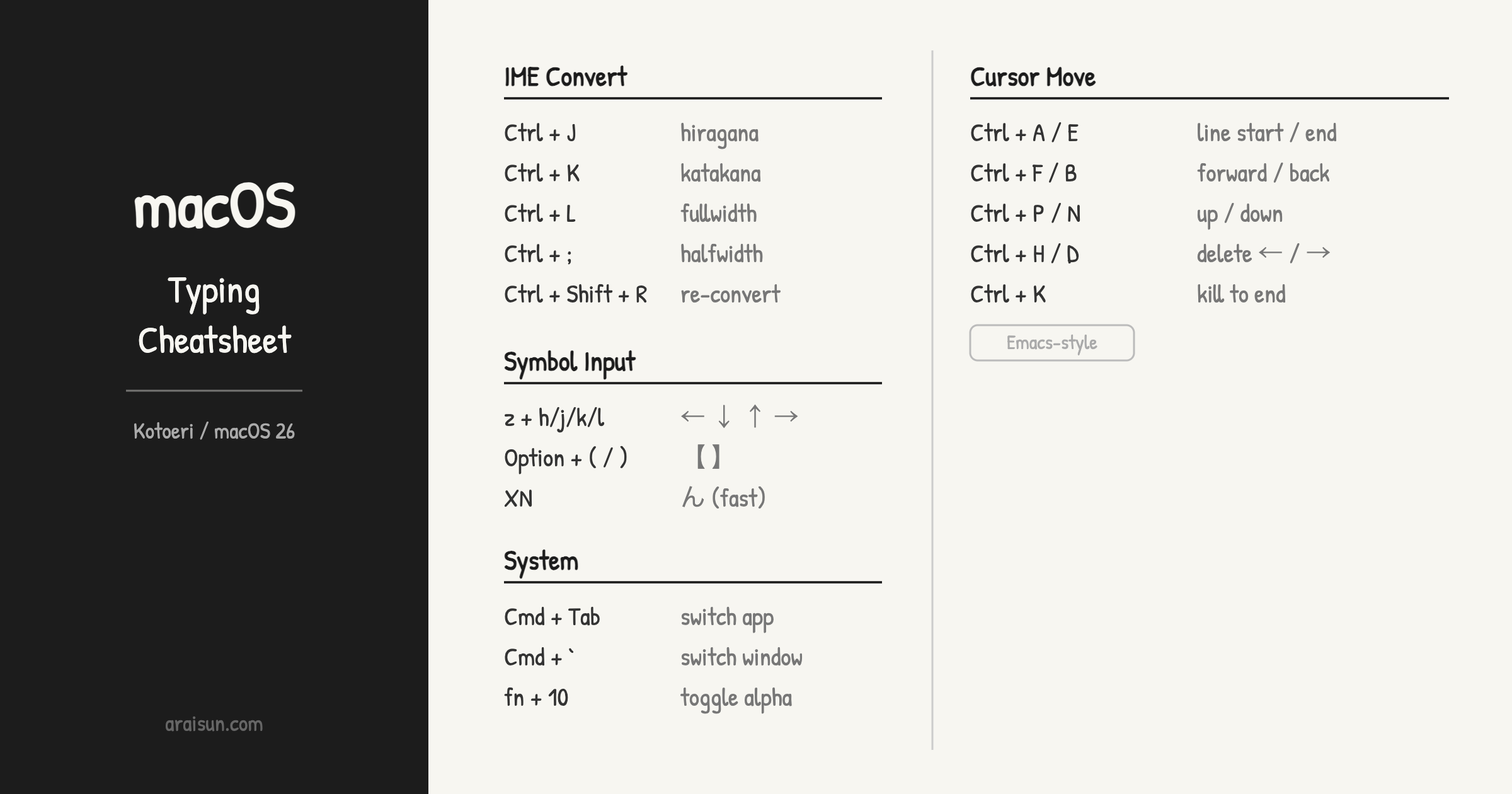
macOS のことえり環境でキーボード入力を効率化したい方向けのチートシートです。変換操作・カーソル移動・記号入力・システムショートカットを用途別に整理しました。macOS 26 / ことえりの標準設定を前提としています。ターミナルや IDE を毎日使う開発者が「これだけ覚えれば快適」という操作をまとめています。 環境情報 項目 内容 OS macOS 26 日本語入力 ことえり 文字入力・変換 IME が有効な状態(ひらがなモード)で機能するショートカットです。 操作 内容 Ctrl + J ひらがなに変換(ライブ変換中も可) Ctrl + K 全角カタカナに変換(ライブ変換中も可) Ctrl + L 全角英数字に変換 Ctrl + ; 半角英数字に変換 Ctrl + Shift + R 再変換(変換結果をやり直す) 入力後に誤変換に気づいても、対象テキストを選択して Ctrl + Shift + R で再変換できます。 カーソル操作・編集 Emacs 由来のキーバインドが macOS 全体で使えます。テキストエディタ・ブラウザのアドレスバー・ターミナルでも共通して動作します。 操作 内容 Ctrl + P 一行上へ移動 Ctrl + N 一行下へ移動 Ctrl + F 一文字右へ進む Ctrl + B 一文字左へ戻る Ctrl + A 行頭へ移動 Ctrl + E 行末へ移動 Ctrl + H 左の文字を削除(Backspace と同等) Ctrl + D 右の文字を削除(Delete と同等) Ctrl + K カーソル位置から行末まで削除 記号入力・特殊かな入力 ローマ字入力モード中に使える入力テクニックです。 ...

公開: 2025年11月7日 · 更新: 2026年5月24日 · Toshihiko Arai

【macOS】IntelliJ IDEA ショートカット チートシート

IntelliJ IDEAをmacOSで使うときに、手元でよく使うショートカットキーをまとめたチートシートです。エディタ分割、プロジェクトツリー、検索、最近使ったファイルなど、毎日の開発で呼び出す頻度が高いものを中心にしています。 一部は自分のキーマップに合わせたカスタマイズ設定です。JetBrains製のIDEであれば、PyCharm、PhpStorm、GoLand、CLion、WebStorm、DataGripなどでも近い感覚で使えます。 キーマップ設定ファイル 設定ファイルパス ~/Library/Application Support/JetBrains/IntelliJIdea2024.3/keymaps/macOS 1.xml エディタ操作 ショートカット 機能 補足 Cmd + D ソースコードを 横分割 して表示 カスタマイズ設定 Cmd + Shift + D ソースコードを 縦分割 して表示 カスタマイズ設定 Shift + Enter 選択中のファイルを右ペインに表示 分割ビューで便利 Cmd + M ファイルの差分(diff)を開く 比較対象を選択して使用 Cmd + , 設定画面を開く 環境設定・Keymap編集など Cmd + Shift + - 同じ階層のメソッドを一括で折りたたむ 戻す場合は + ナビゲーション ショートカット 機能 補足 fn + Cmd + ← ファイルの 先頭 へ移動 macOS特有のキー操作 fn + Cmd + → ファイルの 末尾 へ移動 〃 Ctrl + Tab スイッチャー表示(タブ切り替え) 最近使ったファイルやツールにすぐアクセス Cmd + 1 プロジェクトツリー表示 左ペインの表示切替 Cmd + 2 ブックマーク表示 よく使うファイルを整理 Cmd + 4 ターミナル表示 内蔵Terminalを開閉 Cmd + 5 ビルド結果表示 ビルド・ログを確認 Cmd + 7 構造表示(Structure) クラスやメソッドの一覧表示 コピー・ペースト関連 ショートカット 機能 補足 Shift + Cmd + V クリップボード履歴から貼り付け 過去コピーした複数内容から選択可能 Shift + Cmd + C ファイルの 絶対パス をコピー 左ペインで選択中に使用可能 検索・ナビゲーション ショートカット 機能 補足 Shift + Shift Search Everywhere クラス・ファイル・シンボル・アクションを横断検索 Shift + Cmd + F Find in Files grep -rl "検索ワード" . に近い動作 スコープ指定可能(プロジェクト全体、モジュールなど) 💡 Search Everywhere は全文検索に加え、 設定項目やメニュー名まで検索できる「超検索」です。 ...

公開: 2025年10月26日 · 更新: 2026年5月6日 · Toshihiko Arai