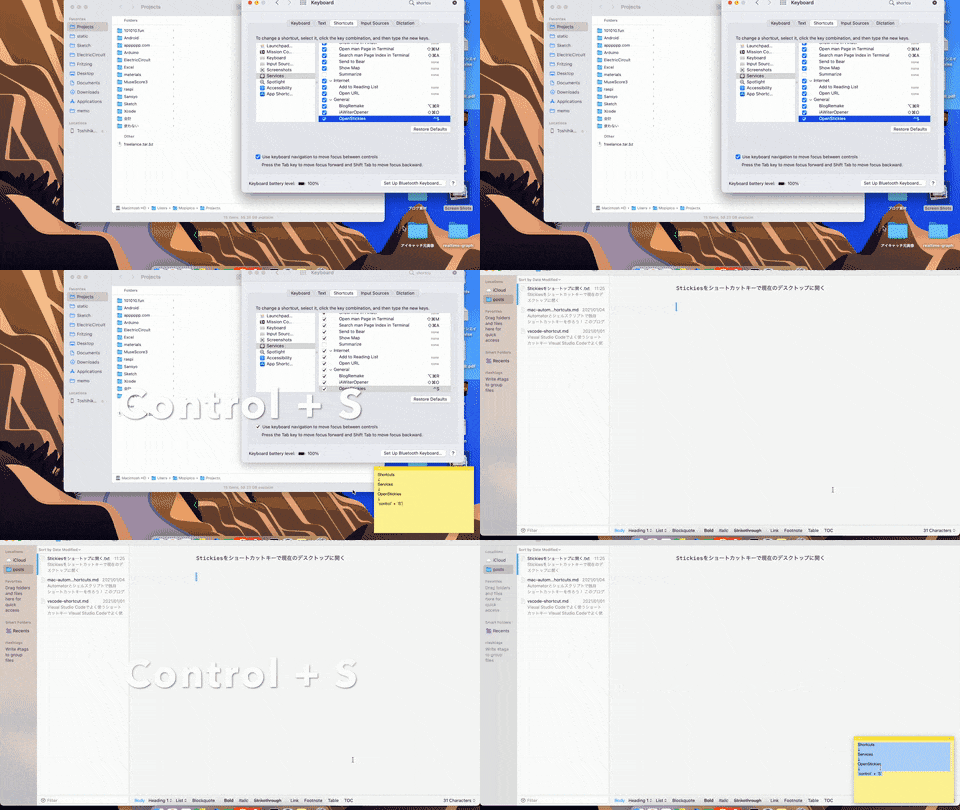
macOSで標準インストールされているStickiesを、現在作業しているデスクトップにショートカットキーで開く方法です。複数の仮想デスクトップを使っていると、Stickiesを開いたデスクトップへ勝手に切り替わってしまうことがあります。
そこで今回、Automator(AppleScript)とショートカットキー登録の組み合わせで、現在開いているデスクトップに一発でStickiesを表示させてみた。この記事ではその方法をお伝えする。
Automatorの作成
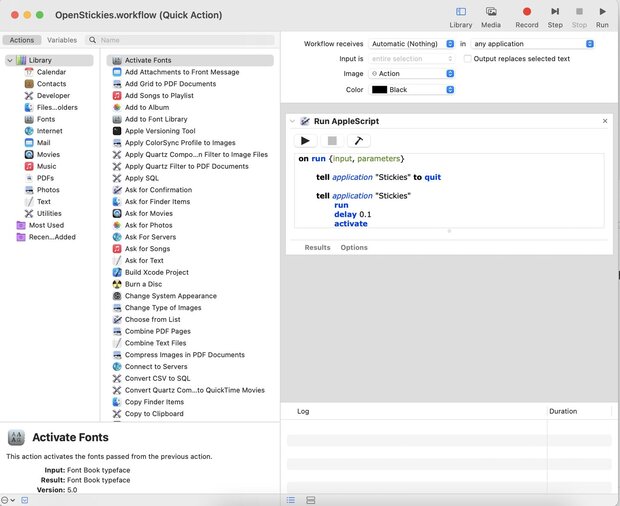
Automatorの作成手順は次の通り。
- 「Automator」アプリを開く
- 「QuickAction」を選択する
- 「apple」で検索する
- 「Run AppleScript」を選択する
- プログラムを記述する(後述)
- 「OpenStickies」の名前をつけて保存する
AppleScript
こちらのAppleScriptをAutomatorへ貼り付ける。やっていることは、Stickiesを一度終了させ再度起動させている。これだけでStickiesを使うたびにわざわざデスクトップの移動をしなくて済む。
on run {input, parameters}

	tell application "Stickies" to quit

	tell application "Stickies"
		run
		delay 0.1
		activate
	end tell

	return input
end run
ショートカットキーへ登録
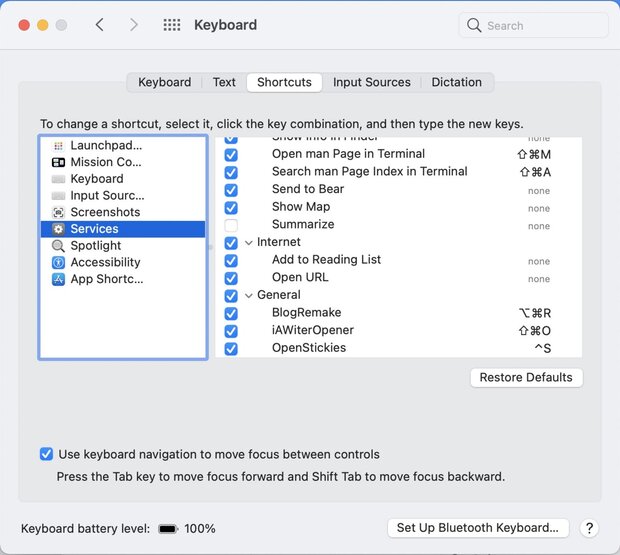
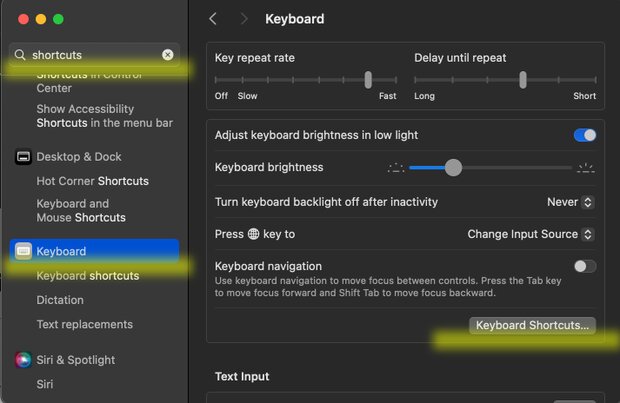
次に、先ほど作ったスクリプトをショートカットキーで実行できるようにしよう。ショートカットキーの登録手順は次のとおり。
- 「System Preferences」アプリを開く
- 「shortcuts」で検索
- 左の一覧から「Keyboard」タブを選択
- 「Keyboard Shortcuts」ボタンを選択
- 左の一覧から「Services」を選択
- 「General」内の「OpenStickies」でショートカットキーを登録
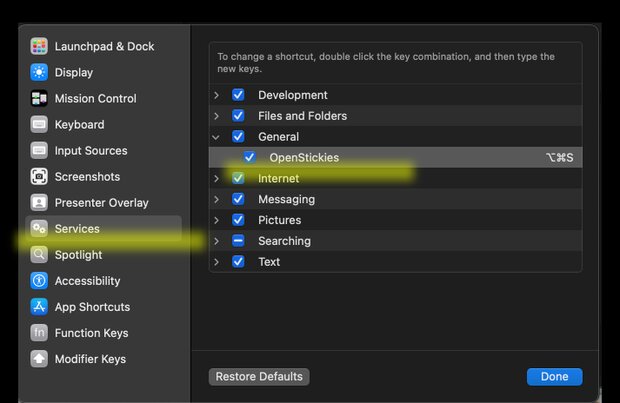
今回はoption + shift + SでStickiesが起動できるようにした。
その他の便利な機能
Stickiesで常に最前面に表示したい場合は次のショートカットキーで可能。
option + shift + F