スーパーメモ開発者インタビュー|ロック画面メモアプリを8年間作り続けた個人開発者に聞く
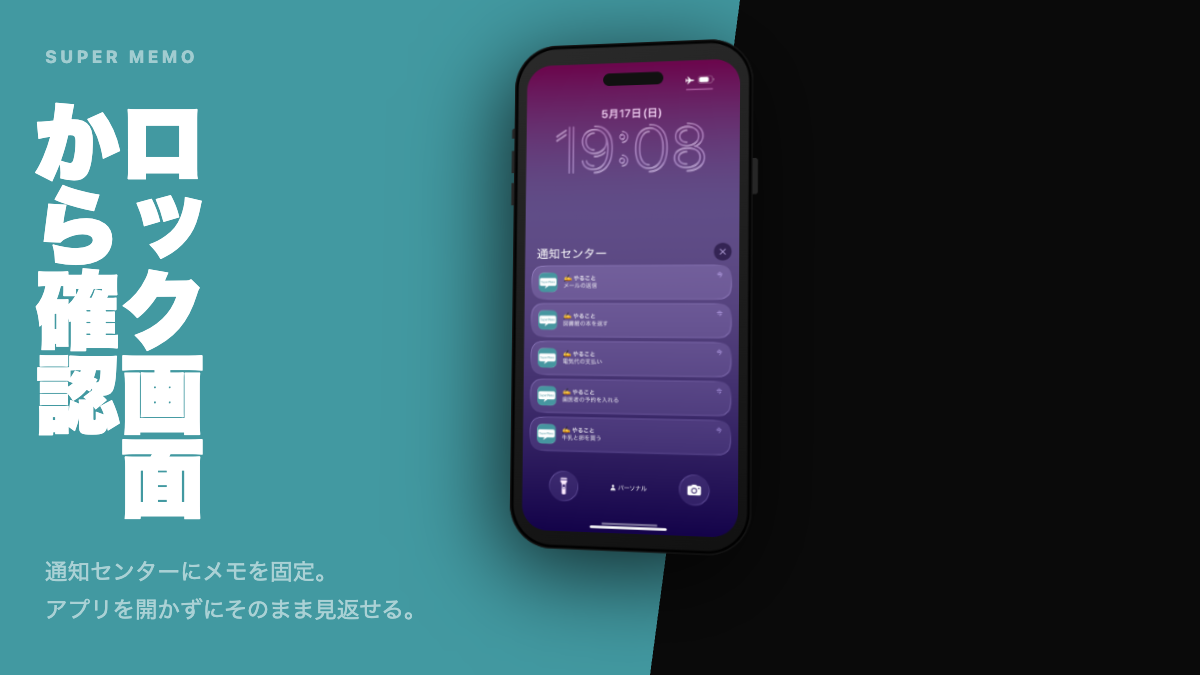
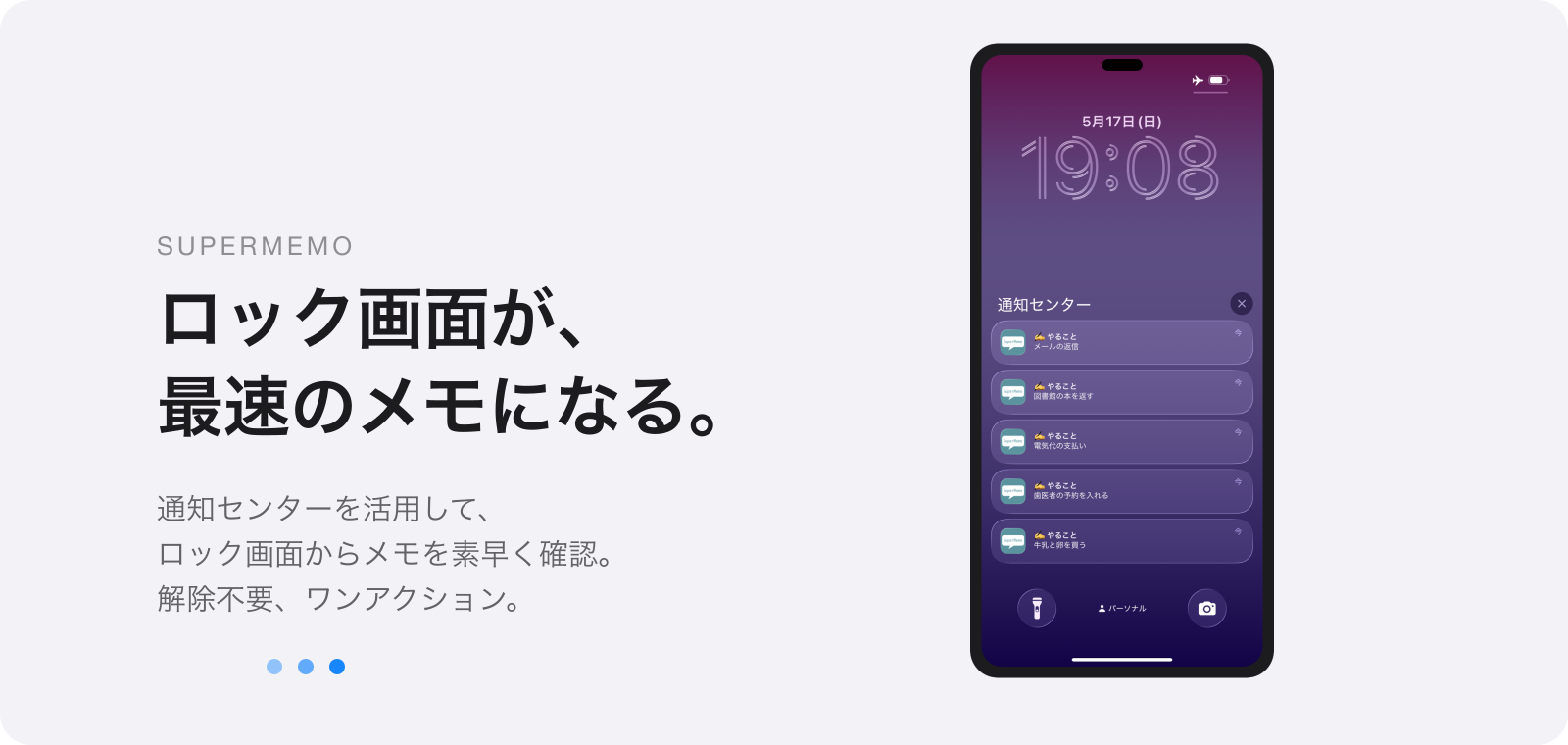
インタビュアー: 黒堂 光人(フリーランスライター/テクノロジー・個人開発専門) インタビュイー: Toshihiko Arai(スーパーメモ 開発者) Q1. スーパーメモをひと言で表すとしたら、どんなアプリでしょうか? 通知センターの仕組みを活用して、ロック画面にメモを残せるアプリですね。 Q2. そのアイデアはどこから生まれたのでしょうか?どんな「困りごと」や「気づき」がきっかけでしたか? 10年前とか、アップルウォッチってまだなかったでしたっけ?あの頃はスマホをポケットに入れていましたよね?買い物中にスマホを出してメモを確認するためには、ロック画面を解除して、目的のアプリを開いてメモを確認するみたいな数個のアクションが必要でした。そこでワンアクションで確認できるメモが必要だったのです。特に買い物中は、カゴを持ったりと忙しいですから。片手操作でサクッとメモを確認できないかな?そう思ったんです。 Q3. 最初のバージョンはいつ頃リリースしたんですか?その頃の手応えはどうでしたか? 初回のリリースが2018年9月でしたね。もう8年前にもなるんですね。手応えはなかったですよ。今でもないんですが(笑) アプリもレッドオーシャンで、ありとあらゆるアプリがリリースされている感があって。世の中にはメモアプリがたくさん溢れている。そんな感じでしたから。 Q4. 手応えがない中でも8年間続けてこられた理由は何ですか? いや、続けてきたというか……放置してました(笑) ほとんど使われてないんだろうなという認識でした。でも自分にとってはたまに使ったり使わなかったり。なんだかんだ愛着があったのかもしれません。最近では母親も使うようになっていて。特に教えたわけではないのですが、母は勝手に自分のアプリをチェックして使ってくれてるみたいです。母でも使いやすいならやっぱ開発のスタイルは間違ってなかったのかななんて。利用者は少なくても、アプリのコンセプトには自信を持ってましたね。 Q5. 「放置していた」とおっしゃっていましたが、最近また開発に力を入れ始めたきっかけは何かあったんですか? やっぱりAIのおかげですね。遅ればせながらClaude CodeやCodexを実際使ってみて、一気に改修作業が楽になりました。さっきも言った通り、ほとんど人気のないアプリでしたから、改修課題をGitHub Issueにあげてはいたものの、自分でプログラミングするのが億劫で……ほぼ放置状態でした。ところがClaude CodeでAI駆動開発、というんですか?AIベースで作業するようになったら楽しくなっちゃって(笑) Q6. Claude Code を使い始めて、開発のやり方や進め方は具体的にどう変わりましたか? まずXcodeなどIDEを立ち上げることがほとんど皆無になりました。自分ではプログラミングはしません。改善点や機能追加の要望をGitHub Issues へ貯めておいて、それをCLIでClaude Codeに依頼し実装まで進めてもらいます。実機動作は私がしっかり確認し、改修ポイントのソースコードも問題なさそうだなと判断したら、PRレビューまで持っていきます。レビューに関してはVPS側でポーリングによるCodexレビューの仕組みを独自に作りました。そのレビューへの返答を再びClaude Codeへ任せる、といった感じですね。一人でプログラミングもレビューも検証もやっていた頃とは、開発スタイルは大きく変わりました。 Q7. そのワークフローの中で、Toshihikoさん自身が「ここだけは人間がやるべき」と感じている部分はどこですか? うーん、難しい質問ですね……。アプリ開発初期段階からAIベースで開発しているわけではないので、既存のアプリの使用感を崩さないように、私が実機での動きを確認する作業が残っています。他の部分はほとんどAIに任せられるのではないでしょうか?もっと言えば、今はAIが情報空間だけのやりとりに閉じられてしまってますが、今後、視覚や実機操作もこなすロボットになって空間情報もフィードバック可能になれば、検証だって任せられると思います。とは言えその頃は、人間がアプリを使ってメモするみたいな慣習も大きく変わっているでしょうけれど。あとは、セキュリティ面やデータ管理で問題がないか気にしますかね。やっぱり人間のユーザーさんが向こう側にいるというのは、個人開発であっても、ちゃんと責任を感じています。 Q8. スーパーメモはCSVでデータを管理しているというのが技術的にユニークですが、なぜデータベースを使わずにCSVにしたんですか? 当時読んだ、個人開発者が億を稼いだときの裏話的な本に影響を受けたからですね。CoreDataなどDBを使ってリリースしてたアプリはあったんです。当然メモアプリを作る際もその選択を考えたんですが、その本によると結局DB管理するとマイグレーション問題が大変で。特にWEBアプリじゃないから、ユーザー側のDBスキーム更新ってどんな挙動するか予想がつきませんよね?バージョンをすっ飛ばして最新のスキームを入れてしまったらどうなるんだろうとか……正直、そこまで管理するのは手に余る感じがして。そこで書籍にあったのが、テキストベースでシンプルな管理方法だったんです。ゲームアプリでしたが、DBなど使わず永続化はテキストベースという割り切り方で。そのころの自分の悩みとぴったり一致して、目から鱗でしたね。 Q9. 8年間アプリを育ててきて、ユーザーから届いた反応や声で、一番記憶に残っているものはありますか? 思ったよりも、通知センターのバナーに表示される便利さをちゃんと理解して使ってくれているユーザーが多かったことですかね。レビューでの声を見る限り。あとは外国人も意外と使ってくれているんだなと。「Simple is best」という言葉をいただいたんですが、確かにそうだなと。AI活用でますます多機能なアプリが出てくる時代だからこそ、スーパーメモはシンプルをこれからも貫いていこうと思いましたね。 Q10. 現在のスーパーメモに、Toshihikoさん自身が「ここはまだ不満だな」と感じている部分はありますか? ほぼ完成系なので個人的な不満はないのですが、強いて言えば先ほどのテキスト管理 vs データベースの問題ですかね。テキストベースなのでこれ以上複雑なことをするにはリスクが高くなります。例えば画像を添付したメモも開発したいという構想があるのですが、それをやるにはDB管理の方が良さそうだなと思ったりしてます。でも、「その機能本当にいるの?」とテキスト管理が問いかけてくれるので、シンプルさを維持できているという見方もあるのかなと(笑) Q11. 画像添付のような「やりたいけどやっていない機能」は他にもありますか?あるとしたら、何が優先度を決めるんですか? 次回リリース時に盛り込む、ホーム画面のウィジェット機能ですかね。ホーム画面でメモが見れるようになります。通知バナーと同じで、メモ確認へのアクセスのアクション数を少しでも減らせれば、それは優先度高く実装したくなりますね。 Q12. Apple Watch への対応はいつ頃で、どんな経緯で実装したんですか? 昔から構想はあったんです。でも自分で調べて開発するには腰が重くてね。AI駆動開発ならサクッと実現できるかなと思いまして。そのために久々にアップルウォッチを買っちゃいましたよ(笑) 昔のウォッチよりバッテリー持ちが良くて好印象です。スーパーメモに限らず、ウォッチ開発でいろいろアイデアを試せたら楽しそうだなという気持ちもありますね。 Q13. 時間やモチベーションの管理はどうしていますか? AI駆動開発を知ってから1カ月ちょっとたったくらいでしょうか?とてつもないパラダイムシフトが起きている感じがして、飽きるどころかAIへのプロンプトや仕組みを調整するのに手がいっぱいですね。アイデアをすぐに実現してくれるので、モチベーションがどうこうというより、次に何をしようか考えるのに必死という感じで、AIに翻弄されていますよ(笑) あとは、パソコンに張り付く時間が長くなった気がするので、個人開発用のパソコンは立ち作業でやってます。MacBookを台の上に置いて立ちながらタイピングできるようにして、指示待ちの時間に部屋をウロウロしながらアイデアを考えたりできて、健康にもいいかなって(笑) アップルウォッチのヘルスアプリで歩数を確認したら、部屋の中だけで1万歩近く歩いている日もありました。通常でも5000歩は歩く感じですね。 ...