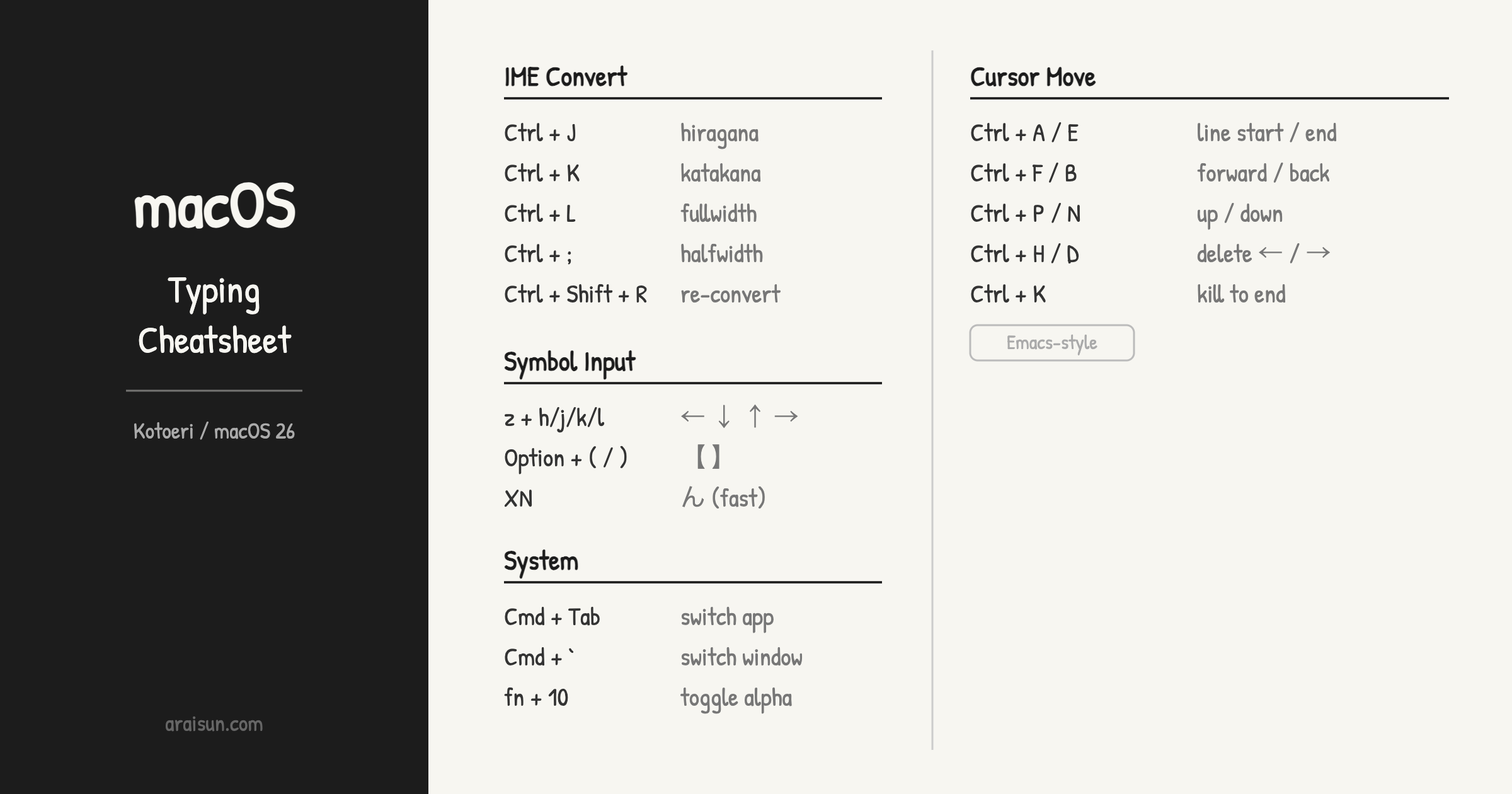
【macOS】IME & キーボード操作 チートシート

macOS のことえり環境でキーボード入力を効率化したい方向けのチートシートです。変換操作・カーソル移動・記号入力・システムショートカットを用途別に整理しました。macOS 26 / ことえりの標準設定を前提としています。ターミナルや IDE を毎日使う開発者が「これだけ覚えれば快適」という操作をまとめています。 環境情報 項目 内容 OS macOS 26 日本語入力 ことえり 文字入力・変換 IME が有効な状態(ひらがなモード)で機能するショートカットです。 操作 内容 Ctrl + J ひらがなに変換(ライブ変換中も可) Ctrl + K 全角カタカナに変換(ライブ変換中も可) Ctrl + L 全角英数字に変換 Ctrl + ; 半角英数字に変換 Ctrl + Shift + R 再変換(変換結果をやり直す) 入力後に誤変換に気づいても、対象テキストを選択して Ctrl + Shift + R で再変換できます。 カーソル操作・編集 Emacs 由来のキーバインドが macOS 全体で使えます。テキストエディタ・ブラウザのアドレスバー・ターミナルでも共通して動作します。 操作 内容 Ctrl + P 一行上へ移動 Ctrl + N 一行下へ移動 Ctrl + F 一文字右へ進む Ctrl + B 一文字左へ戻る Ctrl + A 行頭へ移動 Ctrl + E 行末へ移動 Ctrl + H 左の文字を削除(Backspace と同等) Ctrl + D 右の文字を削除(Delete と同等) Ctrl + K カーソル位置から行末まで削除 記号入力・特殊かな入力 ローマ字入力モード中に使える入力テクニックです。 ...
公開: 2025年11月7日 · 更新: 2026年5月24日 · Toshihiko Arai

waifu2x 劣化した写真を高画質化

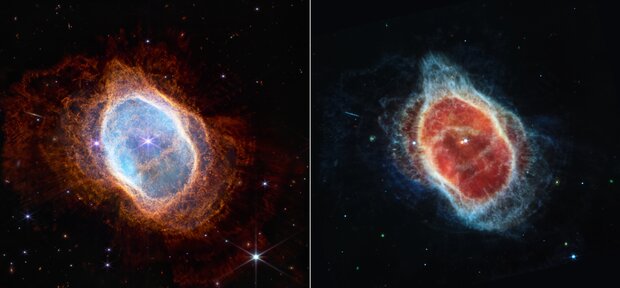
はじめに この記事は、劣化した写真や画像を深層学習でノイズリダクションしつつ高画質化するコマンドラインツール waifu2x を、macOS の Homebrew からインストールして使った記録です。 上の写真左は荒い画質でしたがwaifu2xでコンバートすることで、写真右のようにノイズが減りなめらかで自然な画像になりました。 対象読者は、低画質しか残っていない素材画像を Photoshop などのGUIアプリではなくシェルでサクッと変換したい人 です。インストール手順(macOS / Homebrew)、-t(type)-s(scale)-n(noise)など各オプションの使い方、写真とフィルム写真への変換例を順番にまとめます。 2026年時点での注意点 オリジナルの nagadomi/waifu2x は2018年でメンテナンスが止まっており、本記事で使っている macOS 向け派生版 imxieyi/waifu2x-mac や Web サービス waifu2x.udp.jp も、現在は更新が滞っていたり一時的にアクセスできない場合があります。新規に使う場合は次の点に注意してください。 Homebrew からインストールできても、macOS の世代によっては動作確認が取れていないバージョンに当たることがあります。Apple Silicon 環境では Rosetta 経由の挙動になるなど環境差が出やすいので、まずは小さい画像で出力を確認してから本番の素材に使うのが安全です。 Web サービス版(waifu2x.udp.jp など)は、有志運営のため恒久的に使える前提では設計しないでください。業務利用や継続利用が必要な場合はローカルで動かせる手段を確保しておくのが安心です。 2026年現在は、より新しい AI ベースの超解像・アップスケールツール(Real-ESRGAN 系派生など)も登場しています。本記事は当時の手触りを残すための記録として読んでいただき、新規導入時は他の選択肢と比較するのがおすすめです。 ウェッブ宇宙望遠鏡 Wikipedia より 昨日、NASAのジェームズ・ウェッブ宇宙望遠鏡のニュースが話題に上がりました。はるか遠方にある天体を、今までにない高精度な画像で捉えることができたのだとか。ウェッブ宇宙望遠鏡は赤外線で観測しているらしく、個人的には興味がわくところです。 さてそんな中、宇宙に関することをネットサーフィンしていて、JAXAの論文 「宇宙科学情報解析論文誌: 第9号」 にたどり着きました。論文の中では「あかり」という衛星で観測した 解像度の低い画像を、高解像度に変換するアルゴリズム が紹介されていました(「あかり」もまた赤外線を使って観測するようです)。 論文の数式は正直さっぱりでしたが、この手のプログラムはすでにGitHubにありそうだと思い調べてみたところやはりありました。それが「waifu2x」です。 この写真のように劣化した画像(右)をwaifu2xで復元(左)してみました。いかがでしょうか?ざらつきがなくなり、くっきしりして見えますよね?すごいと思いませんか!? 画像編集ソフトによくある、アンチエイリアスやシャープネスといった処理とも違います。 「waifu2x」では機械学習を使っているようです。第3次AIブーム以降、機械学習を使ったアルゴリズムが流行ってますよね。クライアント側の負荷を無視すれば、将来の圧縮技術として使えるのでは!?なんて思ったりしますがどうなんでしょうか。 waifu2xとは waifu2xは深層畳み込みニューラルネットワークを使って、アニメの画像や写真などに対して画像スケーリングやノイズリダクションを行うプログラムです。 (機械学習などのむつかしいことを知らなくても、プログラムは簡単に使えますのでご安心ください。) 作者は nagadomi さんで、waifu2xの初版は2015年10月11日です。2018年で開発は止まっておりますが、MIT licenseでGitHubにてオープンソースで公開されてます。 https://github.com/nagadomi/waifu2x waifu2xの語源は、「Waifu」は理想的な女性キャラクターに対して用いられるアニメスラングで、「2x」は2倍を意味することからきてます。 apt-get でインストールするのでUbuntuやRaspberry PiなどDebian系Linuxで動かすことが前提のようです。ですがオープンソースで公開されているのでforkの数も多く、いろんな有志の方々によって iOS や macOS 、 Python でも動くような改造版がリリースされてます。さらに ウェブサービス版 も存在します。 本記事では、macOSのbrewでインストールできる waifu2x-mac を使ってみます。 ...

公開: 2022年7月13日 · 更新: 2026年6月2日 · Toshihiko Arai

Stickiesをショートカットキーで現在のデスクトップに開く

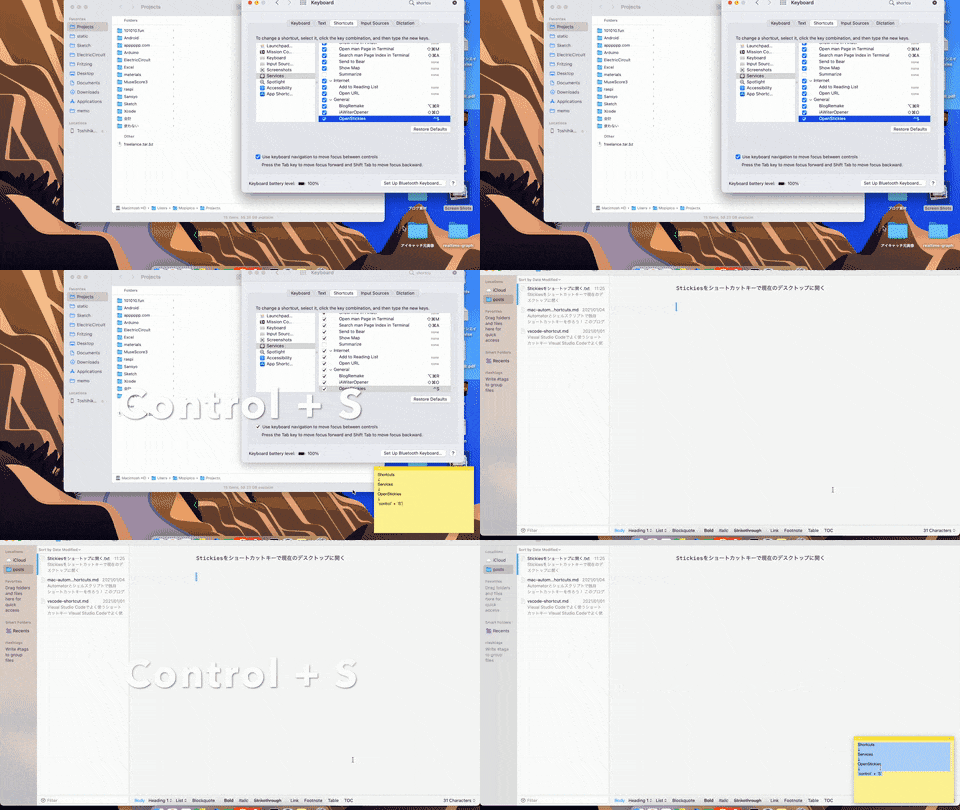
macOSで標準インストールされているStickiesを、現在作業しているデスクトップにショートカットキーで開く方法です。複数の仮想デスクトップを使っていると、Stickiesを開いたデスクトップへ勝手に切り替わってしまうことがあります。 そこで今回、Automator(AppleScript)とショートカットキー登録の組み合わせで、現在開いているデスクトップに一発でStickiesを表示させてみた。この記事ではその方法をお伝えする。 Automatorの作成 Automatorの作成手順は次の通り。 「Automator」アプリを開く 「QuickAction」を選択する 「apple」で検索する 「Run AppleScript」を選択する プログラムを記述する(後述) 「OpenStickies」の名前をつけて保存する AppleScript こちらのAppleScriptをAutomatorへ貼り付ける。やっていることは、Stickiesを一度終了させ再度起動させている。これだけでStickiesを使うたびにわざわざデスクトップの移動をしなくて済む。 on run {input, parameters} tell application "Stickies" to quit tell application "Stickies" run delay 0.1 activate end tell return input end run ショートカットキーへ登録 次に、先ほど作ったスクリプトをショートカットキーで実行できるようにしよう。ショートカットキーの登録手順は次のとおり。 「System Preferences」アプリを開く 「shortcuts」で検索 左の一覧から「Keyboard」タブを選択 「Keyboard Shortcuts」ボタンを選択 左の一覧から「Services」を選択 「General」内の「OpenStickies」でショートカットキーを登録 今回はoption + shift + SでStickiesが起動できるようにした。 その他の便利な機能 Stickiesで常に最前面に表示したい場合は次のショートカットキーで可能。 option + shift + F 関連記事 macOS向け IntelliJ IDEA ショートカット チートシート JavaScript チートシート Shell Stash - シェル手帖

公開: 2021年1月7日 · 更新: 2026年5月6日 · Toshihiko Arai