macOSやiOSで特定サイトをアクセス禁止する方法
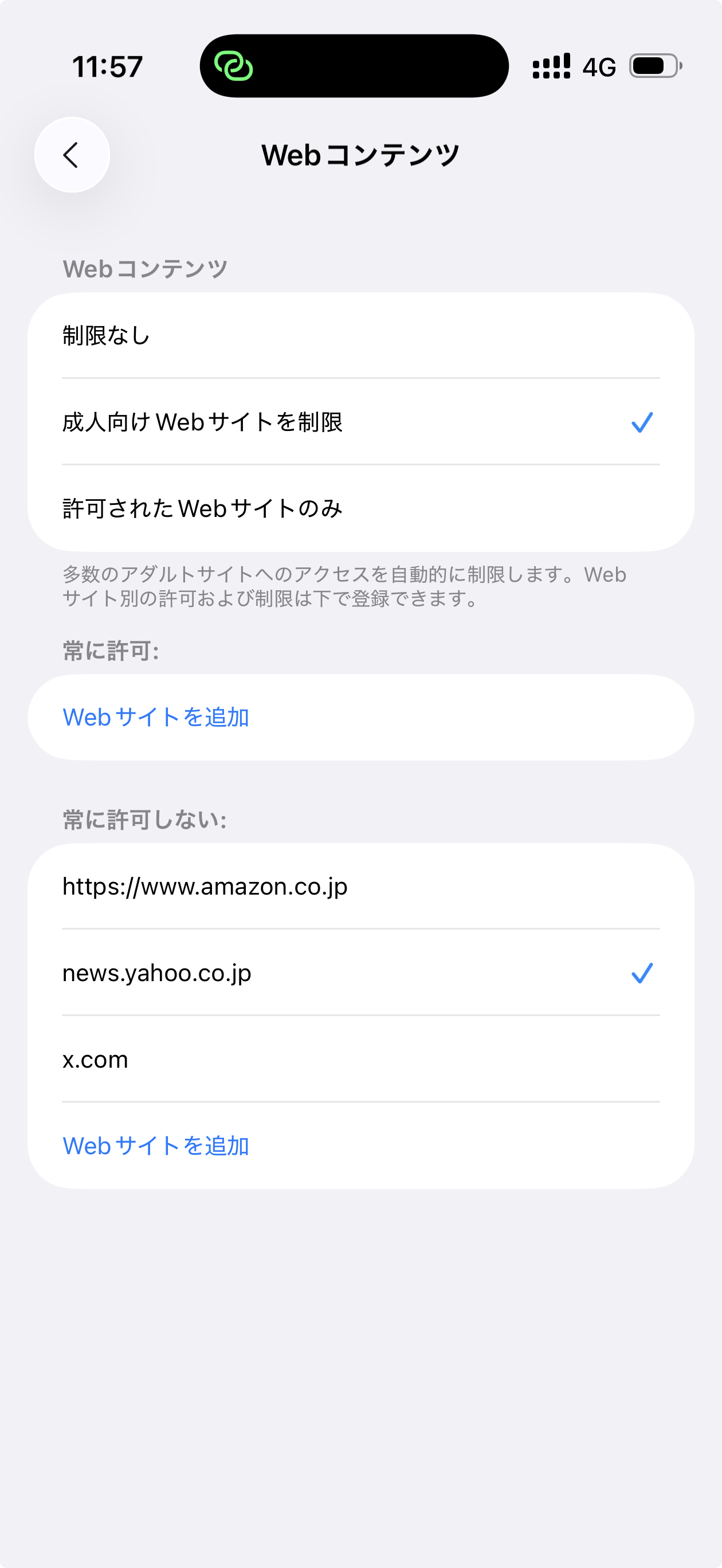
デジタルデトックスや、いわゆるデジタルミニマリズムを実践したいとき。 「つい開いてしまうサイト」を物理的に遮断するのは、かなり有効です。 時間やお金を浪費していると感じつつ、なかなかやめられない。 私にとっては X、Amazon、Yahoo!ニュース がそれにあたります。 意思の力に頼らず、環境で制御する。 その具体的な方法を紹介します。 結論から言うと、macOS は /etc/hosts、iOS はスクリーンタイムを使い、どちらもドメイン単位でアクセスを遮断します。 この記事では、その2つの手順と、実際にやってみて分かったつまずきやすいポイント(www の有無、ブラウザの再起動、あえて解除を面倒にしておく考え方)をまとめています。 特別なアプリは使わず、Mac と iPhone の標準機能だけで完結する内容です。 macOS編 macOSでは /etc/hosts を編集することで、ドメイン単位でアクセスを遮断できます。 ターミナルで以下を実行します。 sudo vi /etc/hosts アクセスを禁止したいドメインを 127.0.0.1 に向けます。 127.0.0.1 x.com 127.0.0.1 amazon.co.jp 127.0.0.1 www.amazon.co.jp 127.0.0.1 news.yahoo.co.jp 保存後、ブラウザを再起動すればアクセス不可になります。 ここで一つつまずきやすいのが www の有無です。 amazon.co.jp だけを登録しても、www.amazon.co.jp で開かれると素通りしてしまいます。 私は www ありと www なしの両方を書いておくようにしています。 また、ブラウザを開いたまま設定しても、すぐには効かないことがあります。 タブを開いたままだと前の接続が残るので、保存後はブラウザを一度終了して開き直すと確実です。 この方法は非常に強力です。 私は2年ほど前から X(旧Twitter)をこの方法で遮断していますが、それ以来一度も閲覧していません。 今回さらに Amazon と Yahoo!ニュースも追加しました。 この設定の良いところは、「解除が面倒」な点です。 久しぶりにアクセスしようとしてもブロックされる。 「あれ、解除どうやるんだっけ?」と一瞬立ち止まる。 その一瞬が、冷静さを取り戻す時間になります。 そして多くの場合、「やっぱり見なくていいか」となるのです。 iOS編 上記はmacOS限定の設定です。 当然、iPhoneからは普通にアクセスできてしまいます。 そこで iOS 側でもドメイン単位のブロックを行います。 設定手順は以下です。 設定アプリ → スクリーンタイム → コンテンツとプライバシーの制限 → App Store、メディア、Web、およびゲーム → Webコンテンツ → 「成人向けWebサイトを制限」 ...