PCBGOGOでPCB基板の制作をお願いしてみた!

PCBGOGOでPCB基板の制作をお願いしてみた!

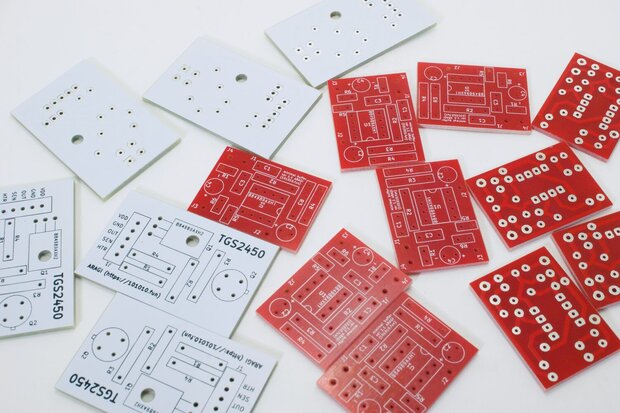
はじめに この記事では、PCBGOGOでプリント基板を発注したときの品質、見積もり、ガーバーデータのアップロード、配送までの流れをまとめます。PCBWayで発注した基板と同じデータも試しているので、外注先を比べたい人にも読みやすい内容です。結論としては、今回届いた基板の仕上がりはかなり良く、トナー転写から外注へ移る候補として十分使いやすいと感じました。 PCBGOGO という中国のPCB制作サービス会社から、基板制作のレビュー依頼をいただきました。無料で基板を制作していただきましたので、その感想と発注手順をご紹介いたします。 PCBGOGOは中国メーカーですが、丁寧な日本語のメールでやりとりしていただきました。安心できるメーカーさんです♪ PCBGOGOの基板評価 さっそくですが、まずは PCBGOGO さんで作っていただいた基板の評価をしてみたいと思います。 シルクプリントあり、レジストありの片面基板を発注しました。写真の通りバッチリキレイな制作で完璧です!基板のバリなどなく、シルク印刷も非常にキレイです。シルク印刷部分は、アルコールを吹きかけても溶けることはないので安心です。 部品を搭載するとこんな感じです♪ちなみにこの基板はミニマルバッファーのエフェクタ用です。 さて、もう一種類の基板制作もお願いしてみました。以前にPCBWayさんで依頼した基板と全く同じデータを、 PCBGOGO さんでも発注してみました。どういう違いがあるか期待してましたが、見た目の違いはほとんどありませんでした。レジストの白色の色合いまで同じですね。強いて言えば製造番号が自動で印字されるのですが、その場所が異なることくらいでしょうか。 銅箔部分は有鉛はんだレベラーでコーティングされてますので、錆びる心配もありません。エッチングで自作基板を作ってきた自分としては、一度PCBサービスを使ってしまったらもう自作には戻れないほど品質は最高ですし、基板制作の手間も省ける便利なサービスです!ちなみにこちらの基板は においセンサー を作るためのものです。 ということで、 今回依頼した基板制作では PCBGOGO さんの基板評価は100点満点 です! PCBGOGOで基板を発注するまで ここからは PCBGOGO さんで実際に基板を発注するまでの手順をご紹介いたします。 ガーバーデータの用意 PCBGOGO さんで基板を作ってもらうためには、ガーバーデータが必要です。私はKiCADを使って回路設計を行い、フットプリント制作してガーバーデータを用意してます。 PCBGOGOでアカウントを作る https://www.pcbgogo.jp/ 見積もりを取る 以下、今回私が発注した基板の見積もり画面です。この見積もり画面は、PCBWayさんの時とほとんど同じでした。下の画像はクリックすると拡大できます。 各項目を選択後、下部の「見積作成」ボタンを押すと金額が表示されます。基板サイズや選択する項目、そして基板の枚数によって見積もり金額が変わってきます。見積もりはやり直すことが可能ですので、いろいろ変更してコツをつかむと良いです。 とくに、基板枚数が10枚程度ですと1枚あたり数百円と割高ですが、100枚とかに変更すると1枚あたり100円以下の低コストで製作することができます。 枚数を増やしてもそれほど見積もり金額が変わらないので、大量に生産したい方にとってはとくに便利なサービスだと思います。 ガーバーデータをアップロードする 見積もりを取って金額に問題がなければ、カートに入れて次へ進みます。 ここでガーバーデータをアップロードします。 複数作る場合は同時に発注したほうが送料を節約できます。今回は二種類の基板を同時発注させてもらいました。二種類とも100枚づつ依頼しましたが、合計で1万円以下の制作費でした。 ガーバーデータをアップロードすると、審査待ちになります。数時間程度で審査は完了し、基板のプレビューを見ることができます。 次に配送方法を選び支払いを行います。 配送方法、支払い方法を選ぶ 配送手段ではデリバリー会社を選択できます。会社によって配達時間や信頼性、それに応じたコストが変わります。普段私はANAが運営しているOCSを選択してますが、今回は PCBGOGO さんのご好意で一番高額なDHLを使わせていただきました。(ありがとうございます!) 写真の通り送料は$20前後かかります。基板制作料金に比べると送料は割高ですが、そこは仕方ありません。 支払い方法はPayPalやクレジットカードが選択できるようになってます。 支払いが済みますと、いよいよ基板の製造が開始されます。今回の注文では5〜6日程度で製造してくれるようです。こちらの画面で製造の進捗状況が確認できますので、ワクワクしながら楽しみに待ちましょう♪ 製造開始から配達まで 製造開始後は、画像のように製造工程を細かく確認できてなかなか面白いです。 そんな中、 基板を発注してから4日ほど経過したところで、なんと発送完了のメールが届きました! 仕事が速すぎます(笑) ...
公開: 2023年9月15日 · 更新: 2026年4月30日 · Toshihiko Arai
KiCad 6 でガーバーデータを書き出す方法【macOS編】

KiCad 6 でガーバーデータを書き出す方法【macOS編】

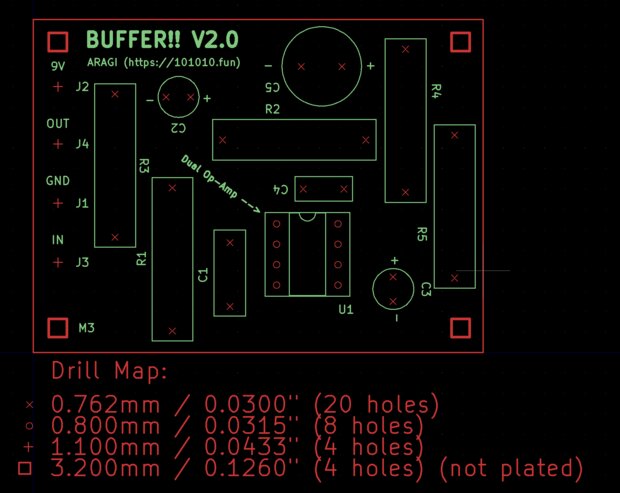
はじめに この記事は、macOSで動かすKiCad バージョン6.x系でガーバーデータを出力する方法を解説する忘備録的なメモになります。ガーバーデータを書き出せるようになると、PCB製造工場へデータを送くれるようになります。 ここではフットプリントの作成までできているものとして、ガーバーデータの書き出し方法を説明していきます。また、PCの言語設定は英語にしてますので、KiCadのメニュー表記も英語になってますのでご了承ください。 ドリル/配置ファイルの原点の設定 フットプリントエディターを開き 、メニューから「Place」→「Drill/Place File Origin」を選択します。 ドリルの原点を基板のエッジ左下に配置します。 ハンダマスクのクリアランスの設定 メニューより、「File」→「Board Setup…」を選択します。 ダイアログの左側の項目から「Solder Mask/Paste」を選択し、「Solder mask clearance:」と「Solder mask minimum web width:」をそれぞれ0.1mm に設定します。 ガーバーデータの出力 メニューより、「File」→「Fabrication Outputs」→「Gerbers ( gbr)…」を選択します。 シンプルな一層基板の設定例です。各項目を以下のように設定しました。 Gerberディレクトリを作成し、「Output directory:」に設定します。「B.Cu」は裏面の配線、「F.Silkscreen」は表面の文字印字、「Edge.Cuts」は基板を指定サイズにカットする指示です。ここではレジストなしで製造しますが、レジストが必要であればチェックを入れてください。 以上で「Plot」ボタンを押してガーバーデータを出力します。 ドリルファイルの出力 さらに、ドリルファイルの出力を行います。先ほどのダイアログの「Generate Drill Files…」ボタンをクリックします。 表示されたダイアログを下図のように設定します。 その後「Generate Drill File」「Generate Map File」「Generate Report File…」をそれぞれ実行します。 以上でgerberディレクトリに発注用のデータが揃いました。 ガーバービューアで確認 KiCadに付属しているガーバービューアで、先ほど出力したデータ群をチェックできます。 KiCadのプロジェクト画面に戻り、Gerber Viewerを開きます。メニューから、「File」→「Open Gerber Plot File(s)…」を選択し、出力したガーバーデータを選択します。下図はシルク印刷とドリルデータを表示しているところです。 ちなみにPCB製作サービスは PCBWay を利用してます。

公開: 2023年5月13日 · 更新: 2026年2月17日 · Toshihiko Arai
PCBWayではじめてのPCB基板を発注してみた!

PCBWayではじめてのPCB基板を発注してみた!

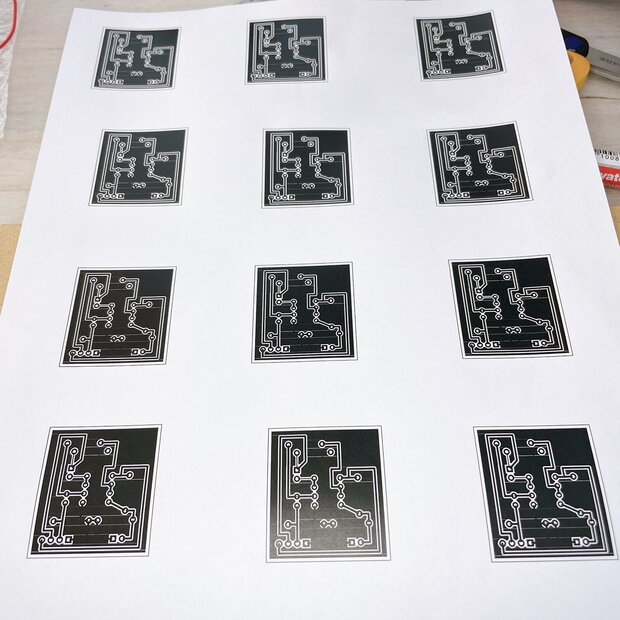
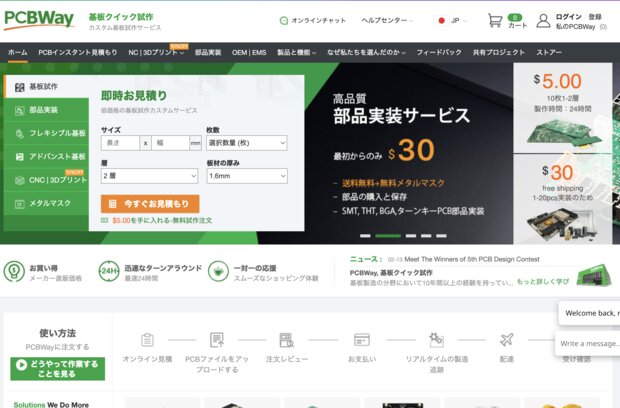
はじめに この記事では、PCBWayでプリント基板を発注したときの流れを、見積もり、ガーバーデータのアップロード、配送、到着後の確認に分けてまとめます。結論から言うと、KiCadでガーバーデータを用意できているなら、手作業のトナー転写よりかなり楽でした。特に同じ基板を10枚以上作りたいときは、穴あけやレジスト補正の手間を外注できるのが大きいです。 PCBWay というプリント基板制作サービスの中の方から「無料で基板作ってあげるからレビューしていただけませんか?」というご提案をいただきました。ちょうど興味あることでしたので快く受けさせてもらい、この記事を執筆するに至りました。 私自身、KiCadでフットプリン製作してエッチング基板をすることはよくあるのですが、 ガーバーデータ出力して発注というのは今回が初めて。 上手にできるか不安でしたが、 PCBWay さんで基板の発注、製作できましたのでその様子をご紹介いたします。やってみると意外と簡単でした♪ ちなみにPCBWayは中国にあるサービスでして、メールでのやり取りは英語でした。丁寧な対応だったので、安心してやり取りできました。 PCBWay で基板を制作 ここではガーバーデータは既に用意されているものとして PCBWay のサイトで基板を発注するまでの具体的な手順を解説していきます。 PCBWay で基板を発注する方法ですが、大きく分けて次の3つの工程になります。 基板の大きさや材質で見積もりをとる ガーバーデータをアップロード&審査を待つ 配送先住所、配送方法と支払いの選択 ここで良いなぁと思ったのは、基板の大きさや一層か二層かなどの情報設定するだけで、ある程度の製作費用がわかることです。ガーバーデータが用意できてなくても既に基板のイメージをお持ちでしたら、一回 PCBWay さんで見積もりを出してみるとモチベーションも上がります。 言語を日本語表記にする はじめに PCBWayのトップページ へアクセスしたら、言語表示を日本語にしておくと良いでしょう。 会員登録をしておく もちろん会員登録は無料です。右上のメニューからログインまたは新規会員登録ができます。 メールアドレスとパスワードを決めて登録するだけです。この時点では支払いのためのカード情報を入力する必要はありません。 会員登録が済んだらログインします。何やら 5ドルのクーポンが付与 されました。 またプロフィール欄を埋めることでもクーポンがゲットできました。こういう細かなサービスをされると、ついつい利用しちゃうかもですねぇ(笑) それでは PCBWay で「基板の大きさや材質で見積もりをとる」「ガーバーデータをアップロード&審査を待つ」「配送先住所、配送方法と支払いの選択」の項目で詳しく解説していきます。 基板の大きさや材質で見積もりをとる プリント基板の見積もりを取るために、ログイン後の画面の「PCB Prototype」のメニューをクリックします。 すると下の写真のように、基板の仕様選択項目がズラリと並んでいます。(※画像をクリックすると拡大できます) 最初は戸惑いましたが、各項目に「?」マークがついていて、カーソルを合わせると説明が表示されます。日本語も自然なので分かりやすいです。 今回の基板仕様選択例 今回は PCBWay さんのご好意で、1層基板でそれほど値段が高く無いようならば無料で作ってくれるとのことですので、44x27mmサイズの 匂いセンサモジュール用の基板 を10枚お願いしてみることにしました。 以下、私が発注した基板仕様選択例になります。 項目 値 基板の種類 面付けなし 異なった面付けの種類 1 寸法(シングル) 43.942x27.432mm 枚数 10枚 層 1層 銅層 最下層 レジスト 両面 シルク 上層 材質 FR-4 FR4-TG TG 150-160 板材の厚み 1.6mm 最小パターン幅/間隔 6/6mil 最小ビア径 0.3mm レジスト 白 シルク 黒 エッジコネクタ なし 表面処理 有鉛はんだレベラー ビア処理 レジストカバー 銅箔の厚み 1 oz Cu 今までトナー転写のために下図のような形で製作してきました。 ...

公開: 2023年5月13日 · 更新: 2026年4月30日 · Toshihiko Arai

自作プリント基板〜アセトンを使ってトナー転写に挑戦!

この記事では、コンビニで印刷したトナーをアセトンで銅箔基板へ転写し、自作プリント基板を作る流れをまとめます。外注基板のようにきれいに仕上げるのは難しいですが、ガーバーデータを発注する前の配線確認や、1枚だけ試したい試作には使えます。作業ではアセトンを使うため、換気と火気への注意を前提に進めます。 こんなこと、やります。 アセトンを使って銅箔基板にトナー転写 電子工作で使うプリント基板、PCB(Printed circuit board)の自作に挑戦してみました!コンビニのトナーで印刷した電子回路の配線を、アセトンでとかして銅箔基板に転写する方法を解説します! フットプリントをコンビニで印刷 家庭でよく使われるインクジェットプリンタでは、今回ご紹介する方法では転写できません。コンビニのトナープリンターで印刷してください。 トナーにはプラスチックが含まれており、アセトンでプラスチックを溶かして転写する仕組みになってます。 Fritzingでパターンを作りSVGファイルで書き出して、GIMPでPDF化し、SDカードに入れてコンビニのプリンタで印刷しました。 ここで注意なんですが、転写の場合はミラーファイルを使っちゃダメです!転写すると反転になるので表から見たフットプリントを印刷しなければなりません。 写真のとおり端子のピッチも揃って印刷できてます。 基板の準備 銅は手で触るとすぐに錆びるので、古い基板はスチール束子などで表面を磨いてから使います。新品のものでも転写のプラスチックが乗りやすいように、表面を磨いて傷をつけておくと良さそうです。 手の油分がついているので、アルコールなどでキレイにして乾かします。 アセトン作業 印刷用紙を適当なサイズにカットして、マスキングテープで基板に固定します。 次に、いきなりアセトンをかけてしまうと失敗します。 どうもアセトンの純度が高いとダメなようです。 ▼ このことについては、こちらの動画が参考になりました。ありがとうございます! https://www.youtube.com/watch?v=cJ_tK--8jXE アセトン濃度の高い除光液の場合は、事前に水で濡らすとことで転写できるようになりました。 配線が透き通る程度、紙を水で濡らします。 ここでいよいよアセトンを使います。基板をクリアファイルに入れ、アセトンをまんべんなく振りかけます。 アセトンは有毒ですので、室内で行う場合は換気しながら作業をしましょう。 アセトンは揮発しやすく引火性もあるため、火気の近くでは扱わない方が安全です。屋内で作業する場合も、短時間で済ませる、窓を開ける、使い終わった紙や容器を放置しない、という基本だけは守っておくと安心です。 クリアファイルに挟んだら、硬いモノを利用して強く擦ります。2分ほど擦りつけました。 アセトンや水分が乾くまで室外に置いておきます。 紙の除去 10分ほど水につけて紙をふやかします。 静かにマスキングテープをはがし、基板周辺の紙を取り除きます。 慎重に、ゆっくり剥がしましょう。 水を流しながら、親指の腹でやさしく擦り、慎重に紙を取り除きます。 一度に無理せず、再び水につけて残りの紙を柔らかくします。 このような作業を、3回ほど行ってできたのがこちら。紙はわずかに残ってますが、トナー転写に成功です! 少し転写に失敗してますが、致命的な断線はなさそうなので、この基板はそのままエッチングしました。 こんな感じで完成しましたが、エッチングがあまりキレイにできず一部断線してしまいました。 コピー機で印刷する時に、印刷の濃さを大きくできればもう少し改善できます。 修正作業 修正作業を行う場合は、レジストペンを使うと便利です。 マッキーやサクラのマジックペンですと、うっすら紙が残っているためうまく修正できません。 細かい部分は爪楊枝にレジストペンのインクを付けて塗ると良いです。 あまりキレイに修正できませんでしたが、なんとか修正できます。 まとめ 今回、はじめてアセトンを使ってトナー転写で自作プリント基板を作成してみました。コツを習得するまでに時間がかかりましたが、なんとか転写できてよかったです。ただし、キレイで完璧なプリント基板にするにはなかなか難しそうです。あくまでガーバーデータで基板を発注する前の配線チェックや、試作品的な使い方でしたら利用価値が高いかなと思いました。 また、フットプリントの作成にも慣れていないので、次回は配線の太さやパーツの配置などもよく考えて制作してみます。 きれいな仕上がりや複数枚の量産を目的にするなら、トナー転写で試したあとにPCB外注へ進む方が楽です。私はこの後、同じような基板をPCBWayやPCBGOGOへ発注して、穴あけやレジスト処理の手間がかなり減ることを実感しました。 関連記事 PCBWayではじめてのPCB基板を発注してみた! PCBGOGOでPCB基板の制作をお願いしてみた! KiCad 6 でガーバーデータを書き出す方法【macOS編】 関連アイテム 銅張積層板 アセトン レジストペン

公開: 2022年2月17日 · 更新: 2026年4月30日 · Toshihiko Arai