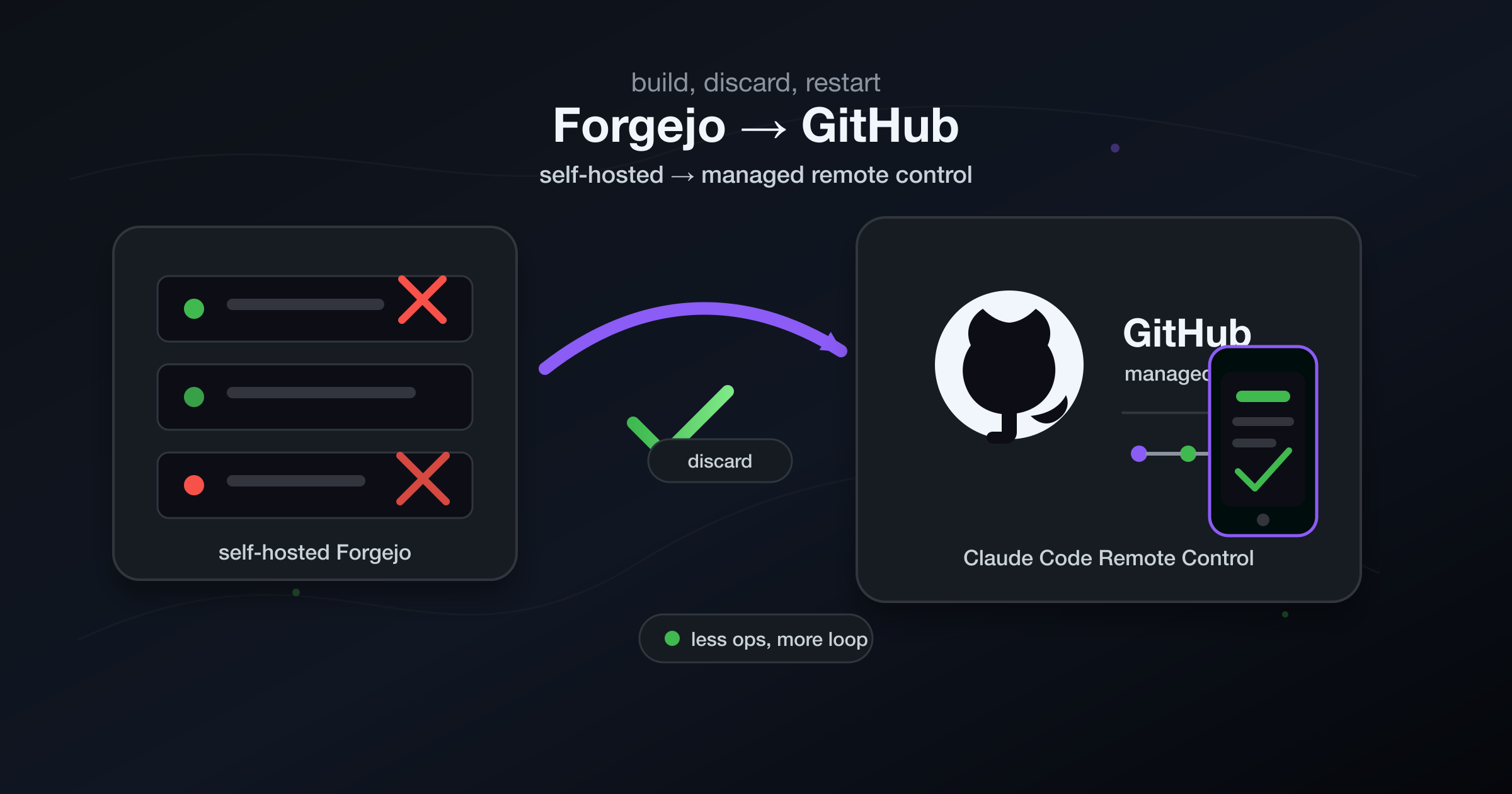
自前のForgejoサーバーを捨て、GitHubとClaude Codeのスマホ運用へ移行する流れを表した図

自前Gitサーバー(Forgejo)でAIエージェント基盤を作って、3日で捨てた話

AIエージェントに開発を任せる仕組みを「どこまで自前で持つか」で悩んでいる人向けの記録です。結論から言うと、私はローカルForgejoでの完全自前運用を一度組み上げ、そして捨てました。捨てて初めて分かった「管理を手放す価値」と、その先で出会ったスマホ運用のパラダイムシフトまでを、時系列で残します。 これは「やってみてうまくいった成功談」ではなく、「作り込んで撤退した正直な記録」です。3日かけて組んだものを3日で捨てたので、その判断に至るまでの過程と、そこで得た教訓を共有します。 きっかけは、以前作った agent runner だった そもそもの出発点は、以前作った GitHub IssueからCodexを動かすagent runner でした。 GitHub Issueをキューにして、VPS上のrunnerがそれを定期的に拾い、Codex CLIを非対話で実行してPRまで作る。ターミナルに張り付かなくても、スマホからIssueを投げれば作業が進む。ここまでは確かに動いていて、私の開発体験は一度大きく変わりました。 ただ、AIエージェントを使い込むほど、人は欲が出てきます。「この仕組み、もっと自分の手元に寄せられないか」と。そこから今回の迷走が始まりました。 GitHubのIssueが使いづらくて、自分で作り始めた そもそもの発端は、もっと素朴な不満でした。GitHubのIssueが、どうにも使いづらかったのです。 動作がなんとなくもっさりするし、リポジトリが増えてくると「これはどのリポジトリのIssueだったか」が分かりにくい。実際、別のリポジトリにIssueを書き間違える、というミスが何度も起きていました。 それで、こう思ったのです。「Issueくらいなら、自分で作ってローカルサーバーに立てておけばいいのでは」と。さっそく、AIエージェントの力を借りて、Issue管理の仕組みをさくっと自作しました。 ところが、作っているうちにスコープがどんどん膨らんでいきます。Issueがあるなら、プルリクエストも要るのではないか。PRがあるなら、差分を確認する仕組みも要るのではないか。AIエージェントがIssueを読み込むところまではいいとして、その後のPRやレビューのやり取りは、いったいどう作ればいいのか。 考えているうちに、はたと気づきました。これは結局、GitHubそのものを作ろうとしているのではないか、と。 であれば、答えは単純です。同じものがOSSにあるなら、それを使えばいい。そこでOSSの Forgejo を採用しました。ForgejoはGiteaから派生した、セルフホスト前提のGitフォージです。GitHubに近いIssue・PR・Webhookの機能が一通りそろっています。 根っこには、外部サービスへの依存を切りたい、全部を手元に置きたい、という気持ちもありました。実行時間の枠や無料プランの制約、コードやIssueを外部に預けることへのうっすらとした抵抗。そして正直に言えば、「この仕組みを一から自分で組んでみたい」という技術的な好奇心も、大きな燃料だったと思います。 そこでローカルにサーバーを立て、Forgejoをインストールしました。ただ、立てて動かすまでにも、地味な手間が少しずつ積み重なります。APIトークンや権限まわりの設定、サーバーとして動かし続けるための構築と運用。意外なことにWebhook連携そのものは素直に動いたのですが、「GitHubなら最初から用意されていたもの」を一つずつ自分で揃え直している感覚は、この時点ですでにありました。 「これでGit基盤も含めて、開発のループが全部自分の管理下に入る」——そう思っていました。 ClaudeとCodexで「3往復の自動レビュー」を組んだ Forgejoを土台に、私は前回のrunnerをさらに進化させた「エージェントランナーv2」を組みました。 流れはこうです。 ForgejoにIssueを書く そのタイミングでWebhookが発火し、処理が起動する Claude CodeがIssueを読み取る そのままClaude Codeが実装まで進める その実装を内部でCodexにレビューさせる このレビューのやり取りを最大3回まで自動で往復させる 完成したらIssue/PRにコメントで結果を返す ポイントは、AI同士が互いをレビューし合う閉ループを自動で回す構造にしたことです。Claudeが実装し、Codexがレビューし、また直す。前回の記事で AIエージェント自身がテストを実行して直す閉ループ の話を書きましたが、それを「実装者AI」と「レビュアーAI」の二者間にまで広げた形になります。 Issue → PR → レビュー往復 → コメントに記録を残しつつ手元に戻る。図にすると一本の気持ちのいいパイプラインで、組んでいる間はかなり楽しかったです。 つまずいたのは「どのサーバーに置くか」だった ところが、組み上げた直後から現実的な問題が頭をもたげてきました。「これ、結局どのサーバーで動かし続けるのか」という問題です。 最初はローカルのマシンに置きました。しかしローカルに置いたままでは、外出先など別のネットワークからは叩けません。そこで VPN でつなぐことを考え、Tailscale を試しました。手元のマシン同士を VPN 網で直接つないでしまえば、外からでも安全にアクセスできます。 ただ、普段使いの Mac のバックグラウンドで VPN クライアントが常駐し続けるのが、どうも好きになれませんでした。ならばと、VPS 側に Tailscale を入れて、運用一式を VPN ネットワークの中に閉じ込めてしまえば安全ではないか——と考えて構成してみました。 しかし実際にやってみると、これがなかなか雑で、手間のかかる構成でした。管理する箇所もトラブルの種も、明らかに増えていきそうです。結局、この VPN 構成は廃止しました。 ...
公開: 2026年6月1日 · Toshihiko Arai
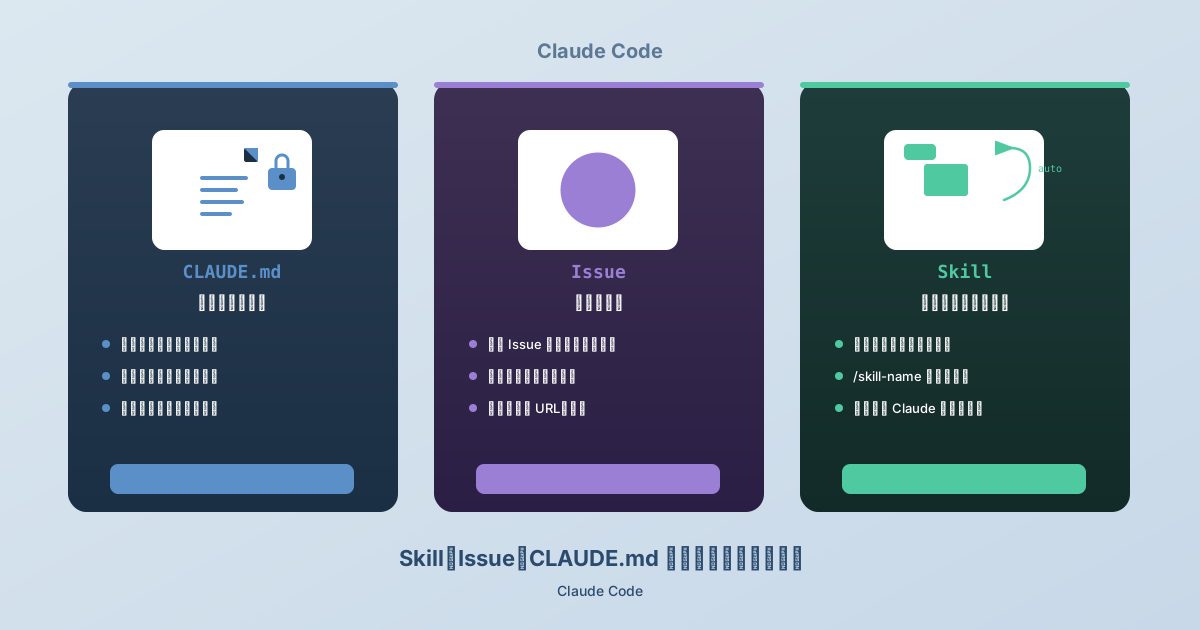
CLAUDE.md・Issue・Skill の役割をカード形式で比較した図

Claude Code の Skill・Issue・CLAUDE.md の使い分けを整理した

Claude Code を使い始めてしばらく経ち、Issue ベースで作業を指示するフローは固まってきた。そこで気になっていた Skill という仕組みを調べた。「繰り返し依頼に便利」とは聞いていたが、実際に何をするもので、Issue や CLAUDE.md と何が違うのかを整理しておきたかった。 Skill とは何か Skill は .claude/skills/<skill-name>/SKILL.md の形で置く Markdown ベースの追加手順だ。ファイルには YAML front matter の description と、実行時の指示を書く。 呼び出され方は2通りある。 Claude Code が description を見て関連すると判断したとき、自動で読み込む ユーザーが /skill-name の形で明示的に呼び出す Skill ディレクトリにはテンプレートや参考資料、スクリプトも同梱できる。プロジェクト単位・個人環境単位のどちらにも置ける。 公式ドキュメントでは、同じ指示やチェックリストを何度もチャットに貼っている場合や、CLAUDE.md の一部が事実ではなく手順書になってきた場合に Skill 化するとされている。本文は使われるときだけ読み込まれるため、長い参照資料を常時コンテキストに入れずに済む点がメリットだ。 Commands との関係 以前は .claude/commands/deploy.md という単一ファイル方式のカスタムコマンドがあった。現在は Skills に統合されており、どちらも /deploy のようなスラッシュコマンドとして動く。 方式 パス 特徴 Commands(旧) .claude/commands/deploy.md 単一ファイル、シンプル Skills(現在推奨) .claude/skills/deploy/SKILL.md ディレクトリ構造、自動呼び出し対応 既存の .claude/commands/ は引き続き動作するが、新しく作るなら .claude/skills/ が推奨だ。 Skill の書き方 SKILL.md の構造 SKILL.md は2つのパートで構成される。 --- name: gen-test description: テストを生成する disable-model-invocation: true --- 以下のファイルのテストを生成する: $ARGUMENTS 1. ソースファイルを読む 2. テスト対象の関数を特定する 3. プロジェクトの規約に沿ったテストを書く --- で囲まれた上部が frontmatter で、Claude に「この Skill をいつ・どう使うか」を伝える設定欄だ。YAML 形式で書く。--- 以降が実際の指示内容になる。 ...

公開: 2026年5月20日 · Toshihiko Arai
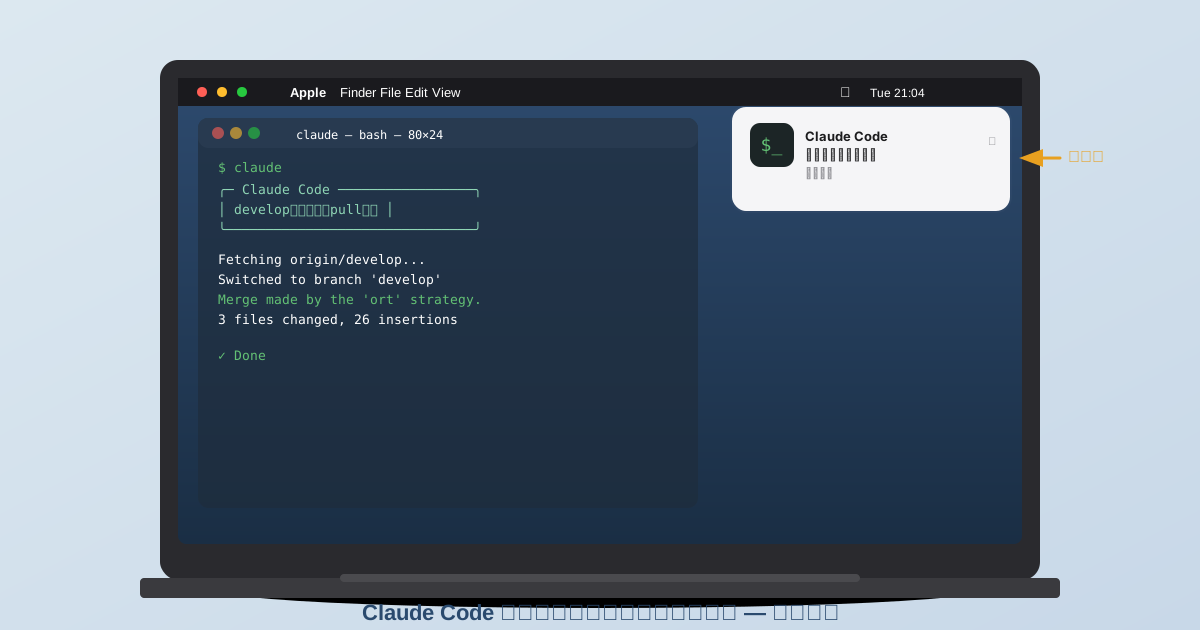
macOSの画面右上にClaude Codeの作業完了通知が表示されているイメージ

Claude Codeの作業完了・許可待ちをOS通知で受け取る設定方法

Claude Code に作業を任せて別のことをしていると、いつの間にか完了していたり、許可プロンプトで止まっていたりすることがある。 「通知が来れば気づけるのに」と思って設定を試してみた。結果としては動くのだが、期待していたほどスムーズではなかった。以下は試行錯誤の記録として参考にしてほしい。 組み込み設定とその限界 Claude Code には preferredNotifChannel という組み込みの通知設定がある。 { "preferredNotifChannel": "auto", "inputNeededNotifEnabled": true } ただしこれは iTerm2 の通知機能を経由するため、セッション名や生のエスケープシーケンスがそのまま通知に表示されることがある。複数プロジェクトを同時に動かしていると通知が混在して読みにくくなる。 hooks で osascript を使う 組み込み設定に限界を感じたので、~/.claude/settings.json の hooks を使って macOS ネイティブの通知を直接出す方法も試してみた。 { "hooks": { "Stop": [{ "hooks": [{ "type": "command", "command": "osascript -e \"display notification \\\"作業が完了しました\\\" with title \\\"Claude Code [$(basename $PWD)]\\\" sound name \\\"Glass\\\"\"" }] }], "Notification": [{ "hooks": [{ "type": "command", "command": "osascript -e \"display notification \\\"入力が必要です\\\" with title \\\"Claude Code [$(basename $PWD)]\\\" sound name \\\"Ping\\\"\"" }] }] } } Stop は Claude が作業を終えたとき、Notification は許可プロンプトや質問で入力待ちになったときに発火する。 ...

公開: 2026年5月19日 · Toshihiko Arai
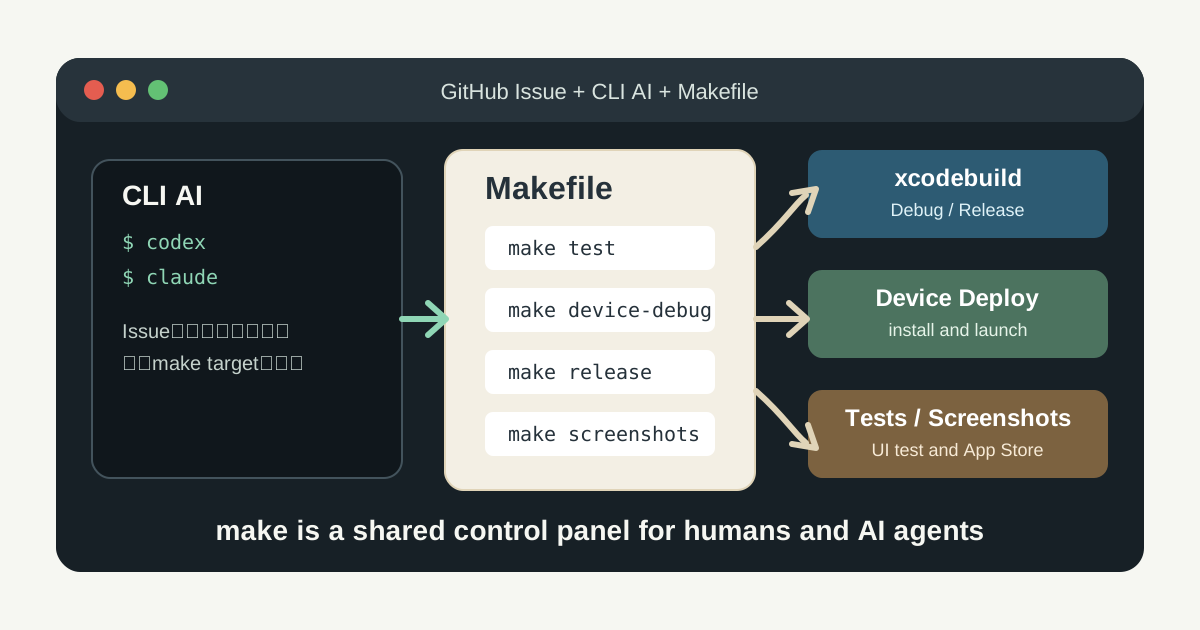
CLI AIとMakefileからiOSビルド、実機デプロイ、テスト、スクリーンショット生成へつながる図

AI時代にmakeコマンドが便利すぎる。CLI AIとiOS開発をつなぐ操作盤として使う

AIエージェントを使うようになってから、古くからある make コマンドの便利さを改めて感じている。 make は C 言語のビルドで使う古い道具、という印象が強かった。自分も昔から知っていたが、仕組みをきちんと理解して使っていたわけではない。 ところが、Claude Code や Codex のような CLI 型 AI エージェントを相棒に開発すると、make はかなり相性がいい。 理由は単純で、プロジェクトでよく使う操作を make test、make build-release、make device-debug のような短いコマンドにまとめられるからだ。人間と AI エージェントが同じコマンドを見て、同じように実行できる。 特に iOS アプリ開発では効果が大きい。make device-debug でビルド、実機インストール、起動までできるようにしておくと、Xcode を開かずにターミナルだけで開発を進められる場面が増える。Xcode は他の IDE と操作感がかなり違い、毎回開くのが負担に感じることもある。Xcode への依存を半分でも減らせると思うと、iOS アプリ開発の心理的なハードルも下がる。左半分のターミナルで Claude Code などの CLI AI と対話し、右半分や別タブで make を叩く。あるいは AI エージェント自身に make test を実行してもらう。 GitHub Issue とターミナルがあれば、基本的な開発作業がかなり済んでしまう。 makeは何をする道具なのか make は、Makefile に書かれたルールを読んで、必要なコマンドを実行する道具である。 GNU Make のマニュアル では、make は大きなプログラムのどの部分を再コンパイルする必要があるかを自動判定し、そのためのコマンドを実行するユーティリティとして説明されている。 もともとの発想は、ファイル同士の依存関係を見て、変更があった部分だけを更新することだ。 たとえば C の世界なら、main.c から main.o を作り、複数の .o をリンクして実行ファイルを作る。ヘッダーファイルが変わったら、それに依存するソースを再コンパイルする。こういう関係を毎回人間が覚えて実行するのは面倒だし、間違いやすい。 ...

公開: 2026年5月17日 · Toshihiko Arai
多窓ターミナルの旧世界からGitHub IssueキューとVPS上のagent runnerへ世界線が切り替わるイメージ

GitHub IssueからCodexを動かすagent runnerを作ったら世界線が変わった

この記事で伝えたいこと Codex などの AI コーディングエージェントを使うと、コードを書く時間そのものは短くなる。一方で、実際に使い込むほど「エージェントへ指示を出す」「結果を確認する」「失敗したら再実行する」「別の作業をもう一つ投げる」といった運用に時間を取られるようになった。 気がつくと PC の前に張り付き、ターミナルを 4 窓から 8 窓くらい開き、どの作業がどこまで進んでいるのかを追い続けていた。これはこれで便利ではあるが、開発体験としてはまだ人間がかなり忙しい。 そこで、GitHub Issue をキューとして使い、VPS 上の agent runner が Codex CLI を非対話で動かす仕組みを作った。この記事ではプログラムの細部ではなく、なぜ作ったのか、GitHub Actions と何が違うのか、どんな構成で動かしているのか、そして何が変わったのかを整理する。 「agent runner」 はあくまで自作のプロダクト名であり、前回の記事 さくらのサーバーでCodexをcronで動かしてブログ記事を自動リライトさせる をさらに進化させた形である。 想定読者 この記事は、すでに AI コーディングエージェントを使っている開発者に向けて書いている。 特に次のような人を想定する。 Codex CLI や Claude Code などのエージェントを日常的に使っている ターミナルを複数開いて並行作業している GitHub Issue や PR を開発の入口として使っている CI/CD とは別に、AI エージェントへの作業依頼をうまく管理したい 導入: AI 駆動開発は便利だが、人間が忙しい AI コーディングエージェントを使うと、実装、調査、テスト修正、ドキュメント作成などをかなり任せられる。 ただし、使えば使うほど別の課題が出てくる。 ターミナルをいくつも開いて、複数のエージェント作業を見張る必要がある どの作業に何を指示したか分からなくなりやすい 失敗した作業を再投入するたびに、文脈を思い出して指示し直す必要がある PC の前にいないと、次の指示を出しにくい エージェントは作業を進めてくれる。しかし、作業を投げる入口がターミナルに閉じていると、人間は結局ターミナルの前から離れにくい。 この状態を変えたかった。 なぜ Codex GitHub Action ではないのか 最初に考える選択肢は GitHub Actions だと思う。GitHub のイベントをトリガーにして処理を走らせるなら、Actions は自然な選択肢だ。 ...

公開: 2026年5月5日 · Toshihiko Arai
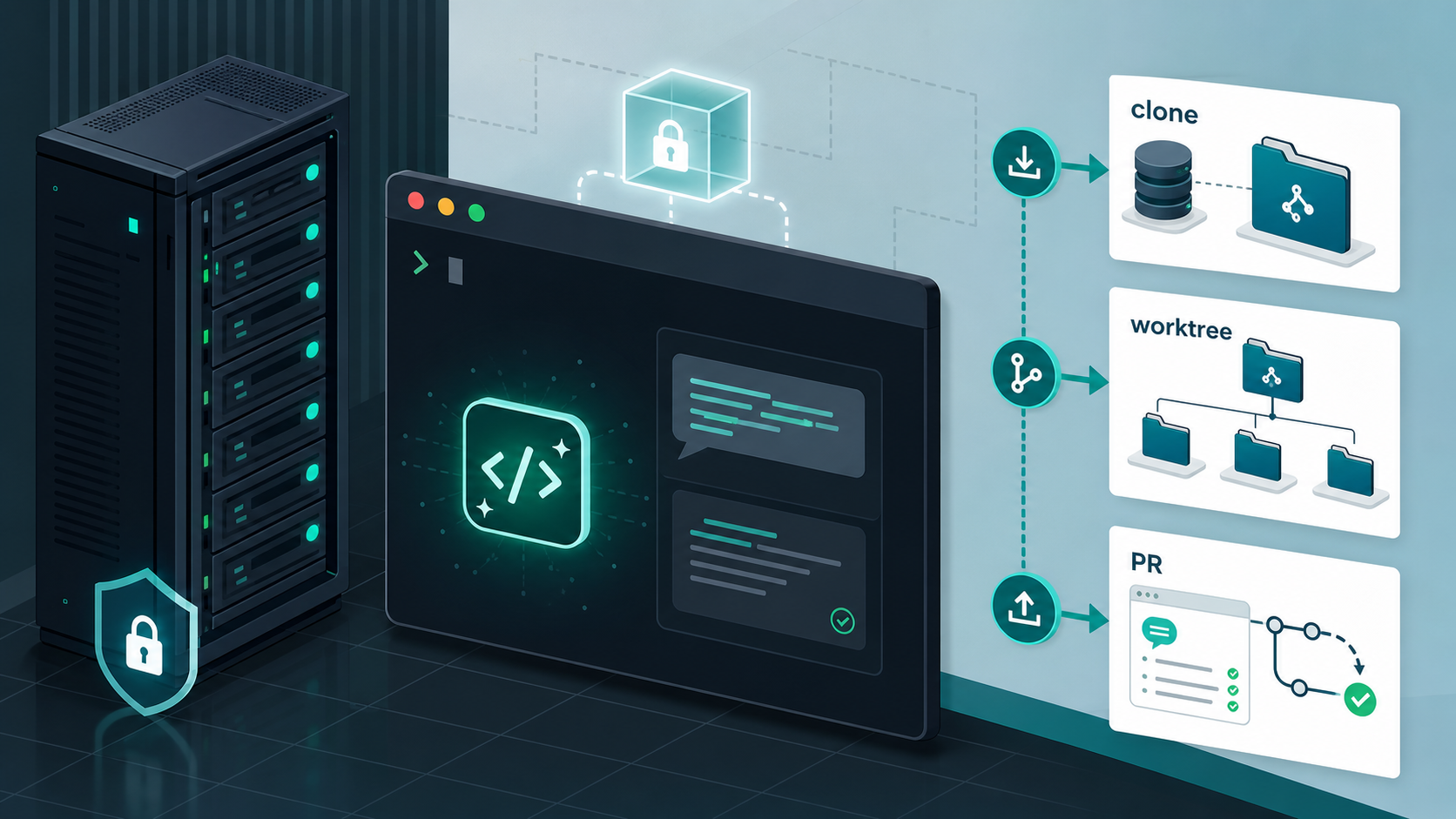
サーバー上のcloneリポジトリでCodexが安全な作業ブランチを動かしているイメージ

さくらのサーバーでCodexをcronで動かしてブログ記事を自動リライトさせる

ブログ記事の簡単なリライト作業を、手元のMacではなくサーバー側でも動かすようにしてみました。 やりたいことは、サーバーにブログ用リポジトリを clone して、その中で Codex CLI に記事リライト系の作業を任せ、さらにコミット・push・PR作成までを自動化することです。 実際には gh の権限、privateリポジトリのclone、Codexのログイン、sandbox など、細かいところでつまずいたことがいくつかありました。それらを中心に、備忘録として残しておきます。 やりたかったこと まずはサーバーにSSHでログインし、GitHubリポジトリを用意します。 仮に、clone先は以下とします。 /home/appuser/repos/private-blog ここにブログのprivateリポジトリをcloneして、記事リライト用のバッチ処理から Codex CLI を呼び出します。最終的には、このバッチ処理をcronで定期実行する想定です。 当然、git / gh / codex がシェルで使えるように、サーバー側へ各コマンドをインストールしておく必要があります。 本番サーバーでやるのが怖い場合は、もう1台サーバーを用意するのも現実的です。さくらVPSなら比較的安いですし、私も本格運用するなら別サーバーを用意する予定です。 もちろん、ラズパイなどを使って自鯖で処理させるのも十分ありだと思います。 サーバー側でCodexに作業させるので、本番公開ディレクトリとは必ず分けておきます。 /home/appuser/public-site # 公開用 /home/appuser/repos/private-blog # 作業用clone また、私の場合は、リポジトリのmainブランチも直接編集させず、worktreeを使った別ブランチで作業させるようにしています。 全体の関係は、次のようなイメージです。 今のところ、PRのレビューからbuild / deploy作業までは、人間が担当するようにしています。 そのためローカルMacの出番は、最初の初期設定とPR確認が中心です。そこまで整えば、毎回SSHでサーバーに入って手作業する必要はかなり減ります。 なぜGitHub Actionsではなくサーバー上のcloneで回したか ところで、この手の自動化をChatGPTへ相談すると、かなりの確率で GitHub Actions 案が出てきます。 MicrosoftはGitHubを買収済みで、OpenAIにも大きく投資しています。 Microsoft → GitHubを買収済み Microsoft → OpenAIへ大規模投資 だからActionsが推されるのでは、と邪推したくなるくらい毎回出てきます。もちろん半分冗談です。実際には、定期実行やPR作成までGitHub側で完結できるので、CI/CDの定番案として出てくるのだと思います。以前、VPSへのデプロイでは GitHub CI/CD で VPS へ自動デプロイするまで にまとめたように、Actionsの便利さも確認しています。 それでも今回は、サーバー上のcloneで動かす方を選びました。 理由は主に3つです。 1つ目は、すでにサーバー上で日次処理を動かす前提があったことです。記事リライトはサイト運用のローカルな作業に近く、実行ログや失敗時のworktreeをサーバー上に残せる方が追いやすいと考えました。 2つ目は、秘密情報を増やしたくなかったことです。GitHub Actionsに渡すsecretを増やすより、サーバー側のenvファイルに閉じた方が、今回の小さな運用では見通しがよくなります。 3つ目は、OpenAI API key を新しく使わずに進めたかったことです。Codex CLIはChatGPTログインでも使えるため、今回の確認ではAPI keyを新規発行せず、手元で使っているアカウントのログインで試しました。もちろん、公式にはAPI key認証もあり、CIや完全自動化ではAPI keyの方が向く場面もあります。ここでは「今回の運用では使わなかった」という整理です。 ...

公開: 2026年5月2日 · Toshihiko Arai
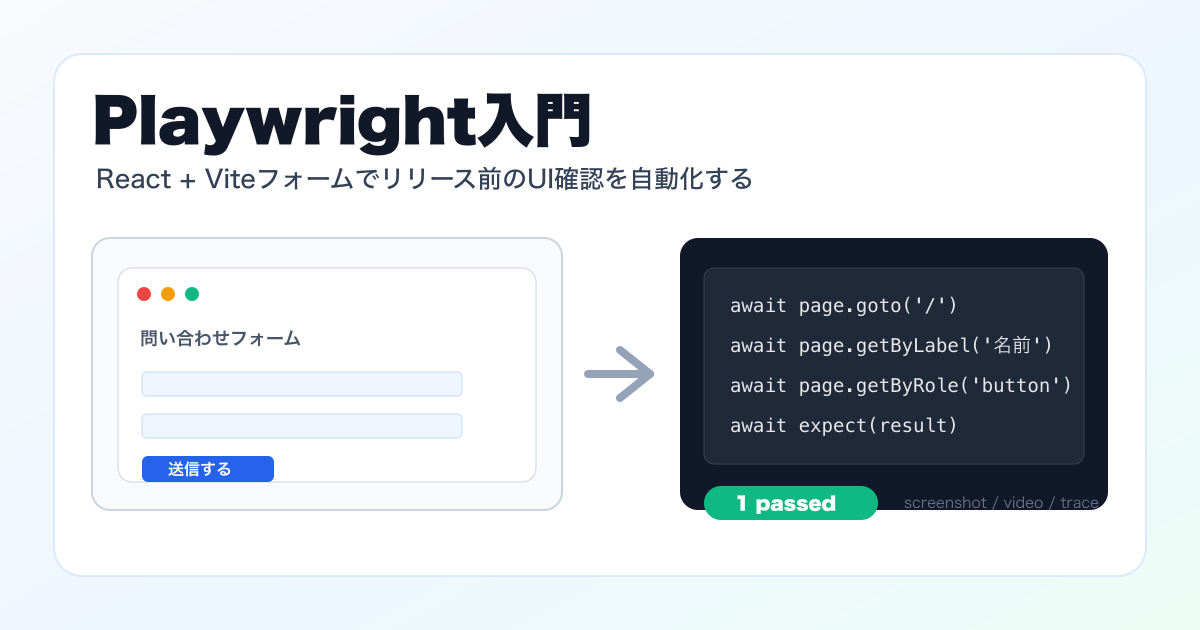
PlaywrightでReact + ViteフォームのUI確認を自動化するイメージ

Playwright入門。リリース前のUI確認を自動化するメリットと導入手順

Playwrightを触ってみて、これはかなり使えるのではないかと思いました。 UIテストの道具として便利なのはもちろんですが、AIにコードを書かせる機会が増えるほど、意図していない場所が壊れていないかを機械的に確認する仕組みが欲しくなります。 特に個人開発では、リリース前に毎回ブラウザを開いて、 トップページが開くか フォームを送信できるか 検索やフィルタが動くか 登録、編集、削除の主要な流れが壊れていないか AIに直してもらった場所以外が壊れていないか といった確認を手でやりがちです。最初は数分でも、画面や機能が増えると抜け漏れが出ます。 Playwrightは、この「毎回ブラウザでやっている確認」をコードにして、同じ条件で繰り返し実行できるE2Eテストの道具です。スクリーンショットや動画も残せるので、テストだけでなく、YouTubeや記事用に動作説明の素材を作る用途にも使えそうです。 この記事では、React + Viteで作った問い合わせフォーム を例に、Playwrightを入れてフォーム操作を自動確認するところまでを書きます。 全体像は、手動確認をテストコードに置き換え、ブラウザで自動実行し、失敗時はレポートやtraceで原因を追う流れです。 Playwrightとは Playwrightは、ブラウザを自動操作してWebアプリの動きを確認できるE2Eテストフレームワークです。 E2EはEnd to Endの略で、ユーザーが実際に画面を開いて操作する流れに近い形でテストします。たとえば、次のような操作をコードで書けます。 ページを開く 入力欄に文字を入れる ボタンを押す 検索結果が表示されることを確認する フォーム送信後のメッセージを確認する 単体テストが関数や部品単位の確認に向いているのに対して、Playwrightは「画面上で主要な操作が最後まで通るか」を確認する用途に向いています。 PlaywrightはChromium、Firefox、WebKitを扱えます。ただし、初めて導入する段階では、いきなり全ブラウザを対象にしなくても大丈夫です。まずはChromiumだけで、リリース前に毎回手で確認している重要な操作を1つ自動化するところから始めると進めやすいです。 触って便利だと感じたところ まだ深く使い込んでいるわけではありませんが、触ってすぐ便利だと感じたのは次のあたりです。 クリックや入力の前に、要素が操作可能になるまで待ってくれる expect を使って画面上の見出し、ボタン、メッセージを確認できる 失敗時のスクリーンショット、動画、trace、HTMLレポートを残せる UI Modeで、ブラウザの動きを見ながらテストを書ける 開発サーバーの起動を webServer でまとめられる Chromium、Firefox、WebKitを同じテストで確認できる AIにコードを直してもらったあと、「指示した箇所は直ったが、別のフォームが壊れた」ということは普通に起きます。Playwrightで主要フローだけでも自動確認しておけば、その手戻りに気づきやすくなります。 最初はフォーム送信だけでもよい Playwrightを入れると、つい全画面を自動化したくなります。ただ、最初から広げるとテストを書くこと自体が重くなります。 まずは、今回の問い合わせフォームのように、壊れると困る操作を1つだけ選ぶくらいでよさそうです。 ページが開ける フォームへ入力できる 送信後の結果が表示される これだけでも、リリース前に毎回手で確認していた作業を1つ減らせます。慣れてきたら、検索、登録、編集などに広げれば十分だと思います。 React + ViteフォームにPlaywrightを入れる 今回は、React + Viteで作った小さな問い合わせフォームを例にします。 以降のコマンドは、React + Viteフォームアプリのプロジェクト直下で実行する前提です。 まず、Playwright Testを開発依存として追加します。 npm install -D @playwright/test 初回はブラウザも入れます。まずはChromiumだけで十分です。 npx playwright install chromium 新規プロジェクトでひな形ごと作りたい場合は、公式の npm init playwright@latest から始めてもよいです。この記事では、既存のReact + Viteアプリへ手で追加する流れにします。 ...

公開: 2026年4月28日 · Toshihiko Arai
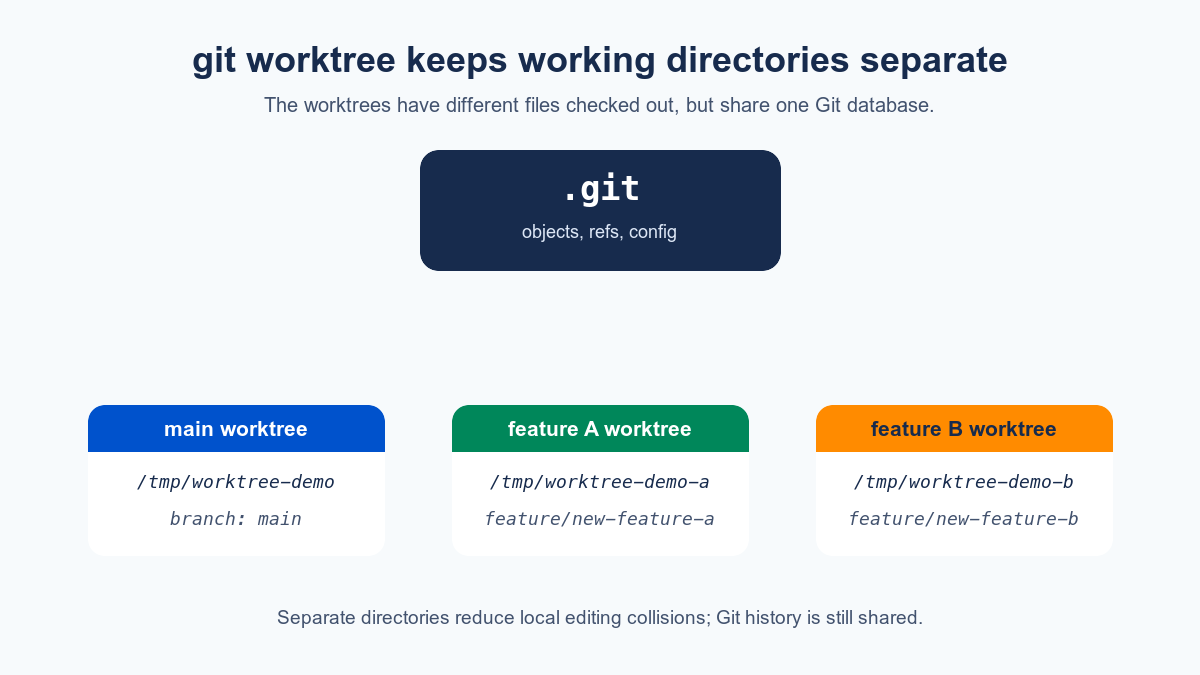
1つの.gitをmain、feature A、feature Bの3つのworktreeが共有している図

git worktreeでAI時代の並列開発を試す。Codexに別ブランチを同時に任せるには

AIコーディングエージェントに複数の作業を同時に任せたい場面があります。 たとえば、片方ではUIを直し、もう片方ではテストを直す。あるいは、A案とB案を別々に試す。こういうとき、同じ作業ディレクトリで同時に編集させると、未コミット変更やブランチ切り替え、同じファイルの編集が絡んでかなり危なっかしくなります。 そこで使えるのが git worktree です。 この記事では、1つのローカルリポジトリから複数の作業ディレクトリを作り、feature/new-feature-a と feature/new-feature-b を別々に進める流れを、実際のコマンドと結果で確認します。 git worktree とは git worktree は、1つのGitリポジトリに複数の作業ディレクトリを紐づける機能です。 普通は1つのリポジトリに1つの作業ディレクトリがあり、その中で git switch や git checkout を使ってブランチを切り替えます。 一方、git worktree を使うと、ブランチごとに作業ディレクトリそのものを分けられます。 /tmp/worktree-demo は main /tmp/worktree-demo-a は feature/new-feature-a /tmp/worktree-demo-b は feature/new-feature-b というように、別々の場所で別々のブランチを同時に開けます。 git checkout との違い git checkout や git switch は、今いる作業ディレクトリの中身を別ブランチへ切り替える操作です。 作業途中の変更があると、切り替え時に止められたり、stashやコミットが必要になったりします。 git worktree は、ブランチを切り替えるのではなく、作業ディレクトリを増やします。なので、main の作業場所を残したまま、A用、B用の作業場所を別に用意できます。 AIエージェントに並列で頼む場合は、この差がかなり大きいです。 検証用リポジトリを作る 今回はブログ本体のリポジトリではなく、/tmp に捨てリポジトリを作って試します。 cd /tmp mkdir worktree-demo cd worktree-demo git init -b main printf '# worktree demo\n' > README.md git add README.md git -c user.name='Demo User' -c user.email='[email protected]' commit -m 'initial commit' ここまでで main ブランチに最初のコミットが1つある状態になります。 ...

公開: 2026年4月28日 · Toshihiko Arai

リモートサーバーへ root ログインしてシェルを実行するまでを半自動化する

サーバーの再起動やミドルウェアの再起動を、 手作業で何度も繰り返す 必要が出てくる場面があります。 1台だけならまだしも、ミラーサーバーや複数台構成になってくると、同じ操作を台数分だけ繰り返すのは現実的ではありません。 作業時間がかかる 操作ミスが起きやすい 精神的にも地味に消耗する この記事が向いているのは、次のようなケースです。 自分が管理している Linux サーバーで、同じ再起動作業を何度も繰り返している root パスワードをスクリプトに埋め込まずに、手元の負担だけ減らしたい nginx の再起動手順を、毎回同じ形で安全寄りに実行したい 逆に、第三者が管理する共有サーバーや、本番で慎重な承認フローが必要な環境では、そのまま流用せず運用ルールに合わせてください。 そこで今回は、 「リモートサーバーに接続し、root 権限で nginx を安全に再起動するまで」 という一連の流れを、できる限り自動化できないかを考えてみました。 先に結論 この方法のポイントは、危険なところだけ人が握り、定型処理だけを機械に任せる ことです。 SSH ログインは手動 su - root のパスワード入力も手動 nginx の停止確認、待機、再起動だけ自動 完全自動化より地味ですが、安全性と省力化のバランスが取りやすい のが利点です。 やりたいことの流れ 今回自動化したい処理は、次のようなステップです。 homepage ユーザーで SSH 接続 (※ パスワード入力が必要) root ユーザーに切り替え (※ パスワード入力が必要) nginx を停止 nginx プロセスが完全に終了するまで待機 nginx を起動 完全な自動化を目指すなら、sshpass や expect を使ってパスワード入力まで含める方法もあります。 しかしそれらは追加ツールの導入が必要で、 パスワードをスクリプトに持たせるリスク も無視できません。 そこで今回は、 SSH と su のパスワード入力だけは手動 それ以外の処理はすべて自動 という、現実的で安全寄りな落としどころを選びました。 多少不格好ではありますが、それでも作業負荷は大幅に減らせます。 実際に作ったシェルスクリプト 以下が今回完成したスクリプトです。 SSH 接続後、su - root のパスワードを手動入力するだけで、nginx の安全な再起動まで一気に実行できます。 ...

公開: 2026年1月9日 · 更新: 2026年4月22日 · Toshihiko Arai

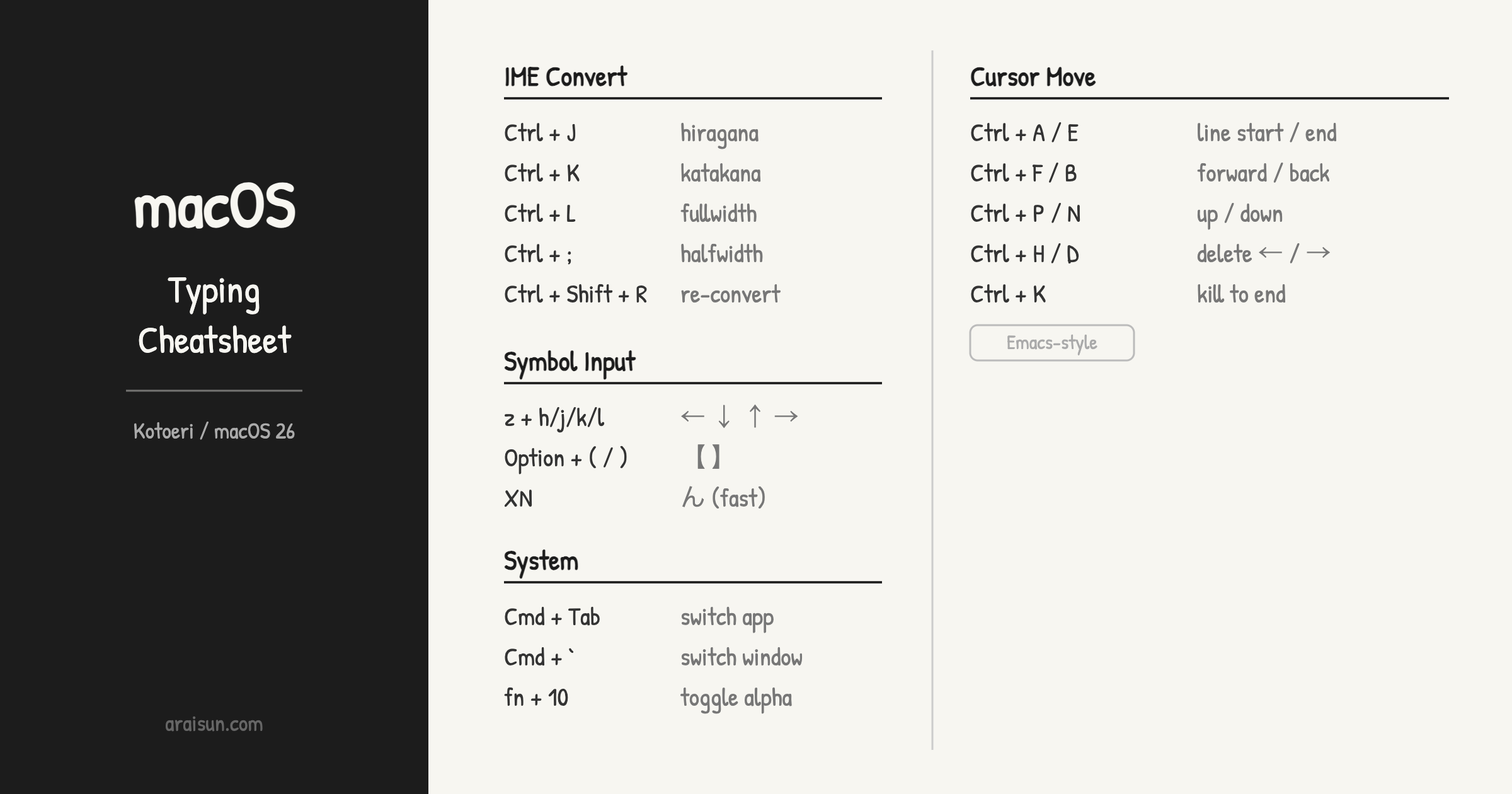
【macOS】IME & キーボード操作 チートシート

macOS のことえり環境でキーボード入力を効率化したい方向けのチートシートです。変換操作・カーソル移動・記号入力・システムショートカットを用途別に整理しました。macOS 26 / ことえりの標準設定を前提としています。ターミナルや IDE を毎日使う開発者が「これだけ覚えれば快適」という操作をまとめています。 環境情報 項目 内容 OS macOS 26 日本語入力 ことえり 文字入力・変換 IME が有効な状態(ひらがなモード)で機能するショートカットです。 操作 内容 Ctrl + J ひらがなに変換(ライブ変換中も可) Ctrl + K 全角カタカナに変換(ライブ変換中も可) Ctrl + L 全角英数字に変換 Ctrl + ; 半角英数字に変換 Ctrl + Shift + R 再変換(変換結果をやり直す) 入力後に誤変換に気づいても、対象テキストを選択して Ctrl + Shift + R で再変換できます。 カーソル操作・編集 Emacs 由来のキーバインドが macOS 全体で使えます。テキストエディタ・ブラウザのアドレスバー・ターミナルでも共通して動作します。 操作 内容 Ctrl + P 一行上へ移動 Ctrl + N 一行下へ移動 Ctrl + F 一文字右へ進む Ctrl + B 一文字左へ戻る Ctrl + A 行頭へ移動 Ctrl + E 行末へ移動 Ctrl + H 左の文字を削除(Backspace と同等) Ctrl + D 右の文字を削除(Delete と同等) Ctrl + K カーソル位置から行末まで削除 記号入力・特殊かな入力 ローマ字入力モード中に使える入力テクニックです。 ...

公開: 2025年11月7日 · 更新: 2026年5月24日 · Toshihiko Arai