PCBGOGOでPCB基板の制作をお願いしてみた!

PCBGOGOでPCB基板の制作をお願いしてみた!

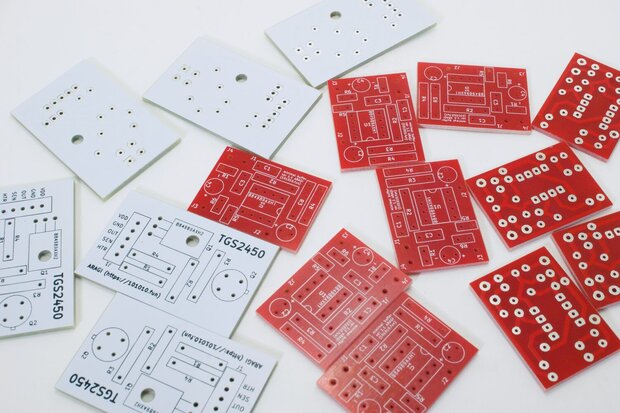
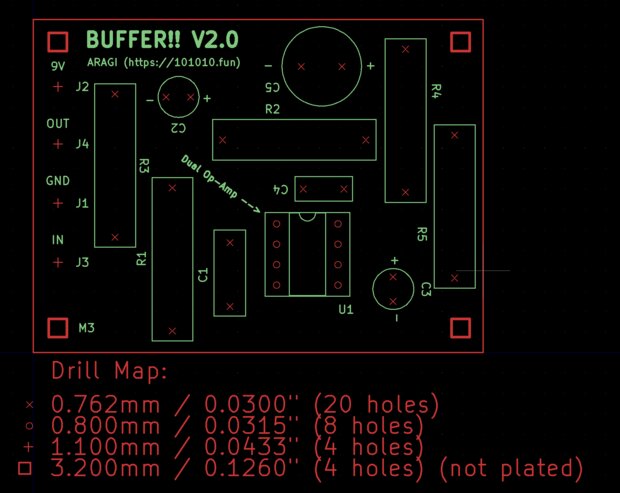
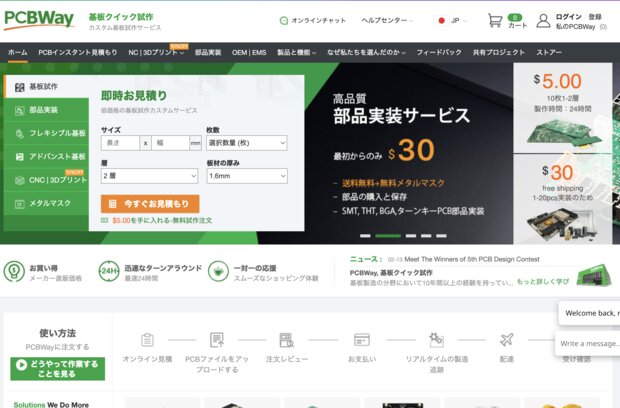
はじめに この記事では、PCBGOGOでプリント基板を発注したときの品質、見積もり、ガーバーデータのアップロード、配送までの流れをまとめます。PCBWayで発注した基板と同じデータも試しているので、外注先を比べたい人にも読みやすい内容です。結論としては、今回届いた基板の仕上がりはかなり良く、トナー転写から外注へ移る候補として十分使いやすいと感じました。 PCBGOGO という中国のPCB制作サービス会社から、基板制作のレビュー依頼をいただきました。無料で基板を制作していただきましたので、その感想と発注手順をご紹介いたします。 PCBGOGOは中国メーカーですが、丁寧な日本語のメールでやりとりしていただきました。安心できるメーカーさんです♪ PCBGOGOの基板評価 さっそくですが、まずは PCBGOGO さんで作っていただいた基板の評価をしてみたいと思います。 シルクプリントあり、レジストありの片面基板を発注しました。写真の通りバッチリキレイな制作で完璧です!基板のバリなどなく、シルク印刷も非常にキレイです。シルク印刷部分は、アルコールを吹きかけても溶けることはないので安心です。 部品を搭載するとこんな感じです♪ちなみにこの基板はミニマルバッファーのエフェクタ用です。 さて、もう一種類の基板制作もお願いしてみました。以前にPCBWayさんで依頼した基板と全く同じデータを、 PCBGOGO さんでも発注してみました。どういう違いがあるか期待してましたが、見た目の違いはほとんどありませんでした。レジストの白色の色合いまで同じですね。強いて言えば製造番号が自動で印字されるのですが、その場所が異なることくらいでしょうか。 銅箔部分は有鉛はんだレベラーでコーティングされてますので、錆びる心配もありません。エッチングで自作基板を作ってきた自分としては、一度PCBサービスを使ってしまったらもう自作には戻れないほど品質は最高ですし、基板制作の手間も省ける便利なサービスです!ちなみにこちらの基板は においセンサー を作るためのものです。 ということで、 今回依頼した基板制作では PCBGOGO さんの基板評価は100点満点 です! PCBGOGOで基板を発注するまで ここからは PCBGOGO さんで実際に基板を発注するまでの手順をご紹介いたします。 ガーバーデータの用意 PCBGOGO さんで基板を作ってもらうためには、ガーバーデータが必要です。私はKiCADを使って回路設計を行い、フットプリント制作してガーバーデータを用意してます。 PCBGOGOでアカウントを作る https://www.pcbgogo.jp/ 見積もりを取る 以下、今回私が発注した基板の見積もり画面です。この見積もり画面は、PCBWayさんの時とほとんど同じでした。下の画像はクリックすると拡大できます。 各項目を選択後、下部の「見積作成」ボタンを押すと金額が表示されます。基板サイズや選択する項目、そして基板の枚数によって見積もり金額が変わってきます。見積もりはやり直すことが可能ですので、いろいろ変更してコツをつかむと良いです。 とくに、基板枚数が10枚程度ですと1枚あたり数百円と割高ですが、100枚とかに変更すると1枚あたり100円以下の低コストで製作することができます。 枚数を増やしてもそれほど見積もり金額が変わらないので、大量に生産したい方にとってはとくに便利なサービスだと思います。 ガーバーデータをアップロードする 見積もりを取って金額に問題がなければ、カートに入れて次へ進みます。 ここでガーバーデータをアップロードします。 複数作る場合は同時に発注したほうが送料を節約できます。今回は二種類の基板を同時発注させてもらいました。二種類とも100枚づつ依頼しましたが、合計で1万円以下の制作費でした。 ガーバーデータをアップロードすると、審査待ちになります。数時間程度で審査は完了し、基板のプレビューを見ることができます。 次に配送方法を選び支払いを行います。 配送方法、支払い方法を選ぶ 配送手段ではデリバリー会社を選択できます。会社によって配達時間や信頼性、それに応じたコストが変わります。普段私はANAが運営しているOCSを選択してますが、今回は PCBGOGO さんのご好意で一番高額なDHLを使わせていただきました。(ありがとうございます!) 写真の通り送料は$20前後かかります。基板制作料金に比べると送料は割高ですが、そこは仕方ありません。 支払い方法はPayPalやクレジットカードが選択できるようになってます。 支払いが済みますと、いよいよ基板の製造が開始されます。今回の注文では5〜6日程度で製造してくれるようです。こちらの画面で製造の進捗状況が確認できますので、ワクワクしながら楽しみに待ちましょう♪ 製造開始から配達まで 製造開始後は、画像のように製造工程を細かく確認できてなかなか面白いです。 そんな中、 基板を発注してから4日ほど経過したところで、なんと発送完了のメールが届きました! 仕事が速すぎます(笑) ...
公開: 2023年9月15日 · 更新: 2026年4月30日 · Toshihiko Arai
KiCad 6 でガーバーデータを書き出す方法【macOS編】

KiCad 6 でガーバーデータを書き出す方法【macOS編】

はじめに この記事は、macOSで動かすKiCad バージョン6.x系でガーバーデータを出力する方法を解説する忘備録的なメモになります。ガーバーデータを書き出せるようになると、PCB製造工場へデータを送くれるようになります。 ここではフットプリントの作成までできているものとして、ガーバーデータの書き出し方法を説明していきます。また、PCの言語設定は英語にしてますので、KiCadのメニュー表記も英語になってますのでご了承ください。 ドリル/配置ファイルの原点の設定 フットプリントエディターを開き 、メニューから「Place」→「Drill/Place File Origin」を選択します。 ドリルの原点を基板のエッジ左下に配置します。 ハンダマスクのクリアランスの設定 メニューより、「File」→「Board Setup…」を選択します。 ダイアログの左側の項目から「Solder Mask/Paste」を選択し、「Solder mask clearance:」と「Solder mask minimum web width:」をそれぞれ0.1mm に設定します。 ガーバーデータの出力 メニューより、「File」→「Fabrication Outputs」→「Gerbers ( gbr)…」を選択します。 シンプルな一層基板の設定例です。各項目を以下のように設定しました。 Gerberディレクトリを作成し、「Output directory:」に設定します。「B.Cu」は裏面の配線、「F.Silkscreen」は表面の文字印字、「Edge.Cuts」は基板を指定サイズにカットする指示です。ここではレジストなしで製造しますが、レジストが必要であればチェックを入れてください。 以上で「Plot」ボタンを押してガーバーデータを出力します。 ドリルファイルの出力 さらに、ドリルファイルの出力を行います。先ほどのダイアログの「Generate Drill Files…」ボタンをクリックします。 表示されたダイアログを下図のように設定します。 その後「Generate Drill File」「Generate Map File」「Generate Report File…」をそれぞれ実行します。 以上でgerberディレクトリに発注用のデータが揃いました。 ガーバービューアで確認 KiCadに付属しているガーバービューアで、先ほど出力したデータ群をチェックできます。 KiCadのプロジェクト画面に戻り、Gerber Viewerを開きます。メニューから、「File」→「Open Gerber Plot File(s)…」を選択し、出力したガーバーデータを選択します。下図はシルク印刷とドリルデータを表示しているところです。 ちなみにPCB製作サービスは PCBWay を利用してます。

公開: 2023年5月13日 · 更新: 2026年2月17日 · Toshihiko Arai
PCBWayではじめてのPCB基板を発注してみた!

PCBWayではじめてのPCB基板を発注してみた!

はじめに この記事では、PCBWayでプリント基板を発注したときの流れを、見積もり、ガーバーデータのアップロード、配送、到着後の確認に分けてまとめます。結論から言うと、KiCadでガーバーデータを用意できているなら、手作業のトナー転写よりかなり楽でした。特に同じ基板を10枚以上作りたいときは、穴あけやレジスト補正の手間を外注できるのが大きいです。 PCBWay というプリント基板制作サービスの中の方から「無料で基板作ってあげるからレビューしていただけませんか?」というご提案をいただきました。ちょうど興味あることでしたので快く受けさせてもらい、この記事を執筆するに至りました。 私自身、KiCadでフットプリン製作してエッチング基板をすることはよくあるのですが、 ガーバーデータ出力して発注というのは今回が初めて。 上手にできるか不安でしたが、 PCBWay さんで基板の発注、製作できましたのでその様子をご紹介いたします。やってみると意外と簡単でした♪ ちなみにPCBWayは中国にあるサービスでして、メールでのやり取りは英語でした。丁寧な対応だったので、安心してやり取りできました。 PCBWay で基板を制作 ここではガーバーデータは既に用意されているものとして PCBWay のサイトで基板を発注するまでの具体的な手順を解説していきます。 PCBWay で基板を発注する方法ですが、大きく分けて次の3つの工程になります。 基板の大きさや材質で見積もりをとる ガーバーデータをアップロード&審査を待つ 配送先住所、配送方法と支払いの選択 ここで良いなぁと思ったのは、基板の大きさや一層か二層かなどの情報設定するだけで、ある程度の製作費用がわかることです。ガーバーデータが用意できてなくても既に基板のイメージをお持ちでしたら、一回 PCBWay さんで見積もりを出してみるとモチベーションも上がります。 言語を日本語表記にする はじめに PCBWayのトップページ へアクセスしたら、言語表示を日本語にしておくと良いでしょう。 会員登録をしておく もちろん会員登録は無料です。右上のメニューからログインまたは新規会員登録ができます。 メールアドレスとパスワードを決めて登録するだけです。この時点では支払いのためのカード情報を入力する必要はありません。 会員登録が済んだらログインします。何やら 5ドルのクーポンが付与 されました。 またプロフィール欄を埋めることでもクーポンがゲットできました。こういう細かなサービスをされると、ついつい利用しちゃうかもですねぇ(笑) それでは PCBWay で「基板の大きさや材質で見積もりをとる」「ガーバーデータをアップロード&審査を待つ」「配送先住所、配送方法と支払いの選択」の項目で詳しく解説していきます。 基板の大きさや材質で見積もりをとる プリント基板の見積もりを取るために、ログイン後の画面の「PCB Prototype」のメニューをクリックします。 すると下の写真のように、基板の仕様選択項目がズラリと並んでいます。(※画像をクリックすると拡大できます) 最初は戸惑いましたが、各項目に「?」マークがついていて、カーソルを合わせると説明が表示されます。日本語も自然なので分かりやすいです。 今回の基板仕様選択例 今回は PCBWay さんのご好意で、1層基板でそれほど値段が高く無いようならば無料で作ってくれるとのことですので、44x27mmサイズの 匂いセンサモジュール用の基板 を10枚お願いしてみることにしました。 以下、私が発注した基板仕様選択例になります。 項目 値 基板の種類 面付けなし 異なった面付けの種類 1 寸法(シングル) 43.942x27.432mm 枚数 10枚 層 1層 銅層 最下層 レジスト 両面 シルク 上層 材質 FR-4 FR4-TG TG 150-160 板材の厚み 1.6mm 最小パターン幅/間隔 6/6mil 最小ビア径 0.3mm レジスト 白 シルク 黒 エッジコネクタ なし 表面処理 有鉛はんだレベラー ビア処理 レジストカバー 銅箔の厚み 1 oz Cu 今までトナー転写のために下図のような形で製作してきました。 ...

公開: 2023年5月13日 · 更新: 2026年4月30日 · Toshihiko Arai

デジタルテスタで家庭コンセントの極性の調べ方

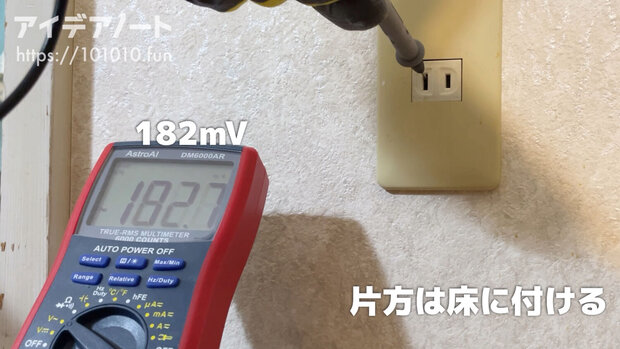
はじめに デジタルテスタを使って、家庭のコンセントの極性の調べ方をご紹介いたします。家庭のコンセントの片側は、GNDで接地されていて触っても大丈夫ですが、もう片方はAC100Vの電圧がかかっていて触ると感電します。私も幼い頃に感電して痛い思いをした経験があります(笑) 電気工事ではコンセントの口の長い方がアース接地と決められてますが、たまにミスがありそうならない場合がある ようです。ですので過信せずに、一度自分で調べてみることにしました。 危険が伴いますので真似をする場合は、あくまでもご自身の自己責任の上でケガのないように行なってください。 コンセントの極性の調べ方の動画 動画はYouTubで公開中です。 コンセントの極性の調べ方 それではさっそく、デジタルテスタを使った家庭用コンセントの極性の調べ方をご紹介いたします。 テスタを交流電圧測定モードに設定する デジタルテスタを交流電圧測定モードに設定します。レンジがある場合はAutoで大丈夫です。 コンセントに差して100Vを確かめる まずはテスタのリード棒をそれぞれコンセントへ差し込み、100Vかどうかを確かめます。テスタの極性はどちらでも構いません。ゴム手袋をすると比較的安心して作業ができます。 コンセントの片側と床の電圧を測る 次に、コンセントの片側へテスタのリード棒を1本差し込み、もう一つのリード棒は床へくっつけます。その時の電圧を記憶します。 もう一方の片側と床の電圧を測る 同様にして、コンセントの反対側と床との電圧を測定します。 以上の結果から電圧の高い方が非接地側となり、AC100Vの高圧がかかっていることになります。 コンセントの極性 今回は規定通り、コンセントの穴の縦幅が広い方が接地(アース)、狭い方が非接地(AC100V)でした。また、非接地側をL(ライブ)やホット、接地側をN(ニュートラル)やコールドとも呼びます(誤記のご指摘ありがとうございます🙇‍♂️)。 そもそも今回AC電源の極性を測ろうと思ったのは、自作したスイッチ付きコンセントタップへの疑問からでした。なぜかスイッチを切ってもLEDが点灯していることがあり不思議に思ったのです。 この手のコンセントタップのスイッチは、ホット線(AC100V側、N)のみを切断するようにしてできており、もう一方のコールド線(GND)スイッチを切ってもコンセントと導通状態です。お分かりの通り、 コンセントタップの根本のプラグを極性間違えて差し込んでいたらスイッチを切ってもAC100Vと導通のまま です。スイッチを切ってるから安心して電子回路をいじっていると、いつか危ない目に遭うのではと思い極性を揃える作業に至ったわけです。実際、内蔵スイッチのLEDが点灯するほどの電圧が掛かりますから、無駄な電気代も発生してしまうのではと思ってしまいます。 ということで今回は、個人的には非常に学びになった経験でした。くれぐれも記事の内容を真似する場合は自己責任の上、ケガの無いように行ってくださいね。 デジタルテスター

公開: 2022年12月12日 · 更新: 2026年3月13日 · Toshihiko Arai
ArduinoでXYペンプロッターを自作する手順|GRBL・CNCシールド・Inkscape

ArduinoでXYペンプロッターを自作する手順|GRBL・CNCシールド・Inkscape

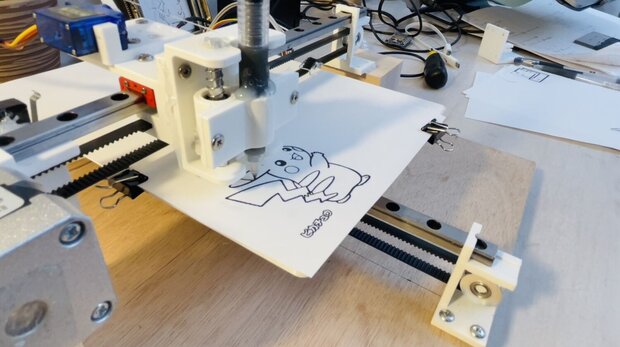
はじめに この記事は、Arduino と CNCシールド を使って XYペンプロッター を自作した記録です。GRBL でステッピングモータを動かすところから始めて、リニアガイドやタイミングベルトで X/Y 軸を作り、最後に Inkscape で Gコードを作って描画するところまでをまとめています。 完成済みのキット紹介ではなく、実際に試行錯誤しながら形にしていった過程 をそのまま残した記事です。これからペンプロッターや小型 CNC を自作したい方にとって、部品選びや進め方の参考になるはずです。 この記事で大まかに分かることは次のとおりです。 Arduino に GRBL を入れてステッピングモータを動かす流れ CNCシールド、リニアガイド、タイミングベルトを使った X/Y 軸づくり Inkscape で画像を Gコードにして描画するまでの流れ 最後に使った部品やソフトウェアの一覧 先に要点 まずは Arduino + CNCシールド + GRBL でモータを動かせる状態を作るのが最初の関門です 機構は リニアガイド + GT2 タイミングベルト で組むと、XY プロッターらしい形にしやすいです 描画まで進めるには、CNCjs と Inkscape の組み合わせが扱いやすいです この記事は「最短手順」より、完成までの全体像をつかむ入口記事として読むのが向いています ①CNCシールドでステッピングモータを動かすまで まずは、Arduino と CNCシールドで Gコード によるモータ制御ができる状態を作ります。ここが動けば、CNC 工作機械、レーザー加工機、3D プリンタなどにも応用しやすくなります。 ArduinoへGRBLをインストール ArduinoにGRBLというソフトウェアをインストールします。CNCシールドのバージョンによってGRBLのソフトウェアバージョンを選ぶ必要があるようです。 今回使用したCNCシールドはVer3.00でして、こちらのGRBL0.8(GRBL-Arduino-Library)をインストールしました。 下記ページの「Code」から「Download ZIP」を選択して、zipファイルでライブラリをダウンロードします。 https://github.com/Protoneer/GRBL-Arduino-Library その後、Arduino IDEで「Sketch」→「Include Library」→「Add .ZIP Library…」を選択して、ダウンロードしたzipファイルを追加します。 ...

公開: 2022年3月12日 · 更新: 2026年4月20日 · Toshihiko Arai

自作プリント基板〜アセトンを使ってトナー転写に挑戦!

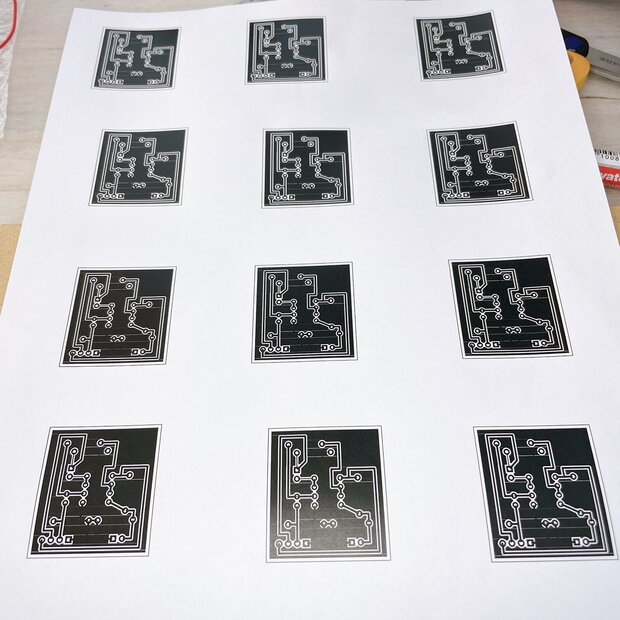
この記事では、コンビニで印刷したトナーをアセトンで銅箔基板へ転写し、自作プリント基板を作る流れをまとめます。外注基板のようにきれいに仕上げるのは難しいですが、ガーバーデータを発注する前の配線確認や、1枚だけ試したい試作には使えます。作業ではアセトンを使うため、換気と火気への注意を前提に進めます。 こんなこと、やります。 アセトンを使って銅箔基板にトナー転写 電子工作で使うプリント基板、PCB(Printed circuit board)の自作に挑戦してみました!コンビニのトナーで印刷した電子回路の配線を、アセトンでとかして銅箔基板に転写する方法を解説します! フットプリントをコンビニで印刷 家庭でよく使われるインクジェットプリンタでは、今回ご紹介する方法では転写できません。コンビニのトナープリンターで印刷してください。 トナーにはプラスチックが含まれており、アセトンでプラスチックを溶かして転写する仕組みになってます。 Fritzingでパターンを作りSVGファイルで書き出して、GIMPでPDF化し、SDカードに入れてコンビニのプリンタで印刷しました。 ここで注意なんですが、転写の場合はミラーファイルを使っちゃダメです!転写すると反転になるので表から見たフットプリントを印刷しなければなりません。 写真のとおり端子のピッチも揃って印刷できてます。 基板の準備 銅は手で触るとすぐに錆びるので、古い基板はスチール束子などで表面を磨いてから使います。新品のものでも転写のプラスチックが乗りやすいように、表面を磨いて傷をつけておくと良さそうです。 手の油分がついているので、アルコールなどでキレイにして乾かします。 アセトン作業 印刷用紙を適当なサイズにカットして、マスキングテープで基板に固定します。 次に、いきなりアセトンをかけてしまうと失敗します。 どうもアセトンの純度が高いとダメなようです。 ▼ このことについては、こちらの動画が参考になりました。ありがとうございます! https://www.youtube.com/watch?v=cJ_tK--8jXE アセトン濃度の高い除光液の場合は、事前に水で濡らすとことで転写できるようになりました。 配線が透き通る程度、紙を水で濡らします。 ここでいよいよアセトンを使います。基板をクリアファイルに入れ、アセトンをまんべんなく振りかけます。 アセトンは有毒ですので、室内で行う場合は換気しながら作業をしましょう。 アセトンは揮発しやすく引火性もあるため、火気の近くでは扱わない方が安全です。屋内で作業する場合も、短時間で済ませる、窓を開ける、使い終わった紙や容器を放置しない、という基本だけは守っておくと安心です。 クリアファイルに挟んだら、硬いモノを利用して強く擦ります。2分ほど擦りつけました。 アセトンや水分が乾くまで室外に置いておきます。 紙の除去 10分ほど水につけて紙をふやかします。 静かにマスキングテープをはがし、基板周辺の紙を取り除きます。 慎重に、ゆっくり剥がしましょう。 水を流しながら、親指の腹でやさしく擦り、慎重に紙を取り除きます。 一度に無理せず、再び水につけて残りの紙を柔らかくします。 このような作業を、3回ほど行ってできたのがこちら。紙はわずかに残ってますが、トナー転写に成功です! 少し転写に失敗してますが、致命的な断線はなさそうなので、この基板はそのままエッチングしました。 こんな感じで完成しましたが、エッチングがあまりキレイにできず一部断線してしまいました。 コピー機で印刷する時に、印刷の濃さを大きくできればもう少し改善できます。 修正作業 修正作業を行う場合は、レジストペンを使うと便利です。 マッキーやサクラのマジックペンですと、うっすら紙が残っているためうまく修正できません。 細かい部分は爪楊枝にレジストペンのインクを付けて塗ると良いです。 あまりキレイに修正できませんでしたが、なんとか修正できます。 まとめ 今回、はじめてアセトンを使ってトナー転写で自作プリント基板を作成してみました。コツを習得するまでに時間がかかりましたが、なんとか転写できてよかったです。ただし、キレイで完璧なプリント基板にするにはなかなか難しそうです。あくまでガーバーデータで基板を発注する前の配線チェックや、試作品的な使い方でしたら利用価値が高いかなと思いました。 また、フットプリントの作成にも慣れていないので、次回は配線の太さやパーツの配置などもよく考えて制作してみます。 きれいな仕上がりや複数枚の量産を目的にするなら、トナー転写で試したあとにPCB外注へ進む方が楽です。私はこの後、同じような基板をPCBWayやPCBGOGOへ発注して、穴あけやレジスト処理の手間がかなり減ることを実感しました。 関連記事 PCBWayではじめてのPCB基板を発注してみた! PCBGOGOでPCB基板の制作をお願いしてみた! KiCad 6 でガーバーデータを書き出す方法【macOS編】 関連アイテム 銅張積層板 アセトン レジストペン

公開: 2022年2月17日 · 更新: 2026年4月30日 · Toshihiko Arai
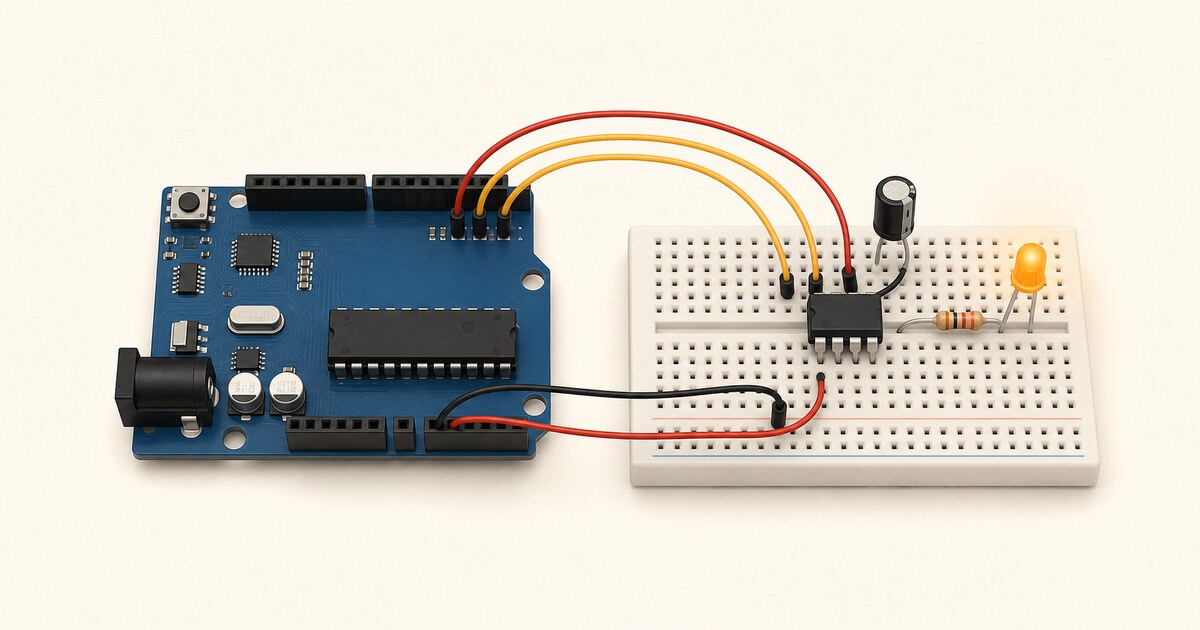
Arduino UnoからATtiny85へ書き込む配線イメージ

ArduinoからATtiny85へ書き込んでLチカする

はじめに ATtiny85 は一円玉にも満たない超小型のAVRマイコンです。Arduino言語でプログラムできるため、クロック設定や消費電流を工夫すれば電池駆動の小さなガジェットを作るのに重宝します。 ただし、ATtiny85はUSBポートを持たないため、Arduino Unoをプログラマとして使う「ArduinoISP」という仕組みが必要です。この記事では、Arduino Uno 経由でATtiny85にスケッチを書き込み、LEDを点滅させる(Lチカ) までの全手順を画像・動画つきで解説します。 必要なもの パーツ 用途 ATtiny85 書き込み先のマイコン Arduino Uno プログラマとして使用 ブレッドボード 配線用 100uF 電解コンデンサ 書き込みエラー防止に必須 LED Lチカ動作確認用 1kΩ 抵抗 LED電流制限用 最低限 ATtiny85・Arduino Uno・ブレッドボード・100uF電解コンデンサ の4点が必要です。コンデンサは書き込みエラーを防ぐために必須なので、最初から一緒に用意してください。LED と抵抗はLチカ動作確認用です。 ArduinoからATtiny85にスケッチを書き込むまでの作業手順 ArduinoからATtiny85にスケッチを書き込むまでの作業手順は、大きく次のとおりです。 Arduinoをプログラマにする(ArduinoISP) ATtiny85にブートローダを書き込む ArduinoからATtiny85にスケッチを書き込む ① Arduinoをプログラマにする(ArduinoISP) まずは、ArduinoをATtiny85のプログラマにするため、ArduinoにArduinoISPというプログラムを書き込みます。 ArduinoISPとは ArduinoISPとは、ArduinoをAVRライタの互換機にするためのファームウェアです。 ATtiny85は普通のArduinoとちがって、パソコンから直接ArduinoスケッチをATtiny85に書き込むことはできないため、プログラマというAVRライタが必要になります。 ここではArduino UNOをAVRライタにするワケですね。 ちなみに、「USBasp」や「AVRISP」など、専用のAVRライタも販売されてます。 ArduinoISPを書き込む 以下、macOSから作業をおこないました。Arduino IDEのメニューからFile→Examples→ArduinoISP→ArduinoISPを開きます。Arduino UNOをパソコンにつないで、そのままスケッチをアップロードして書き込みます。 以上で、Arduino UNOをAVRライタにできました。簡単ですね♫ ② ATtiny85にブートローダを書き込む 次に、ATtiny85にブートローダを書き込みます。 ブートローダとは ブートローダとは、マイコンにあらかじめ書き込んでおく小さなプログラムです。これによって、Arduino言語のような簡単なプログラミングでマイコンを動かせるワケです。 ATtiny85をArduino言語で動かすために、あらかじめブートローダを書き込んであげる必要があります。ただし、書き込むのは一度だけでOKです。 ATtinyボードの追加 まず、ATtinyのボードを追加するために次の作業を行ってください。 ArduinoIDEのメニューからPreferences...→Additional Board Manager URLsの項目にある「ウィンドウのようなアイコン」をクリックします。 そこに次のURLを追加してください。 ...

公開: 2022年1月28日 · 更新: 2026年5月20日 · Toshihiko Arai

【Arduino】サーミスタで温度測定する

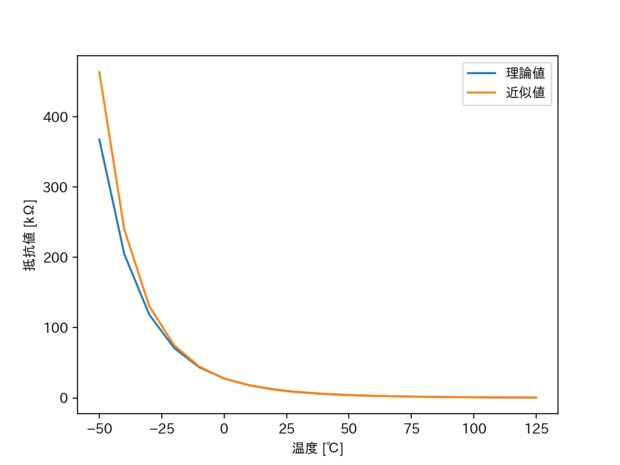
この記事では、ArduinoとNTCサーミスタを使って温度を測定する方法をまとめます。まず分圧回路で抵抗値を読み取り、B定数の近似式で温度へ変換し、精度を上げたい場合は3点測定からスタインハート式で校正します。温度制御や環境センサを作る前に、サーミスタの計算と誤差の出方を確認するための記事です。 こんなこと、やります。 サーミスタの使い方、計算方法を学ぶ Arduinoとサーミスタを使って温度の測定 サーミスタの温度校正 サーミスタ ここではサーミスタについて解説します。 サーミスタとは サーミスタとは、温度変化にともなって抵抗値が変化する抵抗器です。 温度のthermalと抵抗器のresistorを合わせ、サーミスタという名称になりました。 温度センサに使用されるサーミスタは、 NTC(negative temperature coefficient)といって、温度が上昇すると抵抗値が減少する タイプのものです。 温度が上昇すると抵抗値が上昇するものは、PTC(positive temperature coefficient)と呼び、ヒューズの役割として使ったり、一定温度を保つPTCヒーターに利用されます。 ちなみにこちらのPTCヒーターを使ってヨーグルトメーカーをつくったこともあります。 本記事では、温度センサとしてよく使われるNTCタイプのサーミスタを扱います。 NTCサーミスタの特性・近似式 サーミスタは、温度変化に対して抵抗値が変わる素子 であることは説明しました。しかし、サーミスタと温度と抵抗の関係は非線形です。よって、サーミスタの抵抗値から温度を得るためには、NTCサーミスタの特性を近似させた次式を利用します。 $$ R=R_0exp{B(\frac{1}{T}-\frac{1}{T_0})} \tag{1} $$ ここで、Bは B定数 と呼ばれるもので、サーミスタのデータシートに掲載されてます。 また、 Tの単位はケルビン になります。摂氏温度を取得するには次式で変換します。 $$T(K)=t(℃)+273.15 \tag{2}$$ さて、式1をTについて展開すると次のとおりです。 $$\frac{1}{T} = \frac{1}{T_0}+\frac{1}{B}ln\frac{R}{R_0} \tag{3}$$ 式3の逆数をとれば、Tについて算出できます。 さらに高精度で近似させる「スタインハート式」というものがありますが、式3でも実用的な温度測定ができますので「スタインハート式」については省略します。 必要なパラメータ(103JT-050) サーミスタで温度測定に必要なパラメータを確認します。今回使用するサーミスタは103JT-050ですので、 データシートより各パラメータは次のとおりになります。 項目 値 備考 B定数 3435K ±1%(25℃の時) (T_0) 273.15K 0℃の時 (R_0) 27.7kΩ 0℃の時 (R_{25}) 10kΩ ±1%(25℃の時) 抵抗・温度特性のシミュレーション サーミスタ103JT-050のデータシートから、理論値をプロットしてみました。また、式1の近似式と103JT-050のパラメータから抵抗値を計算し、 抵抗と温度特性のシミュレーション をしてみました。 次のグラフは、 サーミスタ103JTの抵抗・温度特性における、理論値と近似値の関係 を表したものです。 さらに、0℃以上に絞ってみてみます。すると下図のとおり、かなり高い精度で近似できることが分かりました。 ...

公開: 2021年10月11日 · 更新: 2026年4月30日 · Toshihiko Arai
そうだ!Arduinoでヨーグルトメーカーをつくろう!

そうだ!Arduinoでヨーグルトメーカーをつくろう!

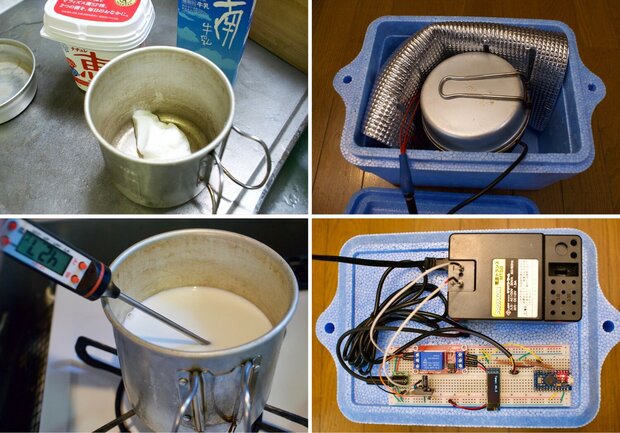
はじめに この記事では、Arduinoでヨーグルトメーカーを自作した記録をまとめます。PTCヒーターで容器を温め、温度センサで状態を読み、リレーモジュールでヒーターをオン・オフする構成です。 最初は空気を温めようとして失敗しましたが、アルミクッカーを直接温める形に変えたことで、ヨーグルトを作れるところまで進みました。後半では、ケースに収めた Ver2 や、温度設定を変えて納豆づくりを試した話も載せています。 こんなことをやります。 Arduinoでヨーグルトメーカーをつくる PTCヒーター、リレーモジュール、OLED、温度センサを使う I2Cや1-Wire通信とかやってみる 先に要点 ヨーグルトづくりでは、牛乳を40℃前後で数時間保温する必要があります 空気を温めるより、アルミクッカーのような熱が伝わりやすい容器を温める方が効率的でした 温度センサ、リレー、OLEDを組み合わせると、現在温度を見ながらヒーターを制御できます 食品を扱うので、容器や温度センサはよく洗い、消毒してから使う前提で進めます Arduinoヨーグルトメーカーの構想 はじめに、Arduinoでヨーグルトメーカーをつくるための構想をお話します。 構想 牛乳に種となる少しのヨーグルトを入れ、40℃に温度を保って数時間ほどおくと新しくヨーグルトができます。 これをArduinoを使って実現するために、次のように構想を考えてみました。 まず40℃の一定の温度にするため、ヒーターが必要です。ヒーターのスイッチをオンオフを制御するためには、リレーモジュールが使えそうです。また、温度を測定するために温度センサも必要です。温度表示するモニタとしてはOLEDがよさそうです。 フィードバックとして得た温度によって、冷たければヒーターをオンにして温め、温まりすぎればヒーターをオフにして冷ますといったものです。 空気を温めても意味がない じつは最初、下の写真のようにヒーターを発泡スチロール保温容器に接着して空気を温めようとしてました。しかし試してみると、36℃程度しか空気の温度が上昇しませんでした。 そこで、( ゚д゚)ハッ!っと気がつきました。 「空気じゃない!牛乳を温めるんだ!」 牛乳を40℃に保てればよいのですから、アルミ容器にヒーターを付けて、牛乳を注げば良いのでは?という考えにたどり着きます。 熱伝導率とは? 熱伝導率とは、熱が高温から低温へ運ばれる現象(熱伝導)による、熱の移動のしやすさをあらわすものです。1秒間に1平方メートルの面積から、1ケルビン伝えるための熱量になります。 物体の状態や温度にもよって変わってきますが、おおよそ次の通りです。 素材 熱伝導率[W/(mK)] アルミ 221 空気 0.0241 ガラス 1 水 0.6 この表を見るとわかる通り、アルミが圧倒的に熱伝導率が高く、空気の熱伝導率は低いことがわかります。また、ガラスも意外と熱伝導率は低いですね。 熱伝導率と似て非なる比熱 熱伝導率と似ていて異なるものに「比熱」があります。 比熱とは、単位質量あたりの物質の温度を単位温度上昇させるために必要な熱量のことを表します。物質1kgを、1ケルビン伝えるために必要な熱量となります。 素材 比熱[J/(kgK)] アルミ 0.880 空気 1.007 ガラス 0.670 水 4.183 この表から、水をあたためるには、大きなエネルギーを必要とすることが分かります。また、アルミとガラスでは、ガラスのほうが小さいエネルギーで温められることになります。しかし、よく考えてみるとアルミは軽いですから、同じ1kgのアルミとガラスを考えますと「まぁ、そうなのかも」と納得できるのではないでしょうか。 アルミクッカー 幸い、キャンプで使うアルミクッカーやメスティンを持ち合わせております。アルミは熱伝導率がとても優れてますから、ヒータの温度も効率よく牛乳に伝わるはずです。 写真のようにアルミクッカーとヒーターをゴム紐ではさむようにして固定しました。 普段使いにも便利なアルミクッカー ちなみに私はキャンプだけでなく、普段の料理でアルミクッカーやメスティンを愛用しております。すぐに温まりますから、調理時間も短く済み、ガス代もお得なはず!洗い物も軽くて便利です!アルコールストーブのわずかな燃料でご飯も炊けちゃいます。 準備 必要なライブラリのインストールや、Arduinoと各センサモジュールの配線を説明します。 必要なライブラリ DS18B20の温度データを読み取るために、OneWireとDallasTemperatureライブラリをインストールします。 また、OLEDに文字表示をするためu8g2ライブラリをインストールしましょう。 Arduinoとセンサモジュールの配線 Arduinoとセンサモジュールを次のように配線します。ヒーターに供給する電源は12Vで1A以上のものを使用します。 OLEDはI2C通信ですので、ProMicroの場合はSDAを2番ピン、SCLを3番ピンへつなぎます。 ArduinoによってSDAとSCLの場所が異なりますので注意してください。 ...

公開: 2021年10月4日 · 更新: 2026年4月29日 · Toshihiko Arai

3端子レギュレータの使い方(5V→3.3V)

はじめに こんなこと、やります。 3端子レギュレータ(TA48033S)を使って、3.3Vの定電源をつくる TA48033Sおよび、LM78シリーズとAMS1117の使い方の解説 3端子レギュレータを使った事例の紹介 Arduinoなどのマイコンをやっていると、3.3Vの定電圧が欲しくなります。よく使うESP32やESP8266などでは、3.3Vが標準の電源電圧です。しかも、モバイルバッテリーの5Vから3.3Vの定電圧をとりだせると便利ではないでしょうか? そこで、3端子レギュレータTA48033Sを使って、モバイルバッテリーの5Vから3.3Vの定電源を作ってみました。ここで紹介するTA48033Sなら9Vや12V電源からでも3.3Vを作り出せます。また、LM78シリーズやAMS1117の使い方にも触れておきます。 つかうもの 3端子レギュレータ(TA48033S) 3端子レギュレータのTA48033Sを使います。TA48033Sは、16Vまでの入力電圧を入れることができ、それを3.3Vの定電圧へ変換します。 最大出力電流は1Aと比較的大容量ですので、Arduinoなどのマイコンボードで使うには十分な容量かです。 AmazonでしたらLM78シリーズが入手しやすいです。LM78シリーズも同じ3端子レギュレータで、使い方もTA48033Sとほとんどかわりません。 また、AMS1117というチップ型の三端子レギュレータも人気です。 コンデンサ 3端子レギュレータを使うには、セラミックコンデンサ0.1uFと、電解コンデンサ47uFが1つづつ必要になります。 3端子レギュレータの使い方 3端子レギュレータTA48033Sの使い方を説明します。あわせて、LM78シリーズやAMS1117の使い方にも触れておきます。 TA48033Sの端子の役割 3端子レギュレータの端子だけ間違えないように注意しましょう。 TA48033Sの端子の役割は次図のとおりです。 LM78シリーズもTA48033Sの端子と同じ並びですが、AMS1117では異なりますので注意しましょう。AMS1117では左から、GND、Vout、Vinのならびになります。 回路図 こちらの回路図のように、3端子レギュレーターにコンデンサを配線します。 LM78シリーズの3端子レギュレータも、TA48033Sと端子の配置は同じですので、簡単に置き換えることができます。 ただしLM78シリーズでは、回路図中の0.1uFを0.33uFに、47uFを0.1uFへと変更してください。またAMS1117では、両方のコンデンサを10uFに置き換えてください。 放熱対策 3端子レギュレータでステップダウンされた分の電圧は、熱へと変化します。また、 入力電圧と出力電圧の差が大きいほど、発熱も大きくなります。 そのため場合によっては三端子レギュレータの放熱対策が必要です。熱伝導率の高いアルミのヒートシンクをつけたり、アルミケースと密着させて取り付けたりして熱対策を行います。 3端子レギュレータの実用事例 モジュール化 下の写真のように基板にはんだ付けしてモジュール化しておくと、ブレッドーボードで扱いやすくなり便利です。 すでにモジュール化されている製品もあります。下記の商品は、 4.75〜12Vの入力電圧を3.3Vの固定電圧に変換するDC-DCコンバータ です。 出力電流は800mA と大きく、ESP32やArduinoなどを動かすには十分な値です。AMS1117というチップ型の三端子レギュレータが使われているようです。 ダミー電池 こちらはZOOM H5の録音機材です。単三の乾電池2本で動かせるのですが、バッテリーの消耗が激しくて困ってました。 そこでダミー電池を作って、USBバッテリーから3Vの電圧を供給できるようにしてみました! マジックテープを利用して、こんな感じでバッテリーをマウントすると便利になります。10000mAhのバッテリーですから数日持つようになりました。 3端子レギュレーターの出力は3.3Vですが、新品のアルカリ電池の電圧も2本で3.23Vと高めになってます。よって3.3Vの3端子レギュレーターでも問題ないと言えます。 関連アイテム この記事で実際に使ったものに近いアイテムです。3.3V電源づくりや録音機材の外部給電の参考になればと思います。 TA48033S ZOOM H5

公開: 2021年7月27日 · 更新: 2026年3月11日 · Toshihiko Arai