トランジスタのhFE測定方法

トランジスタのhFE測定方法

はじめに この記事では、 トランジスタの直流電流増幅率 $h_{FE}$ を自分で測る方法 を、ふたつの章に分けて紹介します。 前半(手計算編) : テスターと抵抗1本でベース電流とコレクタ電流を測り、 $h_{FE}$ を電卓で求める 方法。理屈を理解したい方、トランジスタテスターを持っていない方向け。 後半(Arduino編) : 前半の測定回路を発展させて、 Arduinoで $h_{FE}$ を自動算出してディスプレイ表示する測定器 を作る話。たくさんの2SC1815をランク別に仕分けたい方、自作測定器に興味がある方向け。 理屈だけ確認したい場合は前半だけ、自動化に挑戦したい場合はArduino編 まで進んでみてください。 この記事でつかうもの 前半の手計算編で必要な道具をまとめておきます。 NPNトランジスタ(2SC1815) 本記事ではもっともポピュラーで手に入りやすいNPNトランジスタ 2SC1815 を使用します。秋月電子などで安価に入手できる定番品で、 オーディオ用途や自作エフェクターでもよく登場するトランジスタ です。 テスター 電流と電圧が測定できるテスターをひとつ用意します。 アナログテスターでもデジタルテスターでも構いません 。後述の測定回路では微小なベース電流を扱うので、 電圧モードで測れるテスター があると安心です。 テスター自体に $h_{FE}$ 測定機能が付いているモデルもありますが、ここではトランジスタの理解を深めるためにも、 あえて自力で $h_{FE}$ を測る手順 を学んでいきましょう。 1MΩの抵抗・ブレッドボード・電源 ベース側に直列に挿入する1MΩの抵抗が1本必要です。電源は乾電池やDC安定化電源(5V〜9V程度)で構いません。ブレッドボード上で組めば数分で完成します。 hFEとは トランジスタでよく出てくる $h_{FE}$ とは、トランジスタが持つ直流電流増幅率のことです。わずかなベース電流を流したときに、コレクタ側に何倍の電流が流れるかを表す比 です。 2SC1815などのトランジスタでは、この $h_{FE}$ の値でランク分けされています。 ランク $h_{FE}$ O 70~140 Y 120~240 GR 200~400 BL 350~700 同じ型番・同じランクでも、$h_{FE}$ には個体差(バラつき)があります。 オーディオアンプや差動増幅段で2石をペア合わせするときには、 大量のトランジスタの中から実測でチョイスする ということが普通に行われます。だからこそ、 $h_{FE}$ の測り方を知っておくと自作の幅が広がります 。 hFEとhfeの違い $h_{FE}$ が直流電流に対する増幅率なのに対して、似た表記の $h_{fe}$ (feが小文字)は 交流信号に対する交流電流増幅率 を指します。 ...

公開: 2021年2月17日 · 更新: 2026年5月29日 · Toshihiko Arai

正弦波を発振させる色々な電子回路|ウィーンブリッジ・クワドラチャ・ブリッジドT・コルピッツ

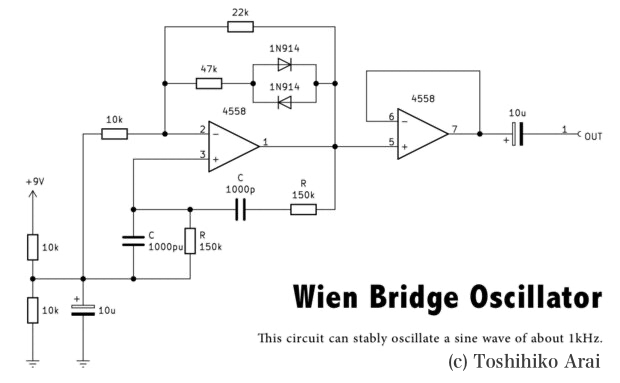
ウィーンブリッジ正弦波発振器 回路図 こちらがその回路図である。「OPアンプ回路の設計」を参考にさせてもらった。 発振周波数の計算 RとCの値によって発振周波数が次式で決定する。 $$f=\frac{1}{2πCR}$$ よって、この回路定数では約1kHz(1061Hz)で発振するようになっている。 解説 普通のウィーンブリッジ回路では、電源オン時に発振しないことがある。しかし、このダイオードを付け足した回路では確実に発振するようだ。もともとはフィラメント電球を使って発振を安定させていたようだ。しかし、フィラメント電球の消費電力は大きく、オペアンプにはミスマッチということで発振を安定させるための工夫が色々考え出された様子。ダイオード以外にもFETを使ったフィードバック制御で発振を安定させる回路も見つかった。 さて、ウィーンブリッジ回路は反転増幅回路の形である。その増幅率を2倍に設定しなければならないようだ。つまり、反転入力の10kΩと22kΩの比が大事である。これらの抵抗の値は、単純に手に入りやすい抵抗を選んだわけではなく、色々と実験した結果この値に決定した。 正弦波がキレイになるように、そして確実に発振するように最適値を選んだのがこれらの値である。数100Ω違うだけで波形や発振に影響が出るので、作るときは各自一度はブレッドボードで実験して調整して欲しい。もしかしたら、4558以外のオペアンプではキレイに発振しない可能性もありうる。 今回もモジュール化してブレッドボードで使いやすいようにしてみた。音響回路の実験ではとても重宝しそう。1kHzの他に、20Hzや20kHzの発振モジュールも作る予定。 出力波形 オシロスコープで出力を観察すると、このようにキレイな正弦波が確認できる。 クワドラチャ正弦波発振器 ウィーンブリッジ発振器では、出力信号がだんだん小さくなり発振が止まってしまいました。ウィーンブリッジ発振器で安定して発振させるには難しいようです。そこでもっと安定して発振するといわれる「クワドラチャ発振器」を作ってみることにしました。 クワドラチャ発振器は、デュアルオペアンプ1つで作ることができます。部品数は ウィーンブリッジ発振器 と大差ありませんので、これから作るのであればクワドラチャ発振器をおすすめします。 なお、この記事で紹介する回路は 「OPアンプ回路の設計」を参考に、私が単一電源で動くように改造 したものになります。 回路図 9V電池の単一電源で動かせるようになってます。 オペアンプのV+(8番)は9V電源に、V-(4番)はGND(仮装ではないGND)につないでください。 単一電源9V電池で動かす設計ですので、GNDと表現しているのは電池のマイナス極の意味になります。 オペアンプはNJM4558になってますが、TL072などでも構いません。 発振周波数の計算 ウィーンブリッジと同様に、 CとRを同じ値にそろえれば、発振周波数を簡単に設定できます。 発振周波数の計算は次のとおりです。 $$f=\frac{1}{2πCR}$$ 解説 この回路では、約1kHz(1061Hz)で発振するように設定しました。出力にボリューム抵抗を使って、出力の大きさを調整できるようにしてあります。 オペアンプの3番ピンから7番ピンにまたがっている160kΩ(10kΩ+150kΩ)の抵抗は、Rの値の10%くらいに調整するとキレイに発振するようです。 オペアンプの7番ピンからは、位相が90度ズレた余弦波(cos波)も得られます。興味のある方はやってみましょう。 回路の組み立て ブレッドボードで扱いやすいようにするため、基板を作ってクワドラチャ発振器モジュールを作ってみました。 出力波形 クワドラチャ発振器を動かして、出力波形を観察してみました。このようにキレイなサイン波が得られました。 わずかですが下側がクリップしてましたので、3番ピンから7番ピンの抵抗を160kΩから157kΩに変更しました。ここらへんは各自で微調整してみてください。 出力の可変抵抗を調整して、1Vppにすると低周波回路実験で使いやすいです。 ブリッジドT型正弦波発振器 回路図 ブリッジドT型のノッチフィルタを利用した正弦波発振回路である。今まで作ってきたウィーンブリッジやクワドラチャ発振器よりも簡単に作れる回路である。 回路図の、R2を10kΩあたりの半固定抵抗にしてキレイな正弦波になるところで固定する(それ以外の値だと、歪んだ正弦波になってしまう)。この場合だと丁度2kΩでキレイな正弦波が観察された。オシロスコープのメモリから周波数は大体500Hzと読み取れる。 発振周波数の計算 理論上の発振周波数は、ノッチフィルタと同様に次式で計算可能である。 $$f=\frac{1}{2π\sqrt{\frac{R_1}{R_2}}CR_2}$$ 回路図の定数を上の式に当てはめて計算すると、発振周波数は520Hzとなりオシロスコープで観察した周波数と大体一致する。 出力波形 出力インピーダンスはそれほど高くなく、10kΩ以上の負荷で使用すること。心配ならば後段にバッファー回路を設けた方が良い。 他にも似たような発振回路としてツインT型発振回路がある。同じようにキレイな正弦波が得られるが、ブリッジドT型よりも部品数が若干多くなるため、どうせ作るならこちらの方が良いだろう。 ブリッジドT型ノッチフィルタは他にもバンドパスフィルタにもなって何かと便利な回路である。 コルピッツ正弦波発振器 コイルとコンデンサを使ったコルピッツ発振器を紹介する。 オペアンプを使った回路図 エフェクターなどの低周波回路でコイルを使うとすると、コイルの大きさがデカくなってしまいなかなか出番がないが、高周波回路ではコイルが大活躍できる。今回は可聴音域以上の100kHzあたりで発振するオシレータを作ってみた。こちらが今回オペアンプで作ったコルピッツ発振回路である。 解説 9Vの単一電源で動作させる想定。バイアス電位は、電源を抵抗分割で作った4.5Vに繋ぐ。 回路図から分かる通り、反転増幅回路となっている。R2をR1より大きくすることで、増幅率が1以上となり発振する。増幅率をわざと大きくすれば矩形波を作ることも可能。 キレイな正弦波になるように、R3を調節して100Ωと決めた。R3を0Ωにすると、消費電流が2mAも上がり、オペアンプに負荷がかかっている様子。逆に大きくしすぎると発振しない。ここら辺はLCの値や使うオペアンプによっても変わってくるため、実験しながら決めた方が良いだろう。10Ω単位で波形の歪みが大きく変わるので要注意だ。 また、確実に発振させるためには、C2はC1より大きくした方が良いようだ。LとCの大きさの組み合わせによっては発振しなかったりするのでとにかく試行錯誤するしかない。 今回は、何かの部品取りで残っていた68μHのコイルを基準にし、100kHz〜200kHz以内の発振に収めたかったためこのような定数となった。 ...

公開: 2021年2月13日 · 更新: 2026年3月25日 · Toshihiko Arai

【Arduino】打楽器の音色をつくってみた【ドラムマシン】

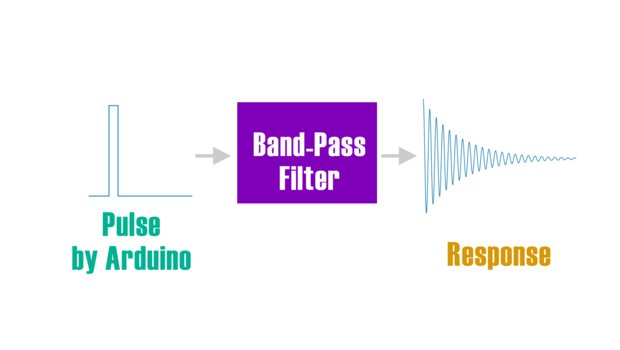
はじめに この記事では、Arduinoとバンドパスフィルタを使ってドラムマシンのような打楽器音を作ってみたので、その実験を紹介をする。 実は先日、ブリッジドT型のバンドパスフィルタをつくっていた時に、アナログドラムマシンTR-808の回路にも使われていることが分かって早速実験してみたかったのだ。 パルス音をバンドパスフィルタに通すと、音程を持った音色として音が変化するのだ。これはバンドパスフィルタのインパルス応答に他ならない。 パルス信号を発生するにはArduinoがもっとも簡単だ。そこで、Arduinoでクリック音(パルス電圧)を発生させて、アナログ回路のバンドパスフィルタを通して打楽器のようなサウンドが作れるか実験してみた。 パルスジェネレータのArduinoプログラム Arduinoのプログラムは非常に簡単だ。デジタルピン2番を使って極短時間のパルス電圧を一定間隔で発生させているだけだ。 #include <Arduino.h> int D2 = 2; void setup() { pinMode(D2, OUTPUT); } void loop() { digitalWrite(D2, HIGH); digitalWrite(D2, LOW); delay(300); } このような短時間のパルス信号はさまざまな周波数成分をもつとされている。 実は、パルス信号はさまざまな周波数の余弦波を足し算することで作ることができるのだ。また、すべての周波数の余弦波を足し合わすことができれば、無限大に小さい時間で無限大の大きさを持つ信号になる。そしてこのような信号を、インパルスと呼ぶ。 ちなみに、今回の実験ではArduino Uno Rev3を使用したが、好きなArduino互換機でも構わない。さまざまなArduino互換機を使ってきたが、個人的には正規品のArduino Unoがおすすめである。Arduino互換機では「書き込みできなくなる現象」多々起きるが、Arduino Uno Revにしてからは一度も書き込みエラーが起きていない。よって、実験中のストレスがまるで違う。 バンドパスフィルタ バンドパスフィルタは、前回の記事で作ったブリッジドT型バンドパスフィルタを使う。 自分の場合は、バンドパスフィルタをブレッドーボードで使いやすくするために、このようにモジュール化してある。外部の可変抵抗で中心周波数を変化できるようにした。 モジュールは、銅基板をレジストペンで配線してエッチングして作っている。CADを使わなくても好きな基板を気軽に作ることができるので結構おすすめ。 打楽器の音色を作る実験 最後に、Arduinoでドラムマシンのような打楽器音を作る実験結果の紹介。ディケイドボックス(可変抵抗)をバンドパスフィルタに繋いで中心周波数を変えながら、Arduinoのパルス信号をフィルタリングしてみた。実験の模様を動画にしたのでご覧いただきたい。 https://www.youtube.com/watch?v=9FaXXm5JlX0 動画のように、バンドパスフィルタの中心周波数を変えることでさまざまな打楽器のような音色が作れる。中心周波数を低域にすれば、バスドラ(キック)やロータムのような音色になり、中音域付近ではタムやボンゴ、高域ではカスタネットから拍子木のような硬い音になる。バンドパスフィルタひとつでも、このようなさまざまな音色変化することに驚きだ。 Arduinoを使えば、複数チャネルでパルス信号を出せるのでもっと発展させれば本格的なリズムマシンが作れるかもしれない。 関連アイテム Arduino Uno 圧電スピーカー 可変抵抗 10kΩ

公開: 2021年2月5日 · 更新: 2026年2月24日 · Toshihiko Arai

【Arduino】時定数によるコンデンサの静電容量測定

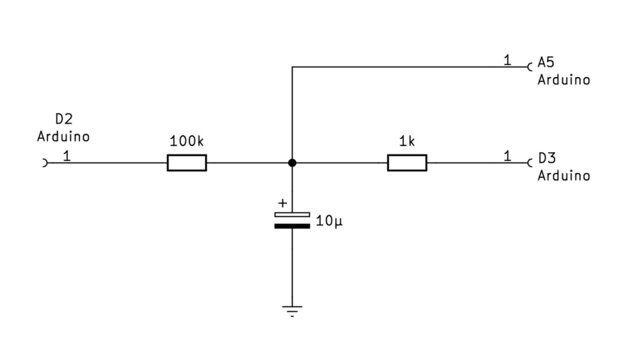
Arduinoで静電容量の測定する方法 Arduinoなどのマイコンボードでコンデンサの静電容量を測定するには、次の2つの方法が考えられます。 発振回路と組み合わせる コンデンサの時定数を利用する ここでは❷の「コンデンサの時定数を利用する」方法でコンデンサの静電容量を測定します。 時定数とは 時定数とは、コンデンサCに、E[V]の電圧を、抵抗R[Ω]の抵抗を介してかけた時、 コンデンサCの電圧がEの63.2%まで充電される時間 のことです。 つまり、 コンデンサの電圧が、電源電圧の63.2%になるまでの時間 が「時定数」です。 時定数をτとすると、抵抗値Rと静電容量Cは次の関係になることが知られてます。 $$τ = RC$$ 静電容量の算出 アナログ電圧を測れるピンを備えているArduinoでは、時定数を測ることは簡単です。 デジタルピンの5V電圧を、抵抗Rを介してコンデンサCへ充電します。コンデンサの電圧が、5Vの63.2%の電圧3.22Vになるまでの時間を計測すれば時定数が分かりますから、次の計算でコンデンサの静電容量を導き出すことができるはずです。 $$C = \frac{τ}{R}$$ Arduinoとコンデンサの配線図 こちらが、Arduinoでコンデンサを測定する配線図です。静電容量が未知なコンデンサCxと、抵抗RおよびArduinoを図のように配線します。 デジタルピンD2をHIGHにした瞬間、2MΩの抵抗を介して電流がコンデンサへ蓄電されていきます。コンデンサの両端の電圧は徐々に上がっていき、アナログ入力ピンのA5地点が、電源電圧の63.2%Vになるまで監視します。この時間を測定して時定数を導き出します。 ちなみに、デジタルピンD3と1kΩの抵抗は、コンデンサの電荷を放電してリセットさせるためのものです。 コンデンサの静電容量を測定するプログラム コンデンサの静電容量を測定するプログラムがこちらになります。 #include <Arduino.h> const int PULSE_PIN = 2; const int DIGITAL_READ_PIN = 3; const int ANALOG_READ_PIN = 5; const double E = 5.06; // GPIO電圧実測値 const double R = 2000000.0; // 2MΩ const double V = E * 0.632; void setup() { Serial.begin(9600); pinMode(PULSE_PIN, OUTPUT); digitalWrite(PULSE_PIN, LOW); } void discharge() { pinMode(DIGITAL_READ_PIN, OUTPUT); digitalWrite(DIGITAL_READ_PIN, LOW); delay(1000); pinMode(DIGITAL_READ_PIN, INPUT); delay(10); } unsigned long charge() { digitalWrite(PULSE_PIN, HIGH); return micros(); } void loop() { discharge(); unsigned long time_start = charge(); double volts = 0; while (volts < V) { volts = double(analogRead(ANALOG_READ_PIN)) / 1023.0 * E; } double T = micros() - time_start; // T: 時定数 double c; char *farad = "uF"; if (T < 2500) { c = T / R * 1000000; // pFに対応 farad = "pF"; } else if (T < 50000) { c = T / R * 1000; // nFに対応 farad = "nF"; } else { c = T / R; // uF } Serial.print(c); Serial.print(farad); Serial.println(); digitalWrite(PULSE_PIN, LOW); discharge(); } 実験してみた感想 実際、100pF〜10uFまで測定してみました。かなり良い精度でコンデンサの静電容量を測定することができたことに、正直驚きです。 ...

公開: 2021年1月12日 · 更新: 2026年4月26日 · Toshihiko Arai
【Raspberry Pi】ステップ応答による抵抗値の測定

【Raspberry Pi】ステップ応答による抵抗値の測定

はじめに この記事では、Raspberry Pi(ラズパイ)でステップ応答による抵抗値を測定する方法を解説していく。 Raspberry PiはArduinoのようなアナログ入力ピンが備えられていないため、抵抗値を測りたい場合に通常ADコンバータが必要。しかし、ADコンバータを使わなくても抵抗値を測定する方法がある。それがステップ応答による測定である。 この記事では最初にステップ応答の原理を詳わしく説明し、後半ではステップ応答による抵抗値を測定するプログラムの紹介をする。 ステップ応答による抵抗値の測定 ステップ応答による抵抗値の測定を説明していく。 まず、ステップ応答による抵抗値の測定ではコンデンサを使う。電荷が空の状態のコンデンサへ3.3Vの電圧をかける。そしてコンデンサが約1.65Vの電位(デジタルピンがHIGH)になるまでに掛かった時間を測ることで抵抗値の計算できる。 次からは回路図を使って説明していく。 抵抗値を測定する回路図 今回使用する回路は図のとおり。可変抵抗R_POTの抵抗値を測定する。 R1とR2は、Raspberry PiのGPIOへ過大な電流が流れ込まないようにするための保護抵抗である。話をわかりやすくするため、ここではいったん省略して説明する。また、R_POTも固定抵抗Rとして説明する。すると、次のようなシンプルな回路図になる。 {{#step-response-flow}} ステップ応答で測定する手順 これから簡略した回路図を使って、ステップ応答で測定する手順を説明していく。 手順は次の通り。 コンデンサを放電する コンデンサの電荷を空にする コンデンサへ充電するを開始する コンデンサの電位を1.65V以上にする ❶コンデンサを放電する はじめに、コンデンサの電荷をすべて放電しておく。そのため図のようにA点のGPIOを入力モードにし、B点のGPIOを出力モードに設定する。また、B点はLOWに設定しGNDと同じ電位にする。 A点は入力モードのためハイインピーダンスとなり、ほとんど電流は流れない。だから、コンデンサに溜まった電荷はB点を通して放電される。 ❷コンデンサの電荷を空にする コンデンサの電荷が空の状態、つまりコンデンサの電圧が0Vの状態にしておく。これで充電を開始する準備が整った。 ❸コンデンサへ充電を開始する コンデンサへ充電を開始すると同時に、この瞬間から時間の測定を行う。 コンデンサへ充電をするためには、A点のGPIOを出力モードにしHIGHの状態に設定する。また、B点のGPIOは入力モードに設定する。 A点はHIGHのため3.3Vの信号を出力する。B点はハイインピーダンスなので電流がほとんど流れない。よって、A点から電流が抵抗Rを通してコンデンサCへ充電されていく。Rの抵抗値が大きいほど充電に時間がかかり、抵抗値が小さいほど充電時間は短くなる。 ❹コンデンサの電位を1.65V以上にする コンデンサへ電荷が溜まっていくと、B点の電圧は上がっていく。そして約1.65Vを超えた瞬間、B点のデジタル入力はHIGHとなる。この時までに掛かった時間、つまりコンデンサの電圧が0Vから約1.65Vまで上がるのに掛かった時間をt秒とする。 RC直列回路における抵抗値Rを算出する計算式 RC直列回路における抵抗値Rを算出する計算式の説明をする。 ここでは、抵抗R[Ω]・コンデンサC[F]・直流電源E[V]とした。 コンデンサの電圧を時間関数Vc(t)[V]として経過時間t[s]を図で表すと次のようになる。 この時、コンデンサの電圧Vc(t)は次式で表される。つまり図の青い曲線のことである。 $$ v_c(t) = E(1 - e^{-\frac{1}{CR}{t}}) \tag1$$ この式をtで微分すると、青い曲線の傾きがわかる。微分した結果は次の通り。 $$ \frac{dVc(t)}{dt} = Et + \frac{E}{CR}e^{-\frac{1}{CR}t} \tag2$$ この式にt=0を代入すると次の式が導き出される。これが図の赤い直線の傾きである。 $$ V=\frac{E}{CR}t \tag3 $$ さて、0Vから1.65Vまではほぼ時間と比例してコンデンサの電圧は上昇していく。 つまり赤い線と青い線は1.65Vまでは同じ傾きだとみなせる。 だから式3を展開してRを求める事ができる。 $$ R = \frac{E}{CV}t \tag4$$ ...

公開: 2020年12月28日 · 更新: 2026年3月25日 · Toshihiko Arai

ECM自作マイクの作り方【完全ガイド】WM-61A・ピンマイク・ファンタム電源まで

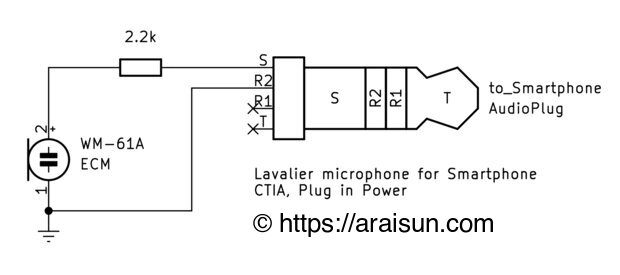
ECMを使えば、数百円のパーツで本格的なピンマイクを自作できます。 この記事では、WM-61A相当品を中心に、基本回路の組み方からスマホ・PC接続、風切り音対策のウインドジャマー、ファンタム電源による高音質化まで、数年にわたる試行錯誤をもとに解説します。 自作マイクというと難しそうに見えるかもしれませんが、ECMを使えばかなり小さく作れますし、素朴でナチュラルな音を狙いやすい のが面白いところです。特に胸元に付けるピンマイク用途では、自作ならではの自由度があります。 一方で、無理に自作をおすすめしたいわけではありません。思いついたから試してみた、という側面も強く、完成度だけでいえば製品に敵わない部分もあります。ただ、構造を理解しながら試せることと自分の欲しい形に寄せられることは自作ならではの魅力です。 3行でわかるこの記事 ✅ ECMの基本回路から、スマホ・PC用ピンマイクの作り方がわかる ✅ ウインドジャマーの自作方法と、周波数特性の実験データを紹介 ✅ ファンタム電源(+48V)でECMを高音質化する回路図あり ECMの基本回路と使い方 はじめに、この記事で使うものを紹介します。 ECMとは ECMとは、エレクトレットコンデンサマイクの略称です。2枚の電極板の片方が振動することで音を電気信号として取り出す仕組みで、コンデンサマイクの一種です。 通常のコンデンサマイクと異なるのは、エレクトレットというあらかじめ電気を帯びた素子が使われていること。外部から電圧をかけて誘電分極を起こす必要がないため、小型化が可能です。スマホやイヤホンをはじめ、小型機器のマイクとして広く使われています。 なお、ECMには通常FETが内蔵されているため、動作には外部電源が必要です。 ECMカプセルの構造 ECMカプセルの内部構造は、一般的に次のようになっています。 FETの役割 ECMのアルミカプセルの中には、マイクユニットだけでなくFETが内蔵されています。FETはマイクユニットが発生する超微弱な電流を増幅する役割を持ちます。つまり、信号の出力インピーダンスを低くし、外来ノイズの影響を受けにくくする働きをします。 ECMカプセル 今回使用したECMは、秋月電子通商で購入した WM-61A相当品 です。 WM-61Aとは WM-61Aとは、かつてパナソニックが製造していたECMで、音質に定評があることで知られています。すでに廃盤となっているため、今回使うのはあくまでWM-61A相当品です。基本的にECMの使い方はどれも同じなので、他のECMでもこの記事のやり方が参考になります。 WM-61A相当品は通常のECMよりも小型ですが、その大きさからは想像できないほどパワフルな音質です。さらに安くて入手しやすく、作例も多いのが大きな利点で、自作マイクを試したい人にとって情報が多く追いかけやすいECMでもあります。 その他の電子部品 その他に、固定抵抗と電解コンデンサを使います。2.2kΩの抵抗があればベストです。コンデンサは22uF程度の電解コンデンサで構いません。 ECMの回路図例 実際にECMを使うには、次のような回路を組みます。 このような定数で設定しました。 名称 値 +Vs 1.2V RL 3.3k C 22μF ECMの供給電圧 ECMの内部にはFETが入っているため、外部電源を供給する必要があります。今回使うECMは1.1〜10Vの電圧範囲で動作でき、標準電圧は2.0Vです。つまり、電池一本でも動かせます。 ECMの極性 ECMの端子には、プラスとマイナスの極性があります。マイナスはアルミカプセルと同じGNDに落とされています。どちらがプラスかマイナスかわからなくなった場合は、テスターでアルミカプセルと端子を導通させてみて、ショートするほうがマイナス端子と判断しましょう。 負荷抵抗RL ECMへ電源供給する際のRLの負荷抵抗は、2.2kΩが標準です。手持ちの抵抗の都合上3.3kΩとしましたが問題ありません。実際にいろいろな抵抗を試してきて、1kΩ〜10kΩの範囲で使用できました。抵抗値を小さくすれば出力が大きくなり、大きくすると出力は小さくなります。 カップリングコンデンサC コンデンサCは、いわゆるカップリングコンデンサです。カップリングコンデンサの役割は、信号のような交流ACと、供給電圧のような直流DC成分を分けることにあります。 カップリングコンデンサの値を決めるには、その先につなぐ機材の入力インピーダンスを考える必要があります。マイク入力などにつなぐ場合、入力インピーダンスを600Ω以上と考えればよいでしょう。入力インピーダンスを600Ωと想定した場合、22μFではカットオフ周波数は12Hzになります。 カットオフ周波数とは カットオフ周波数とは、ローパスフィルタやハイパスフィルタにおいて「その周波数以下または以上がどんどん通りにくくなる」境界の周波数です。正確には、一次フィルタで-6dB下がった地点の周波数を「カットオフ周波数」と呼びます。 一次RCフィルタ回路におけるカットオフ周波数は、次の式で計算できます。 $$ fc = \frac{1}{2πCR} $$ ブレッドボードで扱いやすくするために、ECMをモジュール化しました。少ない部品の回路でも、モジュール化しておくと後々使い回しが効いて便利です。 音質は? WM-61A相当品の音質の感想です。音は落ち着いた音色で、パワフルな印象があります。いろいろなECMと比較してみても、WM-61A系は特徴的な感じがします。 自作しやすさと入手性のバランスで見ると、WM-61A相当品はかなり優秀です。一方で、音そのものにより強くこだわるなら、後半で紹介する フォーリーフのECM のほうが私は好みです。 ECMを本格的に高音質で使いたい場合は、ぜひファンタム電源化してみましょう。 発展 このECMモジュールを使って、Raspberry Piで音センサにして遊んでみました。ECMをイヤホンに埋め込んで、ASMRのバイノーラルマイクを作ってみても面白そうです。 ...

公開: 2020年11月23日 · 更新: 2026年4月24日 · Toshihiko Arai
【Raspberry Pi】10日で作る!倒立振子ロボット

【Raspberry Pi】10日で作る!倒立振子ロボット

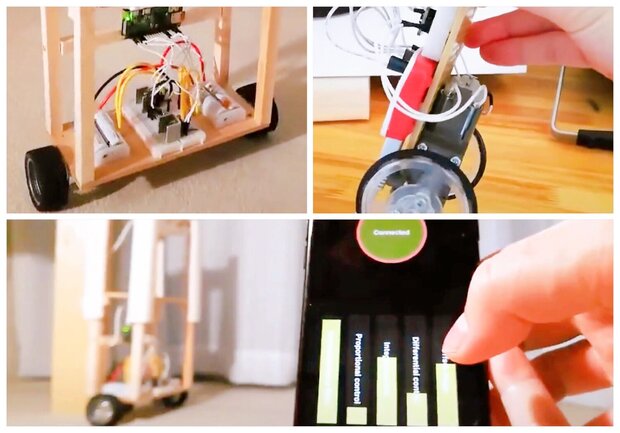
はじめに この記事では、Raspberry Piを使って10日ほどでつくった倒立振子ロボットのご紹介をします。 とあるきっかけで、夏休みの宿題のノリで倒立振子を作ってみることにしました。 倒立振子ロボットを作るには、 ジャイロセンサや加速度センサを駆使して、モータを制御し倒立させる 必要があります。しかし、予想通りといいますか、これがなかなか大変でした。結論からいってしまうと、 相補フィルタとPID制御で倒立振子の姿勢をコントロール させました。 そんな私の倒立振子ロボット製作の葛藤の記録をご紹介します。これから倒立振子の製作に挑戦するみなさんのご参考になれば幸いです。 倒立振子とは「とうりつしんし」と読みます。二輪で自立するロボットで、近年ではセグウェイやバランススクーターなど、移動手段のロボットにも応用されてます。 Raspberry Piの操作は、MacのターミナルからSSHでリモート操作します。また、これから紹介するプログラムはすべて、Python 2.xで動かしてます。Python 3.xをお使いの方は、各自で読み替えてください。m(_ _)m 千里の道もLチカから さっそく、モータでも動かしてみたいところですが、それを実現するための予備知識がまったくないので、まずは、 とても小さな一歩であるLチカ(LED点滅) から始めてみます。 gpiozeroライブラリのインストール Raspberry PiのデジタルピンでLEDを制御するために、gpiozeroライブラリを次のようにインストールしました。 $ sudo apt install python-gpiozero LEDとRaspberry Piの配線は、Raspberry Piの11番ピンにLEDのアノードを、そして200Ω〜1kΩくらいの抵抗を介してカソード側をGNDへ接続します。 シンプルなLチカプログラム 1秒おきに5回、LEDが点滅を繰り返すプログラム を書いてみました。 from gpiozero import LED from time import sleep led = LED(11) for t in range(0, 5): led.on() sleep(1) led.off() sleep(1) ホタルのようなLチカ 次にすこし発展させて、 正弦波でなめらかな、ホタルのようなLEDの点滅 をさせてみました。そのプログラムがこちら。 from gpiozero import PWMLED from time import sleep import numpy as np led = PWMLED(11) led.value = 0 for t in np.arange(0, 100*2*np.pi ,0.01): a = 0.5 * np.sin(t-np.pi/2) + 0.5 # print(a) led.value = a sleep(0.002) ▲ aの値を0〜1に正規化するため、また、プログラムスタート時の値を0からにするため、 $ 0.5 \times sin(t-\frac{π}{2}) + 0.5 $ としてます。 ...

公開: 2019年8月25日 · 更新: 2026年3月25日 · Toshihiko Arai
LM386で自作ヘッドホンアンプを作ってみた

LM386で自作ヘッドホンアンプを作ってみた

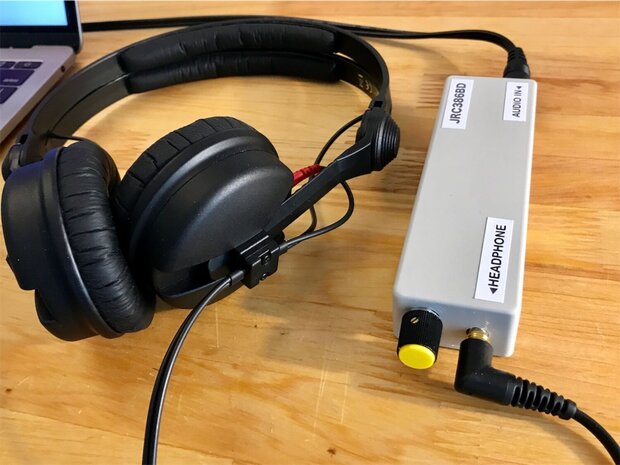
はじめに この記事では、LM386を使った自作ヘッドホンアンプの作り方をご紹介します。 LM386は、乾電池などの低電圧で動かせるオーディオのパワーアンプICです。ヘッドホンだけでなく、小型なスピーカーくらいならLM386で動かせちゃいます。少ないパーツでオーディオアンプを作ることができるので、電子工作初心者の方でも簡単に作れます。 LM386の名前が変わり、NJM386BDの名前で売られていることもあります。どちらも同じように扱えますのでご安心ください。この記事ではNJM386BDを使ってますが、あえてLM386と呼ぶことにしてます。 LM386 1W程度のスピーカーを鳴らすことができる高出力なアンプ「LM386」を使用します。ほんのわずかな部品でアンプ回路が実現できるので昔から人気のある素子です。ヘッドホンアンプとして使う場合は、ステレオですので2つ必要になります。 本記事では、回路の基板もエッチングで製作してます。 LM386でヘッドホンアンプの製作 それでは、オーディオアンプLM386を使った自作ヘッドホンアンプの作り方を説明していきます。 LM386の端子配列 まずは、 LM386の端子配列を確認します。 端子番号 記号 1 GAIN 2 -INPUT 3 +INPUT 4 GND 5 OUTPUT 6 V+ 7 BY PASS 8 GAIN 図のとおり、ひとつのLM386に増幅回路は1つしか含まれてません。ステレオヘッドホンアンプにするためには、LM386の素子が2つ必要になります。 今回のヘッドホンアンプでは、電源に9V電池を使用します。 また、LM386は1Wほどの出力が出ますので、小型なスピーカーなら十分に鳴らすことができます。 ヘッドホンアンプの回路図 こちらが今回つくったヘッドホンアンプの回路図です。 LM386のデータシートを参考に設計しました。画像をクリックすると拡大できます。 いくつか注意点を補足します。 まず、LM386の非反転入力(2番端子)は使わないのでGNDへ落とします。 また、カットオフ周波数を数Hz以下にしたいので、入力のカップリングコンデンサを10μF、出力のカップリングコンデンサを1000μに設定してます。 カップリングコンデンサの値が小さいと、オーディオ信号の低音がカットされてしまうので注意しましょう。 LM386の出力につながっている0.047μと10Ωは発振防止のために必要です。10Ωの抵抗には大きな電流が流れるので、1Wの抵抗を使用しました。 発振防止の回路は「ゾーベル・ネットワーク」と呼ばれるものです。スピーカーなどにおいて周波数が高くなるほどインピーダンスが肥大化し無限大となるため、その周波数帯域では負帰還量が多くなるため発振しやすくなるのだと思われます。ゾーベル・ネットワーク回路を入れることで高周波でのインピーダンスを下げ、発振を抑えられるようです。 ボリュームの可変抵抗は 10kΩAカーブ を使用してください。人間の聴覚に近い音量変化を行うには、リニアに変化するBカーブではダメで、対数変化するAカーブの可変抵抗が必要です。 ヘッドホンアンプの製作 回路図を元に、 カット基板 に書き込むための配線を設計します。実はパソコンを使わずに手作業で設計するのはこれがはじめてです。一発で配線を考えるのは至難の技ですので、失敗しながら少しずつ詰めてきます。基板に書き込むときはトレーシングペーパーを使うのですが、裏表が逆にならないように注意します。 トレーシングペーパーに書き込んだ配線図を元に、穴あけ部分にポンチなどで基板に印をつけ、ピンバイスで穴あけしました。ただ、このピンバイスの穴あけ作業が苦痛でたまりません。後の電子工作では、 PROXXONのミニルーター を使って穴あけを行うようになりました。このほうが断然ラクです。 銅を残す部分を レジストペン で描いていきます。レジストペンは、塗るというよりは盛る感じです。 腐食液やエッチング液 と呼ばれれる二酸化第二鉄液で、銅を腐食していきます。腐食液はすこし温めたほうが(35度〜40度)、銅の腐食がはやく済みます。 15分〜30分ほどで腐食が完了します。その後、基板を水洗いして 工業用アルコール でレジストペンのインクを取り除きます。 小さい部品からはんだ付けし、 バッテリーコネクタ や ステレオミニジャック を配線します。 ...

公開: 2019年6月22日 · 更新: 2026年3月19日 · Toshihiko Arai