SuperMemo ― ロック画面が最速のメモになる

スーパーメモ開発者インタビュー|ロック画面メモアプリを8年間作り続けた個人開発者に聞く

インタビュアー: 黒堂 光人(フリーランスライター/テクノロジー・個人開発専門) インタビュイー: Toshihiko Arai(スーパーメモ 開発者) Q1. スーパーメモをひと言で表すとしたら、どんなアプリでしょうか? 通知センターの仕組みを活用して、ロック画面にメモを残せるアプリですね。 Q2. そのアイデアはどこから生まれたのでしょうか?どんな「困りごと」や「気づき」がきっかけでしたか? 10年前とか、アップルウォッチってまだなかったでしたっけ?あの頃はスマホをポケットに入れていましたよね?買い物中にスマホを出してメモを確認するためには、ロック画面を解除して、目的のアプリを開いてメモを確認するみたいな数個のアクションが必要でした。そこでワンアクションで確認できるメモが必要だったのです。特に買い物中は、カゴを持ったりと忙しいですから。片手操作でサクッとメモを確認できないかな?そう思ったんです。 Q3. 最初のバージョンはいつ頃リリースしたんですか?その頃の手応えはどうでしたか? 初回のリリースが2018年9月でしたね。もう8年前にもなるんですね。手応えはなかったですよ。今でもないんですが(笑) アプリもレッドオーシャンで、ありとあらゆるアプリがリリースされている感があって。世の中にはメモアプリがたくさん溢れている。そんな感じでしたから。 Q4. 手応えがない中でも8年間続けてこられた理由は何ですか? いや、続けてきたというか……放置してました(笑) ほとんど使われてないんだろうなという認識でした。でも自分にとってはたまに使ったり使わなかったり。なんだかんだ愛着があったのかもしれません。最近では母親も使うようになっていて。特に教えたわけではないのですが、母は勝手に自分のアプリをチェックして使ってくれてるみたいです。母でも使いやすいならやっぱ開発のスタイルは間違ってなかったのかななんて。利用者は少なくても、アプリのコンセプトには自信を持ってましたね。 Q5. 「放置していた」とおっしゃっていましたが、最近また開発に力を入れ始めたきっかけは何かあったんですか? やっぱりAIのおかげですね。遅ればせながらClaude CodeやCodexを実際使ってみて、一気に改修作業が楽になりました。さっきも言った通り、ほとんど人気のないアプリでしたから、改修課題をGitHub Issueにあげてはいたものの、自分でプログラミングするのが億劫で……ほぼ放置状態でした。ところがClaude CodeでAI駆動開発、というんですか?AIベースで作業するようになったら楽しくなっちゃって(笑) Q6. Claude Code を使い始めて、開発のやり方や進め方は具体的にどう変わりましたか? まずXcodeなどIDEを立ち上げることがほとんど皆無になりました。自分ではプログラミングはしません。改善点や機能追加の要望をGitHub Issues へ貯めておいて、それをCLIでClaude Codeに依頼し実装まで進めてもらいます。実機動作は私がしっかり確認し、改修ポイントのソースコードも問題なさそうだなと判断したら、PRレビューまで持っていきます。レビューに関してはVPS側でポーリングによるCodexレビューの仕組みを独自に作りました。そのレビューへの返答を再びClaude Codeへ任せる、といった感じですね。一人でプログラミングもレビューも検証もやっていた頃とは、開発スタイルは大きく変わりました。 Q7. そのワークフローの中で、Toshihikoさん自身が「ここだけは人間がやるべき」と感じている部分はどこですか? うーん、難しい質問ですね……。アプリ開発初期段階からAIベースで開発しているわけではないので、既存のアプリの使用感を崩さないように、私が実機での動きを確認する作業が残っています。他の部分はほとんどAIに任せられるのではないでしょうか?もっと言えば、今はAIが情報空間だけのやりとりに閉じられてしまってますが、今後、視覚や実機操作もこなすロボットになって空間情報もフィードバック可能になれば、検証だって任せられると思います。とは言えその頃は、人間がアプリを使ってメモするみたいな慣習も大きく変わっているでしょうけれど。あとは、セキュリティ面やデータ管理で問題がないか気にしますかね。やっぱり人間のユーザーさんが向こう側にいるというのは、個人開発であっても、ちゃんと責任を感じています。 Q8. スーパーメモはCSVでデータを管理しているというのが技術的にユニークですが、なぜデータベースを使わずにCSVにしたんですか? 当時読んだ、個人開発者が億を稼いだときの裏話的な本に影響を受けたからですね。CoreDataなどDBを使ってリリースしてたアプリはあったんです。当然メモアプリを作る際もその選択を考えたんですが、その本によると結局DB管理するとマイグレーション問題が大変で。特にWEBアプリじゃないから、ユーザー側のDBスキーム更新ってどんな挙動するか予想がつきませんよね?バージョンをすっ飛ばして最新のスキームを入れてしまったらどうなるんだろうとか……正直、そこまで管理するのは手に余る感じがして。そこで書籍にあったのが、テキストベースでシンプルな管理方法だったんです。ゲームアプリでしたが、DBなど使わず永続化はテキストベースという割り切り方で。そのころの自分の悩みとぴったり一致して、目から鱗でしたね。 Q9. 8年間アプリを育ててきて、ユーザーから届いた反応や声で、一番記憶に残っているものはありますか? 思ったよりも、通知センターのバナーに表示される便利さをちゃんと理解して使ってくれているユーザーが多かったことですかね。レビューでの声を見る限り。あとは外国人も意外と使ってくれているんだなと。「Simple is best」という言葉をいただいたんですが、確かにそうだなと。AI活用でますます多機能なアプリが出てくる時代だからこそ、スーパーメモはシンプルをこれからも貫いていこうと思いましたね。 Q10. 現在のスーパーメモに、Toshihikoさん自身が「ここはまだ不満だな」と感じている部分はありますか? ほぼ完成系なので個人的な不満はないのですが、強いて言えば先ほどのテキスト管理 vs データベースの問題ですかね。テキストベースなのでこれ以上複雑なことをするにはリスクが高くなります。例えば画像を添付したメモも開発したいという構想があるのですが、それをやるにはDB管理の方が良さそうだなと思ったりしてます。でも、「その機能本当にいるの?」とテキスト管理が問いかけてくれるので、シンプルさを維持できているという見方もあるのかなと(笑) Q11. 画像添付のような「やりたいけどやっていない機能」は他にもありますか?あるとしたら、何が優先度を決めるんですか? 次回リリース時に盛り込む、ホーム画面のウィジェット機能ですかね。ホーム画面でメモが見れるようになります。通知バナーと同じで、メモ確認へのアクセスのアクション数を少しでも減らせれば、それは優先度高く実装したくなりますね。 Q12. Apple Watch への対応はいつ頃で、どんな経緯で実装したんですか? 昔から構想はあったんです。でも自分で調べて開発するには腰が重くてね。AI駆動開発ならサクッと実現できるかなと思いまして。そのために久々にアップルウォッチを買っちゃいましたよ(笑) 昔のウォッチよりバッテリー持ちが良くて好印象です。スーパーメモに限らず、ウォッチ開発でいろいろアイデアを試せたら楽しそうだなという気持ちもありますね。 Q13. 時間やモチベーションの管理はどうしていますか? AI駆動開発を知ってから1カ月ちょっとたったくらいでしょうか?とてつもないパラダイムシフトが起きている感じがして、飽きるどころかAIへのプロンプトや仕組みを調整するのに手がいっぱいですね。アイデアをすぐに実現してくれるので、モチベーションがどうこうというより、次に何をしようか考えるのに必死という感じで、AIに翻弄されていますよ(笑) あとは、パソコンに張り付く時間が長くなった気がするので、個人開発用のパソコンは立ち作業でやってます。MacBookを台の上に置いて立ちながらタイピングできるようにして、指示待ちの時間に部屋をウロウロしながらアイデアを考えたりできて、健康にもいいかなって(笑) アップルウォッチのヘルスアプリで歩数を確認したら、部屋の中だけで1万歩近く歩いている日もありました。通常でも5000歩は歩く感じですね。 ...

公開: 2026年5月26日 · Toshihiko Arai

Super Memo — How-to Q&A

Answers to common questions and hidden tips for Super Memo. Tags Q. How do I add or delete a tag? The tag feature lets you organize notes by category — for example, Shopping or Tasks. To add: Tap the tag icon at the bottom of the screen → the editing screen opens → tap the + button at the top right to add a new tag. To delete: Tap the - button on the same editing screen. Note that deleting a tag also deletes all notes assigned to it. ...

公開: 2026年5月24日 · Toshihiko Arai

スーパーメモ 使い方 Q&A

スーパーメモの機能を、よくある疑問と隠れた便利機能の紹介を通じて解説します。 タグ機能 Q. タグを追加・削除するには? メモをジャンルごとに管理できる「タグ」機能があります。例えば「買い物」「やること」など用途ごとに分類できます。 追加方法: 画面下のタグアイコンをタップ → 編集画面が開く → 右上の「+」ボタンで新規タグを追加。 削除方法: 同じ編集画面の「-」ボタンで削除できます。ただし、タグを削除するとそのタグに登録されているメモもすべて削除されますのでご注意ください。 【機能紹介】タグを長押しするとアクションシートが開く ホーム画面下のタグボタンを長押しすると、アクションシートが表示されます。 編集: タグ名を変更できます 複製: 選択中のタグとそのメモ全体を別のタグとしてコピーします。同じメモを別のジャンルでも管理したいときに便利です 削除: タグとそのメモをすべて削除します メモの操作 Q. メモを長押しするとどうなる? メモのテキストを長押しすると、設定したアクションが即座に実行されます。デフォルトでは「太字」に変換され、もう一度長押しすると解除されます。 設定の変更方法: 左上のギアマーク → 設定画面 → 「長押し」項目をタップ。 選べるアクション: コピー: メモテキストをクリップボードにコピー ボールド(太字): メモを太字にする(デフォルト) 取り消し線: メモに取り消し線をつける 複数選択した場合は長押し時にアクション選択シートが表示されます。1つだけ選択するとすぐに実行されます。 Q. メモの並び順を変えるには? 右上の上矢印ボタン(並び替えモード)をタップすると、各メモの右側にハンドルが表示されます。ハンドルを長押ししながら上下に動かすと順番が変わります。完了したら右上の「完了」ボタンで確定してください。 Q. メモに太字・取り消し線をつけるには? メモ入力時にキーボード上部のバーに「B」(ボールド=太字)と「S̶」(ストライク=取り消し線)ボタンが表示されます。 B: 太字で目立たせたいメモに使います S̶: タスク完了後の消し込みなど、取り消し線を引きたいときに使います この状態で保存すると、一覧にも太字・取り消し線が反映されます。 Q. メモにURLを登録するには? テキストに直接URLを入力してもリンクにはなりません。URLをメモに紐付けるには**Share Extension(シェア機能)**を使います(後述)。 スワイプ操作 【機能紹介】横スワイプの2つのモード メモ一覧画面での横スワイプ動作は2つのモードから選べます。 設定方法: 設定画面 → 「横スワイプ」 モード 動作 タグ移動(デフォルト) 左右にスワイプすると隣のタグへ切り替わる アクションボタン メモを左右にスワイプするとアーカイブ・ゴミ箱ボタンが表示される ...

公開: 2026年5月24日 · Toshihiko Arai
CLI AIとMakefileからiOSビルド、実機デプロイ、テスト、スクリーンショット生成へつながる図

AI時代にmakeコマンドが便利すぎる。CLI AIとiOS開発をつなぐ操作盤として使う

AIエージェントを使うようになってから、古くからある make コマンドの便利さを改めて感じている。 make は C 言語のビルドで使う古い道具、という印象が強かった。自分も昔から知っていたが、仕組みをきちんと理解して使っていたわけではない。 ところが、Claude Code や Codex のような CLI 型 AI エージェントを相棒に開発すると、make はかなり相性がいい。 理由は単純で、プロジェクトでよく使う操作を make test、make build-release、make device-debug のような短いコマンドにまとめられるからだ。人間と AI エージェントが同じコマンドを見て、同じように実行できる。 特に iOS アプリ開発では効果が大きい。make device-debug でビルド、実機インストール、起動までできるようにしておくと、Xcode を開かずにターミナルだけで開発を進められる場面が増える。Xcode は他の IDE と操作感がかなり違い、毎回開くのが負担に感じることもある。Xcode への依存を半分でも減らせると思うと、iOS アプリ開発の心理的なハードルも下がる。左半分のターミナルで Claude Code などの CLI AI と対話し、右半分や別タブで make を叩く。あるいは AI エージェント自身に make test を実行してもらう。 GitHub Issue とターミナルがあれば、基本的な開発作業がかなり済んでしまう。 makeは何をする道具なのか make は、Makefile に書かれたルールを読んで、必要なコマンドを実行する道具である。 GNU Make のマニュアル では、make は大きなプログラムのどの部分を再コンパイルする必要があるかを自動判定し、そのためのコマンドを実行するユーティリティとして説明されている。 もともとの発想は、ファイル同士の依存関係を見て、変更があった部分だけを更新することだ。 たとえば C の世界なら、main.c から main.o を作り、複数の .o をリンクして実行ファイルを作る。ヘッダーファイルが変わったら、それに依存するソースを再コンパイルする。こういう関係を毎回人間が覚えて実行するのは面倒だし、間違いやすい。 ...

公開: 2026年5月17日 · Toshihiko Arai
Super Memo — Check from Lock Screen

Super Memo

An iPhone memo app for organizing shopping lists and short notes with tags, and checking them from Notification Center or the lock screen.

公開: 2026年5月13日 · 更新: 2026年5月27日 · Toshihiko Arai
Codex、Claude、iOSアプリ開発の3つが淡く重なり合う抽象的なアイキャッチ画像

【新規記事】AIエージェントに没頭した20日間。Codex、Claude、iOSアプリ開発まで

ここ最近、AIエージェントをかなり集中的に触っていた。 Codex の $100 プランを契約し、20日ほどがっつり使ってみた。 結論から言うと、来月からは $20 プランへ戻す予定である。 理由は単純で、$100 プランの容量を使いこなすほど、自分の指示が追いつかなかったからだ。 Codex が物足りなかったわけではない。 むしろ十分すぎた。 5日のコンテキスト上限を使いこなすほどの指示を、自分が出せなかった。 つまり、自分の処理能力が先に限界へ来た。 CLI型AIエージェントのすごさは「フィードバックループ」にある Codex に限らず、この手の CLI 型AIエージェントを導入してすごいと思ったのは、ローカルプロジェクトを理解してくれることだった。 これまで Web ブラウザ版の ChatGPT を使ってコード修正を相談する場合、修正したいファイルを毎回アップロードしたり、コードを貼り付けたりする必要があった。 しかし CLI 型AIエージェントでは、ローカルのプロジェクトをそのまま見てもらえる。 そのため、プロジェクト全体をまるで把握しているかのように、かなり的を射たコーディングをしてくれる。 ただ、改めて考えると、すごさはそれだけではない。 もっと大きいのは、AIエージェント自身がテストコードを実行できることだと思う。 AIがコードを改修する。 そのコードに対してテストを実行する。 テストが失敗したら、エラー内容を読んで、もう一度コードを直す。 そしてまたテストを実行する。 これは、単なるコード生成ではない。 入力に対して出力を返すだけではなく、その出力結果を観測し、フィードバックして、次の修正に反映する流れである。 制御工学っぽく言えば、開ループではなく、閉ループになった感じがある。 これまでのAIチャットは、どちらかといえば「コードを提案して終わり」だった。 しかし CLI 型AIエージェントでは、生成したコードを自分で実行し、結果を見て、自分で修正する。 このフィードバックループが入ったことで、AIによるコーディングはかなり実用的になった。 人間に例えれば当たり前の話だが、たったこれだけで、精度はぐんと上がった感がある。 (このことは、今後 AI をうまく使いこなすための大きなヒントになるかもしれない) もちろん、すべてが完璧になるわけではない。 テストが通っても、仕様として正しいとは限らない。 こちらの気持ちや意図まで理解するには程遠い場面も多々あり、最後は人間による判断が必要になる。 それでも、テスト結果という強いフィードバック信号をAI自身が扱えるようになったことは、かなり大きな変化だと思う。 Claude も契約してみた 一方で、Claude の $20 プランも契約してみた。 CLI AI エージェントは Claude が先駆者だと思うが、Codex を先に体験してしまったので、Claude を使うことに今更感があり少し足踏みしていた。 しかし、実際に使ってみると Codex との違いを比較できて、かなり面白かった。 ただし、契約時にはクレジットカード決済で少し苦労した。 なかなか決済が通らず、最終的には VISA の楽天カードについてサポートへ連絡し、ストップされていた件を説明して解除してもらうことで、ようやく決済できた。 ...

公開: 2026年5月9日 · Toshihiko Arai

Resitori Support

Last updated: May 9, 2026 Resitori is an iOS app for photographing receipts, correcting their corners, and saving the corrected images to the Photos app. How to Use Open the app and allow camera access. Take a photo with the full receipt visible in the camera view. Adjust the four corners if needed. Review the corrected preview. Tap the save button to save the corrected image to the Photos app. Permissions The app uses camera permission to photograph receipts. ...

公開: 2026年5月9日 · Toshihiko Arai

レシとりサポート

最終更新日:2026-05-09 「レシとり」は、レシートを撮影し、四隅を補正して写真アプリへ保存するためのiOSアプリです。 使い方 アプリを開き、カメラの使用を許可します。 レシート全体が画面に入るように撮影します。 必要に応じて四隅の位置を調整します。 補正プレビューを確認します。 保存ボタンで補正済み画像を写真アプリへ保存します。 権限について 本アプリは、レシート撮影のためにカメラ権限を使用します。 補正済み画像を写真アプリへ保存するために、写真への追加保存権限を使用します。写真ライブラリ内の既存写真を読み取る目的では使用しません。 権限は、iOSの設定アプリから変更できます。 保存した画像について 保存した画像は、iOSの写真アプリで確認、共有、削除できます。 本アプリは、レシート画像や購入情報を開発者のサーバーへ送信しません。共有機能を使う場合は、共有先と画像に含まれる内容を確認してください。 うまく検出できないとき 以下を試してください。 画面内にレシート全体を入れる。 影や強い反射を避ける。 背景とレシートの境目が分かりやすい場所で撮影する。 レシートの折れや丸まりをできるだけ伸ばす。 自動検出がずれた場合は、四隅を手動で調整する。 注意事項 本アプリは、レシート画像の撮影、補正、保存を補助するものです。税務、会計、法的証憑としての有効性を保証するものではありません。 重要な用途で利用する場合は、必要な保存形式、保存期間、原本の扱いなどを事前に確認してください。 ダウンロード レシとり レシートを撮影して補正・保存するiOSアプリ App Store プライバシーポリシー プライバシーポリシーは以下のページで確認できます。 レシとり プライバシーポリシー クレジットとライセンス 本アプリは、画像処理の一部にOpenCVを使用しています。OpenCVは3-clause BSD Licenseに基づいて提供されています。 お問い合わせ 不具合、使い方、要望などは、以下のフォームからご連絡ください。 お問い合わせフォーム お問い合わせの際は、可能な範囲で以下の情報を添えてください。 利用中の端末名 iOSバージョン アプリのバージョン 発生した問題の内容 問題が発生した操作手順 レシート画像を添付する場合は、個人情報や購入履歴が含まれていないか確認してください。

公開: 2026年5月9日 · Toshihiko Arai
Hado Hysteric Oscillator: iPhone Oscillator App with Waveform View

Hado Hysteric Oscillator: iPhone Oscillator App with Waveform View

An iPhone oscillator app for playing test tones while viewing waveforms, LPF, AM/FM modulation, and two-channel sound experiments.

公開: 2026年5月7日 · Toshihiko Arai
Harmonize: Ear Training App for Relative Pitch and Just Intonation

Harmonize: Ear Training App for Relative Pitch and Just Intonation

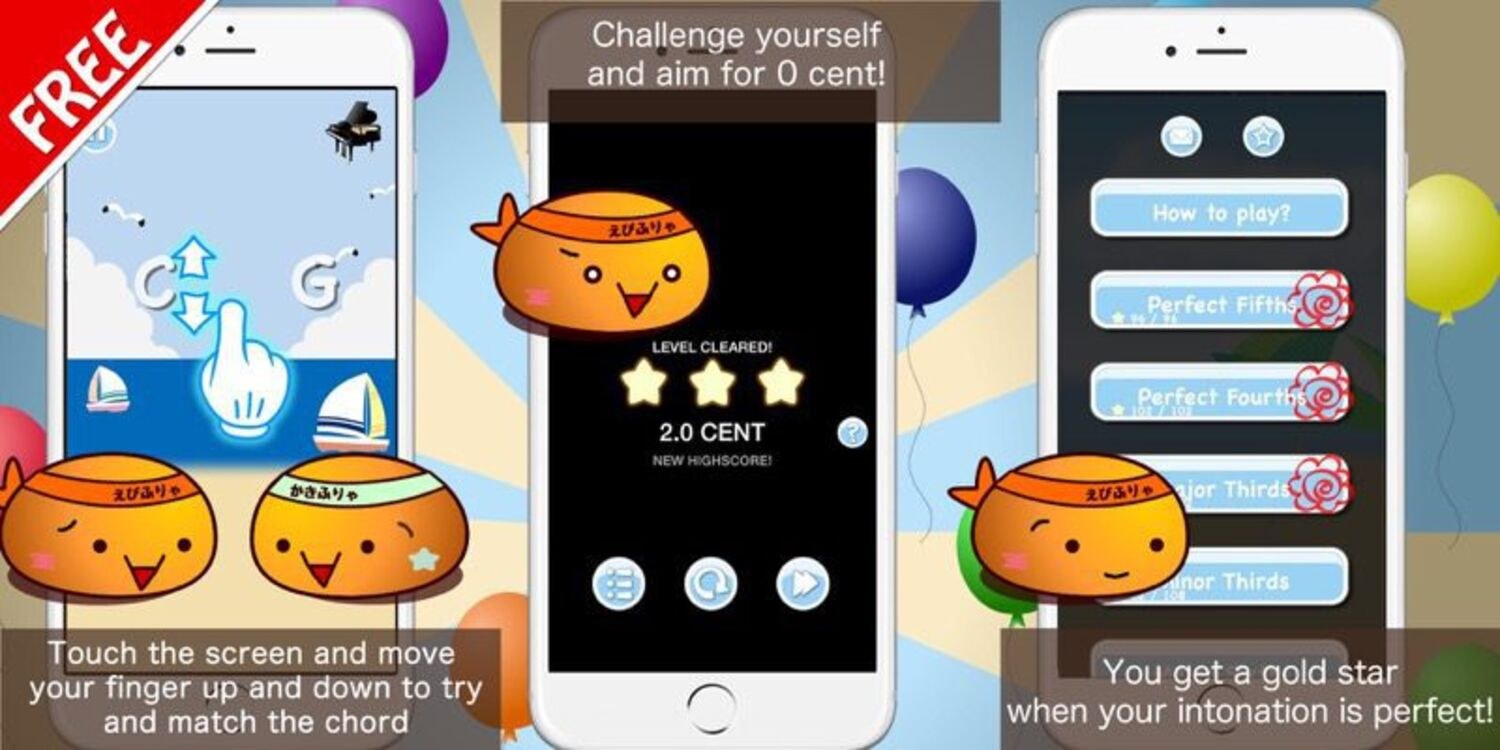
Harmonize is an ear training app that helps you develop relative pitch and a feel for just intonation through hands-on listening. It is useful not only for brass band and orchestra players, but also for singers who want more stable pitch, and for musicians who are comfortable with equal-tempered instruments such as guitar or piano but struggle with fretless instruments or vocal harmony. Instead of learning pitch only as theory, Harmonize lets you train by listening to a target chord and adjusting your own pitch until the sound locks in. That practical, ear-first experience is the core of the app. ...

公開: 2026年4月18日 · Toshihiko Arai