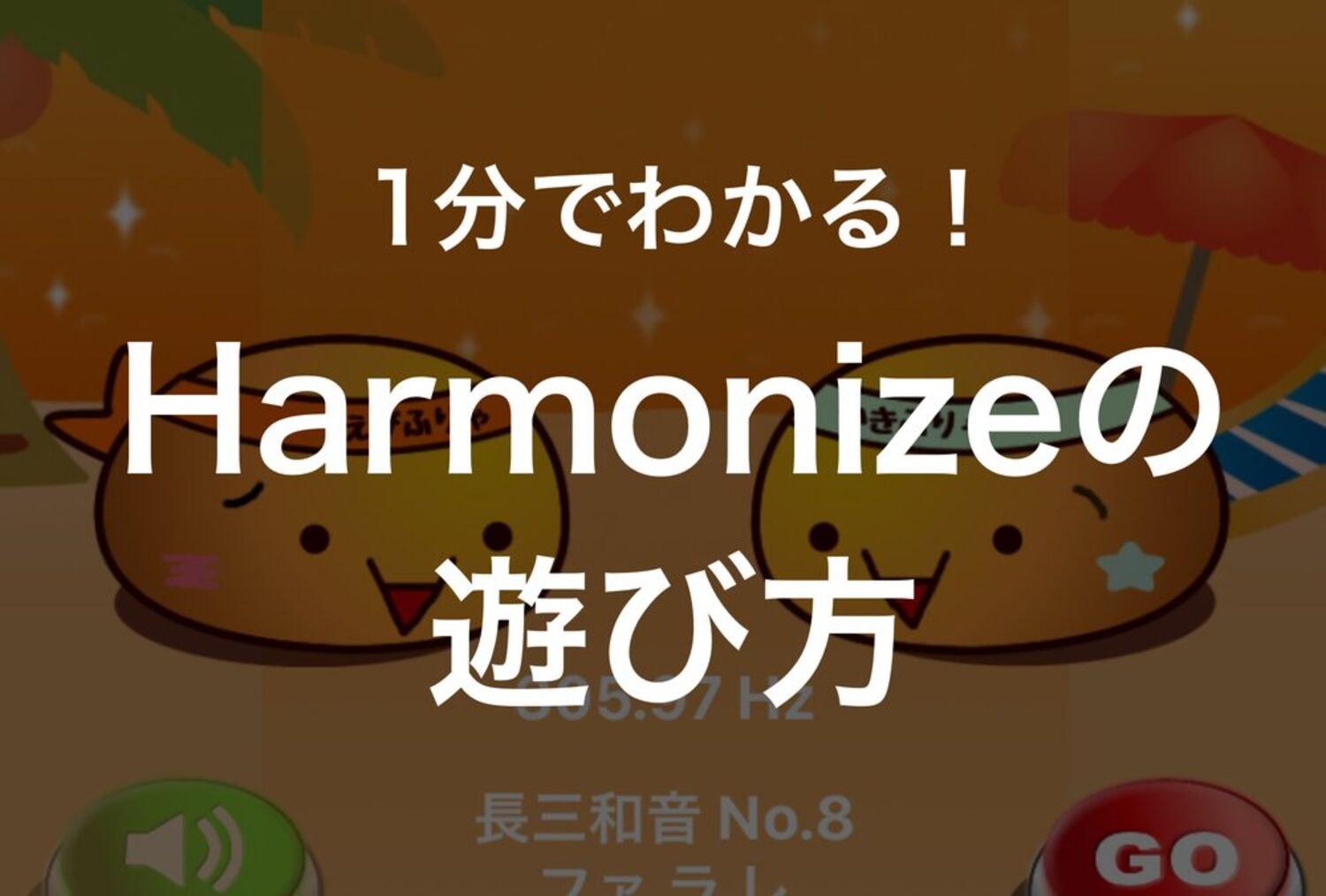
How to Play Harmonize in 1 Minute

How to Play Harmonize in 1 Minute

This article explains the basic gameplay of the ear training app “Harmonize.” What Is Harmonize Like? If I had to explain Harmonize in one sentence, it would be this: Train your ear by doing something similar to tuning an instrument. Erhu player Kobayashi-san also explains the gameplay clearly in this video: https://www.youtube.com/watch?v=XJJmpANMocA Start with Octaves Now let’s go through the gameplay step by step. If this is your first time, start with the easiest challenge: “Octave.” ...

公開: 2026年4月18日 · Toshihiko Arai

macOSやiOSで特定サイトをアクセス禁止する方法

デジタルデトックスや、いわゆるデジタルミニマリズムを実践したいとき。 「つい開いてしまうサイト」を物理的に遮断するのは、かなり有効です。 時間やお金を浪費していると感じつつ、なかなかやめられない。 私にとっては X、Amazon、Yahoo!ニュース がそれにあたります。 意思の力に頼らず、環境で制御する。 その具体的な方法を紹介します。 結論から言うと、macOS は /etc/hosts、iOS はスクリーンタイムを使い、どちらもドメイン単位でアクセスを遮断します。 この記事では、その2つの手順と、実際にやってみて分かったつまずきやすいポイント(www の有無、ブラウザの再起動、あえて解除を面倒にしておく考え方)をまとめています。 特別なアプリは使わず、Mac と iPhone の標準機能だけで完結する内容です。 macOS編 macOSでは /etc/hosts を編集することで、ドメイン単位でアクセスを遮断できます。 ターミナルで以下を実行します。 sudo vi /etc/hosts アクセスを禁止したいドメインを 127.0.0.1 に向けます。 127.0.0.1 x.com 127.0.0.1 amazon.co.jp 127.0.0.1 www.amazon.co.jp 127.0.0.1 news.yahoo.co.jp 保存後、ブラウザを再起動すればアクセス不可になります。 ここで一つつまずきやすいのが www の有無です。 amazon.co.jp だけを登録しても、www.amazon.co.jp で開かれると素通りしてしまいます。 私は www ありと www なしの両方を書いておくようにしています。 また、ブラウザを開いたまま設定しても、すぐには効かないことがあります。 タブを開いたままだと前の接続が残るので、保存後はブラウザを一度終了して開き直すと確実です。 この方法は非常に強力です。 私は2年ほど前から X(旧Twitter)をこの方法で遮断していますが、それ以来一度も閲覧していません。 今回さらに Amazon と Yahoo!ニュースも追加しました。 この設定の良いところは、「解除が面倒」な点です。 久しぶりにアクセスしようとしてもブロックされる。 「あれ、解除どうやるんだっけ?」と一瞬立ち止まる。 その一瞬が、冷静さを取り戻す時間になります。 そして多くの場合、「やっぱり見なくていいか」となるのです。 iOS編 上記はmacOS限定の設定です。 当然、iPhoneからは普通にアクセスできてしまいます。 そこで iOS 側でもドメイン単位のブロックを行います。 設定手順は以下です。 設定アプリ → スクリーンタイム → コンテンツとプライバシーの制限 → App Store、メディア、Web、およびゲーム → Webコンテンツ → 「成人向けWebサイトを制限」 ...

公開: 2026年2月17日 · 更新: 2026年6月3日 · Toshihiko Arai
スーパーメモ — ロック画面からすぐ確認

スーパーメモ

買い物リストや短いメモをタグで整理し、通知センターやロック画面でも確認できる iPhone メモアプリです。

公開: 2025年8月29日 · 更新: 2026年5月27日 · Toshihiko Arai
波形が見えるiPhoneオシレーターアプリ「波動 Hysteric Oscillator」

波形が見えるiPhoneオシレーターアプリ「波動 Hysteric Oscillator」

音を鳴らしながら波形、LPF、AM/FM変調、2チャンネルの変化を確認できるiPhone向けオシレーター実験アプリです。

公開: 2025年8月29日 · 更新: 2026年5月7日 · Toshihiko Arai
ニコニコ生放送コメビュChazuke/よくある質問FAQ

ニコニコ生放送コメビュChazuke/よくある質問FAQ

「Chazuke」はiPhone、iPad専用のニコニコ生放送のコメントビューアーです。 ここではよくある質問をまとめていきます。 ダウンロード Chazuke ニコニコ生放送のコメント確認や読み上げに使えるコメントビューアー App Store プライバシーポリシー 音声関連 Chazukeでコメ読み開始すると公式アプリの動画が止まってしまう Chazukeバージョン2.1.3以降にて「バックグラウンド維持機能」をオフに設定してみてください。公式アプリとChazukeを併用する場合は「バックグラウンド維持機能」をオフにするとサウンド周りの不具合が改善される可能性があります。 ただし「バックグラウンド維持機能」をオフにすると、Chazukeがバックグラウンドモードの時コメントサーバーから切断されやすくなります。 棒読みちゃんが読んだり読まなかったり 棒読みちゃんが読んだり読まなかったりする現象を特定するのは難しいのですが、いくつか設定を見直すことで動作が安定することもあるようです。 iPhoneのサイレントスイッチ(本体横についているスイッチ)をオンにする。 Chazukeの設定メニューの受話器から音声出力をオンにする。 BGMの再生ができない ChazukeでBGMを再生するには、iOSの設定アプリで「メディアとApple Music」の設定がオンになっている必要があります。 BGMがリスナーに聴こえない ステミキの機能がiOSにはないため、Chazukeで流しているBGMは、基本的にリスナーさんには聴こえません。 ただしBGMをスピーカーから出している場合、マイクがその音を拾って聴こえることはあります。 他のアプリのサウンドが聴こえなくなった ホームボタンをダブルタップしてChazukeを上にスワイプし、メモリから開放してみてください。また同様に不具合のあるアプリもいったんメモリ解放してから再度起動してみてください。 それでも治らない場合はiOS自体を再起動してみてください。 コメント表示関連 ここではChazukeのコメント表示に関する設定の解説をしていきます。 コメ読みを停止したい コメ読みを停止したい場合は、画面右下の「X」ボタンを押してください。 コメントの文字の大きさを変えたい メイン画面の上にあります「数字のボタン」を押すと文字の大きさを変えることができます。 コメントの改行設定 Chazukeの設定の「コメントを改行しない」で、コメントの改行設定ができます。 コメントを一行で表示したい場合は設定を「オン」に、コメントを改行して表示したい場合は設定を「オフ」にしてください。 運営コメントの表示設定 Chazukeでは運営コメントの細かな表示設定を行うことができます。Chazukeの設定画面へ進み「運営コメント表示」の項目を選択してください。「ギフト」「ニコニコ広告」「ゲームリクエスト」「クルーズ」「インフォ」「エモーション」などのコメントを表示させるかどうかを個別に設定できます。 コメ読み開始時にコメントを全件取得したい Chazukeの設定画面の「開始時の取得コメ数」に1000以上の数字を入力してください。放送が終了している場合はコメントを全件取得できます。ただし、放送中の場合は最大999件までとなります。また件数は確約できるものではなく状況によって変動します。 通知センターにコメントを表示 通知センターを利用して、他のアプリを起動中にもコメントを表示させられます。 ニコ生アプリを利用中に、バナー通知でコメントを表示できます。 このように、ロック画面にコメントを表示できます。 通知センターに表示するには、Chazukeの設定の「通知バナーでコメント表示」を「オン」にしてください。その際に、表示される通知設定も「許可」してください。 通知センターにコメントが表示されない Chazukeの設定の「通知バナーでコメント表示」を「オン」にしているにもかかわらず、通知センターに表示されない場合は、以下の設定をご確認ください。 iOSの「設定」アプリを開き「通知」→「Chazuke」→「通知を許可」を「オン」にしてください。 コメント投稿関連 投稿したコメントが表示されない Chazuke画面にコメントが表示されているにもかかわらず、ニコ生アプリやPCブラウザ画面で自分のコメントが表示されない現象があります。これはニコ生側の仕様のようです。 投稿したコメントがそもそもChazukeに表示されない場合は、コメントがNG対象であったり、 AIフィルターにかかっている 可能性があります。 棒読みちゃんを教育したい 「教育(単語=よみ)」の形でコメントするとChazukeの棒読みちゃんを教育できます。 教育コメントを無効にしたい 教育コメントでイタズラされる場合は、教育コメントを無効に設定できます。Chazukeの設定画面から「…教育を許可」の項目をオフに設定してください。 よく使う文章を登録 コメント投稿するときによく使う文章は「定型文」に登録しておくと便利です。設定画面の「定型文(コメント投稿用)」を選択し「新規追加」を行ってください。 コメント投稿画面で登録した「定型文」を呼び出すことができます。 ユーザー設定 ユーザーさんに色を付けたい 色を付けたいユーザーのコメントをタップしてください。表示されたユーザー情報のカラーパレットを選択すると、そのユーザーのコメントに色が付けられます。 コテハンを手動で変えたい ユーザーのコメントをタップしてください。コテハン名を選択するとキーボードが表示され、コテハンを変えることができます。 なお、ユーザー情報はChazukeの設定画面から「コテハン一覧」を選択することでも閲覧できます。 ...

公開: 2025年8月29日 · 更新: 2026年1月21日 · Toshihiko Arai
1分でわかる!はじめての「フリック入力のやり方」

1分でわかる!はじめての「フリック入力のやり方」

この記事では、フリック入力のやり方を説明します。フリップではなくてフリックなので注意しましょう。フリックは英語の flick からきていて、「指先などではね飛ばすこと」の意味となります。 フリック入力のやり方 タイピングの神様を起動して「始める」をクリックします。 お題の「宇宙」の「う」を入力するために、キーボードの「あ」を押します。 「あ」をそのまま押し続けるとガイドが表示されます。 そのまま指を離さず「う」の文字をなぞり、そして指を離します。 「う」の文字が入力されました。フリック入力の基本はたったこれだけです。 慣れてきたらキーボードをはじくように打っていきましょう。 ダウンロード タイピングの神様 フリック入力や文字入力を練習できるタイピング練習アプリ App StoreGoogle Play タイピングの神様トップ ことだまの使い方 ブラインド機能の紹介 プライバシーポリシー

公開: 2025年8月29日 · 更新: 2026年5月17日 · Toshihiko Arai
タイピングの神様『ブラインド機能』のご紹介

タイピングの神様『ブラインド機能』のご紹介

ソフトウェアキーボードを見えなくして、ブラインドタッチの練習ができる機能をご紹介します。タイピングの神様では、ブラインドタッチに慣れるための機能を課金アイテムとしてご用意しています。 ただしブラインド機能は iPhone 版のみの機能です。iPad、Android端末ではご利用いただけません。また、iPhoneに標準装備されているソフトウェアキーボードをお使いの場合での動作となります。 このブラインドタッチ練習のメリットとして、通常表示へ戻すと驚くほどスムーズに文字を打てるようになります。また、ミスクリックが激減します。 購入手順 ブラインド機能をご購入の場合の手順を説明します。まず、タイトル画面のギアマークをクリックしてください。 ブラインドの項目のカートマークをクリックしてください。250円でご購入できます。月額費などはかかりません。 ご購入後、ゲーム画面へ進み、右上の電球マークをクリックすることでキーボードがブラインドで覆われます。 以上がブラインド機能の説明です。このブラインド機能は「ことだま」を10個使うことでもお試しいただけますので、ぜひお試しください。 ダウンロード タイピングの神様 フリック入力や文字入力を練習できるタイピング練習アプリ App StoreGoogle Play タイピングの神様トップ フリック入力のやり方 ことだまの使い方 プライバシーポリシー

公開: 2025年8月29日 · 更新: 2026年5月17日 · Toshihiko Arai
タイピングの神様で、フリック入力の練習をしよう!

タイピングの神様で、フリック入力の練習をしよう!

文字入力練習アプリの「タイピングの神様」が、60万ダウンロード突破しました!ありがとうございます!「タイピングの神様」はiPhoneからiPad、Androidでご利用いただけます。ぜひ、フリック入力の練習などにお役立てください。 ダウンロード タイピングの神様 フリック入力や文字入力を練習できるタイピング練習アプリ App StoreGoogle Play フリック入力のやり方 ことだまの使い方 ブラインド機能の紹介 プライバシーポリシー 文字入力を速くするコツ ここでは、タイピングの神様で文字入力を速くするコツをお伝えします。ある程度フリック入力に慣れてきた人へ向けたアドバイスとなります。次のことを意識して、文字入力を練習してみてください。 文字を入力しながら、次のお題へ意識と目線を向ける 具体的に説明すると、画像のように「ゆうめいな」とキーボードで打ちつつも、 目線は「なかま」へ向けます。 たったこれだけで、文字入力がグンと速くなります。 先ほどのお題の「ゆうめいな」と「なかま」は単語として区切れてますが、頭の中で「ゆうめいななかま」のように、連続した文章として意識することでスムーズな入力が可能になります。つまり、 リレーのバトン渡しのように、移り変わりのロスをできるだけ少なくする ことが、文字入力を速くするコツとなります。 この方法を使って、タイピングの神様でハイスコアを狙ってみてください。 苦手な文字を克服する方法 ここでは、苦手な文字を克服する方法をお伝えします。 まずは、毎回つまずきやすい「苦手な入力パターン」を見つけましょう。たとえば「いれ」のパターンが苦手だとして、どのように練習すればそれを克服できるでしょうか?作者がよく使っていた方法をお伝えします。 苦手な文字パターンを見つけたら、二文字だけを集中して練習 メモ帳アプリなどで「いれ」を何度も繰り返すように、二文字だけを集中して練習します。こうすることで苦手な文字パターンを効率よく練習できます。しかも「いれ」や「うろ」などのパターンは「キーボード上で指を大きく動かさなければならない」ので、難しいのは当然だったのです。 指の動きが大きければ大きいほど、入力が大変だしミスもしやすいです。だから、苦手なパターンを見つけて集中的に練習することで文字入力の上達になります。皆さんも苦手な文字を見つけたら、この方法で試してみてください。 ダウンロード タイピングの神様 フリック入力や文字入力を練習できるタイピング練習アプリ App StoreGoogle Play フリック入力のやり方 ことだまの使い方 ブラインド機能の紹介 プライバシーポリシー

公開: 2025年8月29日 · 更新: 2026年5月17日 · Toshihiko Arai
『ことだま』を使ってランキング上位を目指そう!

『ことだま』を使ってランキング上位を目指そう!

この記事では、タイピングの神様の「ことだま」機能について説明します。「ことだま」を集めると、ゲームを進める上でいろいろなメリットがありますので参考にしてください。 ことだまを使って時を戻そう タイピングの神様で使われる「ことだま」とは、ひとことで言うと 時を戻せる機能 です。 結果画面の左下にある炎ボタンが「ことだま」です。現在所持している数が数字で表示されています。「ことだま」をクリックして使用するモードになると、アイコンが光ります。 この状態で下中央のリトライボタンを押すと、 前回出題されたお題とまったく同じお題が出題されます。 メリットは次の2つです。 ハイスコアが出た時にもう一度同じお題へ挑戦して、ランキング上位を目指せる。 苦手な文字のパターンを見つけて克服できる。 とくにランキング上位を目指す場合は、「ことだま」を有効に活用すると良いです。ハイスコアが出たお題は、自分の得意なパターンの可能性が高いからです。その時に「ことだま」を使えば、さらに新記録が出やすくなります。 ことだまを使ってブラインドタッチ 本来は有料の ブラインド機能 ですが、「ことだま」を使うことでもお試しいただけます。「ことだま」10個の消費で10分間お試しいただけますので、こちらもぜひ使ってみてください。 ことだまの増やし方 最後に、「ことだま」の増やし方をお伝えします。 時を戻すたびに「ことだま」は減っていきます。ゼロになってしまうと「ことだま」が使えなくなってしまいますので、次の方法で集めておきましょう。 「ことだま」を増やすには、スタート画面にある動画広告ボタンから動画広告を視聴します。 数十秒の短い動画を最後まで視聴することで「ことだま」をゲットできます。 ハイスコアが出た場合に「ことだま」が足りないのはもったいない ので、空いた時間にこまめに動画を視聴して「ことだま」を貯めておきましょう。 ダウンロード タイピングの神様 フリック入力や文字入力を練習できるタイピング練習アプリ App StoreGoogle Play タイピングの神様トップ フリック入力のやり方 ブラインド機能の紹介 プライバシーポリシー

公開: 2025年8月29日 · 更新: 2026年5月17日 · Toshihiko Arai
1分でわかる!『Harmonize』の遊び方〜音感トレーニングアプリ

1分でわかる!『Harmonize』の遊び方〜音感トレーニングアプリ

この記事では、音感トレーニングアプリ「Harmonize」の基本的な遊び方を説明します。 「Harmonize」の遊び方をひとことで言うと? Harmonize の遊び方をひとことで表すと、次のようになります。 楽器のチューニングに似た作業で音感を鍛える! 二胡奏者の小林さんが、動画でわかりやすく解説してくださっています。 https://www.youtube.com/watch?v=XJJmpANMocA オクターブから挑戦しよう! それでは、具体的な遊び方を説明します。はじめての方は、まず一番簡単な「オクターブ」の問題から挑戦してみましょう。 カギがかかっていない「1番」のボタンをタップします。 「かきふりゃ」と「えびふりゃ」が表示された画面が、音あわせゲームの画面です。画面を開いたときに流れる音が、これから合わせる正解の和音 です。この和音を目指してチューニングしていきましょう。 Tip 左下の「緑ボタン」を押すと、正解の和音を何度でも聞けます。困ったときはこのボタンを活用しましょう。 画面をタッチして2つの音を確認しよう! それでは、さっそく画面を操作して音程をつくってみましょう。まずは画面の真ん中あたりをタッチしてみてください。音が鳴るはずです。 さらに そのまま指を離さず 上方向へ動かしてみてください。音程が高くなりましたよね。ここで、さらに音程を高くしたいときの操作も説明します。 もっと音程を高くしたい場合 画面の上部でいったん指を離し、下の方をタッチし直してから、もう一度上へ動かします。 さて、指で触れている間に鳴る音をよく聴いてみてください。次の違いがわかるでしょうか。 「固定された音」と「指の動きで変化する音」の2つが同時に鳴っている。 かきふりゃが「固定された音」、えびふりゃが「音程が変化する音」 です。 Tip 自分が「えびふりゃ」になったつもりで、「かきふりゃ」の基準音にハモる感覚で和音をつくっていきましょう。 正解の和音に近づけよう! それでは正解の和音に近づくように、どんどん指を動かしてみましょう! 正解の音程に近づけるコツは、ウォンウォンと鳴るウルフトーンを消す ように調整することです。きれいにハモっているときは、このウルフトーンが聞こえにくくなります。 Note 2つの音がきれいにハモっていると、 透きとおった音 に聞こえます。 ハモっていないときは、濁ったような不安定な響きになります。 はじめは正確に聴き取るのが難しいかもしれませんが、続けていくうちに必ず慣れてきます。あきらめずに何度も挑戦してみてください。 結果判定に進もう! それでは最後に、正解の和音と同じ音程になったと思ったところで「赤ボタン」を押して判定に進みましょう! 風船が飛んだら完ぺきです。ただし、最初はなかなか難しいかもしれません。 ちなみにこのアプリを音楽家の先生に試してもらったところ、初見でいきなり星3つを獲得して風船が飛びました。やはりプロはすごいですね。 音感に自信のない方は、まずは星ひとつを目指して どんどん先へ進みましょう。 作者も最初は星1つしか取れませんでしたが、今では安定して星3つを取れるようになりました。 結果画面のセントとは? 「セント」の数値がゼロに近いほど、正解の和音に近いことを意味します。 Caution 結果が1200セントだった場合は、1オクターブ上で合わせてしまっています。 Tip iOS 版の Harmonize では、自分がプレイした和音をもう一度聞くことができます。聞き返すと音程のずれがはっきりわかるので、ぜひ活用してみてください。 以上で、Harmonize の遊び方の説明は終わりです。慣れてきたら、「オクターブ」だけでなく「5度」や「3度」など、ほかの音程にも挑戦してみてください。 ダウンロード Harmonize 相対音感と純正律の感覚を鍛える音感トレーニングアプリ App StoreGoogle Play プライバシーポリシー

公開: 2025年8月29日 · 更新: 2026年4月18日 · Toshihiko Arai