Codex、Claude、iOSアプリ開発の3つが淡く重なり合う抽象的なアイキャッチ画像

【新規記事】AIエージェントに没頭した20日間。Codex、Claude、iOSアプリ開発まで

ここ最近、AIエージェントをかなり集中的に触っていた。 Codex の $100 プランを契約し、20日ほどがっつり使ってみた。 結論から言うと、来月からは $20 プランへ戻す予定である。 理由は単純で、$100 プランの容量を使いこなすほど、自分の指示が追いつかなかったからだ。 Codex が物足りなかったわけではない。 むしろ十分すぎた。 5日のコンテキスト上限を使いこなすほどの指示を、自分が出せなかった。 つまり、自分の処理能力が先に限界へ来た。 CLI型AIエージェントのすごさは「フィードバックループ」にある Codex に限らず、この手の CLI 型AIエージェントを導入してすごいと思ったのは、ローカルプロジェクトを理解してくれることだった。 これまで Web ブラウザ版の ChatGPT を使ってコード修正を相談する場合、修正したいファイルを毎回アップロードしたり、コードを貼り付けたりする必要があった。 しかし CLI 型AIエージェントでは、ローカルのプロジェクトをそのまま見てもらえる。 そのため、プロジェクト全体をまるで把握しているかのように、かなり的を射たコーディングをしてくれる。 ただ、改めて考えると、すごさはそれだけではない。 もっと大きいのは、AIエージェント自身がテストコードを実行できることだと思う。 AIがコードを改修する。 そのコードに対してテストを実行する。 テストが失敗したら、エラー内容を読んで、もう一度コードを直す。 そしてまたテストを実行する。 これは、単なるコード生成ではない。 入力に対して出力を返すだけではなく、その出力結果を観測し、フィードバックして、次の修正に反映する流れである。 制御工学っぽく言えば、開ループではなく、閉ループになった感じがある。 これまでのAIチャットは、どちらかといえば「コードを提案して終わり」だった。 しかし CLI 型AIエージェントでは、生成したコードを自分で実行し、結果を見て、自分で修正する。 このフィードバックループが入ったことで、AIによるコーディングはかなり実用的になった。 人間に例えれば当たり前の話だが、たったこれだけで、精度はぐんと上がった感がある。 (このことは、今後 AI をうまく使いこなすための大きなヒントになるかもしれない) もちろん、すべてが完璧になるわけではない。 テストが通っても、仕様として正しいとは限らない。 こちらの気持ちや意図まで理解するには程遠い場面も多々あり、最後は人間による判断が必要になる。 それでも、テスト結果という強いフィードバック信号をAI自身が扱えるようになったことは、かなり大きな変化だと思う。 Claude も契約してみた 一方で、Claude の $20 プランも契約してみた。 CLI AI エージェントは Claude が先駆者だと思うが、Codex を先に体験してしまったので、Claude を使うことに今更感があり少し足踏みしていた。 しかし、実際に使ってみると Codex との違いを比較できて、かなり面白かった。 ただし、契約時にはクレジットカード決済で少し苦労した。 なかなか決済が通らず、最終的には VISA の楽天カードについてサポートへ連絡し、ストップされていた件を説明して解除してもらうことで、ようやく決済できた。 ...
公開: 2026年5月9日 · Toshihiko Arai

Resitori Support

Last updated: May 9, 2026 Resitori is an iOS app for photographing receipts, correcting their corners, and saving the corrected images to the Photos app. How to Use Open the app and allow camera access. Take a photo with the full receipt visible in the camera view. Adjust the four corners if needed. Review the corrected preview. Tap the save button to save the corrected image to the Photos app. Permissions The app uses camera permission to photograph receipts. ...

公開: 2026年5月9日 · Toshihiko Arai

レシとりサポート

最終更新日:2026-05-09 「レシとり」は、レシートを撮影し、四隅を補正して写真アプリへ保存するためのiOSアプリです。 使い方 アプリを開き、カメラの使用を許可します。 レシート全体が画面に入るように撮影します。 必要に応じて四隅の位置を調整します。 補正プレビューを確認します。 保存ボタンで補正済み画像を写真アプリへ保存します。 権限について 本アプリは、レシート撮影のためにカメラ権限を使用します。 補正済み画像を写真アプリへ保存するために、写真への追加保存権限を使用します。写真ライブラリ内の既存写真を読み取る目的では使用しません。 権限は、iOSの設定アプリから変更できます。 保存した画像について 保存した画像は、iOSの写真アプリで確認、共有、削除できます。 本アプリは、レシート画像や購入情報を開発者のサーバーへ送信しません。共有機能を使う場合は、共有先と画像に含まれる内容を確認してください。 うまく検出できないとき 以下を試してください。 画面内にレシート全体を入れる。 影や強い反射を避ける。 背景とレシートの境目が分かりやすい場所で撮影する。 レシートの折れや丸まりをできるだけ伸ばす。 自動検出がずれた場合は、四隅を手動で調整する。 注意事項 本アプリは、レシート画像の撮影、補正、保存を補助するものです。税務、会計、法的証憑としての有効性を保証するものではありません。 重要な用途で利用する場合は、必要な保存形式、保存期間、原本の扱いなどを事前に確認してください。 ダウンロード レシとり レシートを撮影して補正・保存するiOSアプリ 今すぐ無料でダウンロード App Store プライバシーポリシー プライバシーポリシーは以下のページで確認できます。 レシとり プライバシーポリシー クレジットとライセンス 本アプリは、画像処理の一部にOpenCVを使用しています。OpenCVは3-clause BSD Licenseに基づいて提供されています。 お問い合わせ 不具合、使い方、要望などは、以下のフォームからご連絡ください。 お問い合わせフォーム お問い合わせの際は、可能な範囲で以下の情報を添えてください。 利用中の端末名 iOSバージョン アプリのバージョン 発生した問題の内容 問題が発生した操作手順 レシート画像を添付する場合は、個人情報や購入履歴が含まれていないか確認してください。

公開: 2026年5月9日 · Toshihiko Arai
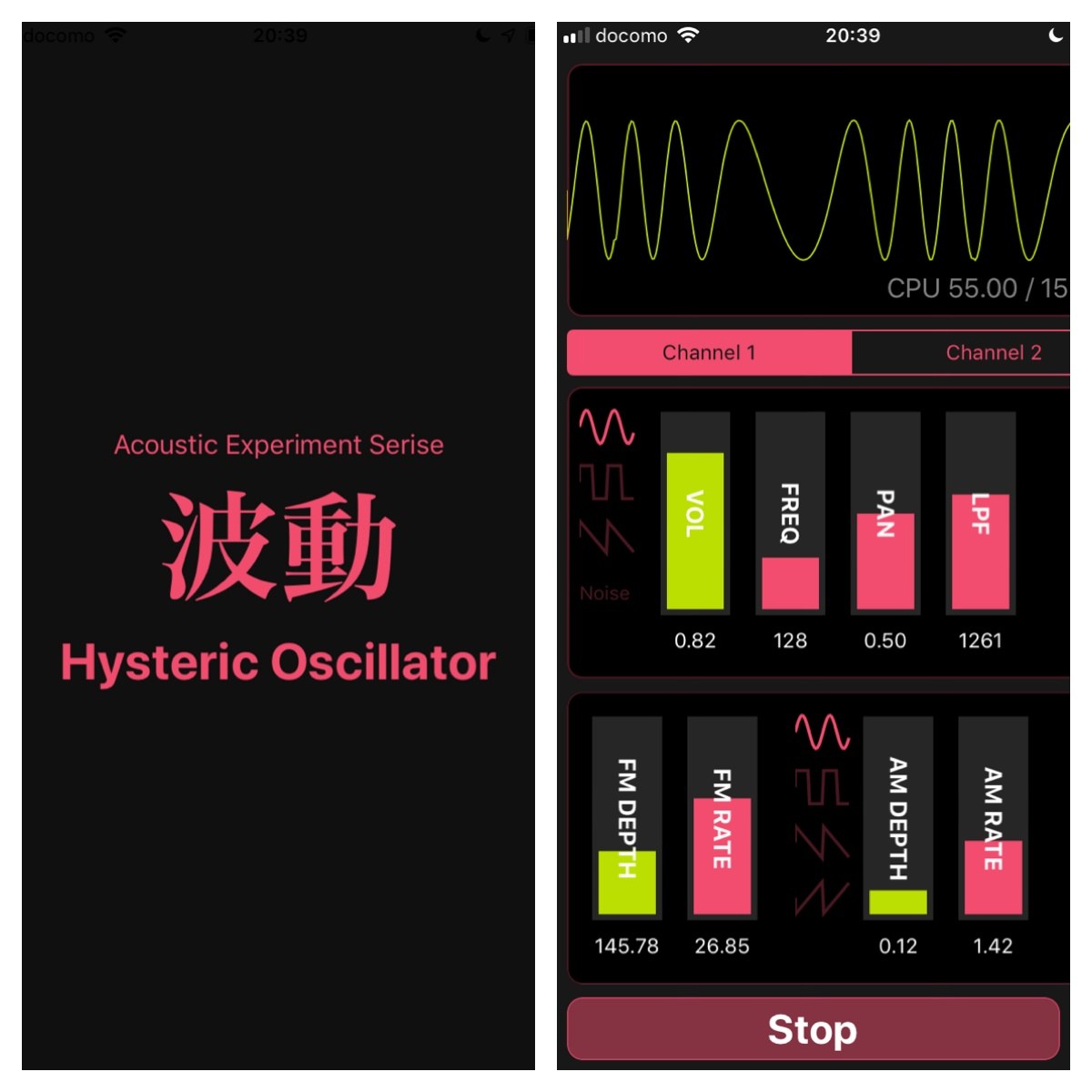
Hado Hysteric Oscillator: iPhone Oscillator App with Waveform View

Hado Hysteric Oscillator: iPhone Oscillator App with Waveform View

An iPhone oscillator app for playing test tones while viewing waveforms, LPF, AM/FM modulation, and two-channel sound experiments.

公開: 2026年5月7日 · Toshihiko Arai
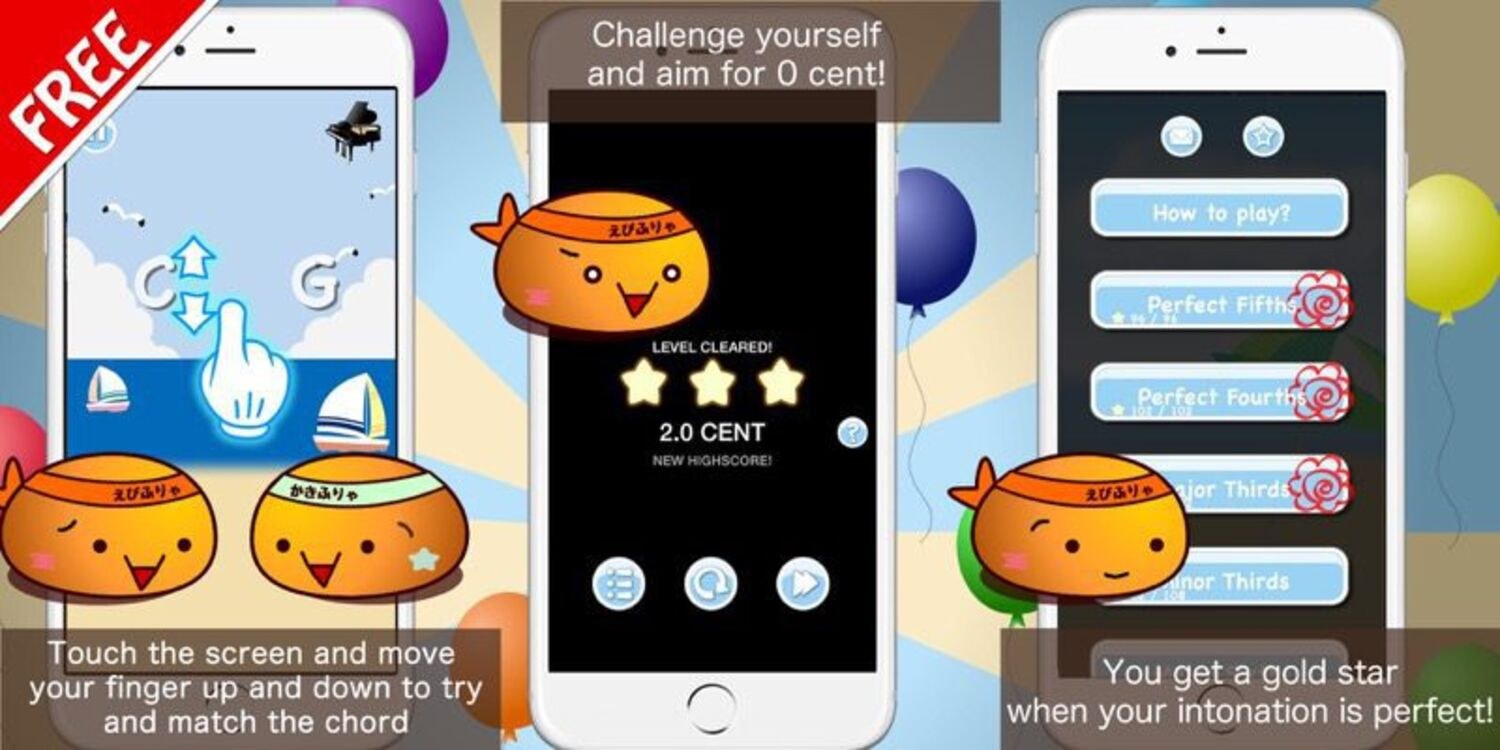
Harmonize: Ear Training App for Relative Pitch and Just Intonation

Harmonize: Ear Training App for Relative Pitch and Just Intonation

Harmonize is an ear training app that helps you develop relative pitch and a feel for just intonation through hands-on listening. It is useful not only for brass band and orchestra players, but also for singers who want more stable pitch, and for musicians who are comfortable with equal-tempered instruments such as guitar or piano but struggle with fretless instruments or vocal harmony. Instead of learning pitch only as theory, Harmonize lets you train by listening to a target chord and adjusting your own pitch until the sound locks in. That practical, ear-first experience is the core of the app. ...

公開: 2026年4月18日 · 更新: 2026年7月9日 · Toshihiko Arai
How to Play Harmonize in 1 Minute

How to Play Harmonize in 1 Minute

This article explains the basic gameplay of the ear training app “Harmonize.” What Is Harmonize Like? If I had to explain Harmonize in one sentence, it would be this: Train your ear by doing something similar to tuning an instrument. Erhu player Kobayashi-san also explains the gameplay clearly in this video: https://www.youtube.com/watch?v=XJJmpANMocA Start with the “Double Stop” Mode Now let’s go through the gameplay step by step. On the home screen, tap “Double Stop,” and you’ll see a list of categories like the one below. If this is your first time, start from the top one, “Unison” — the easiest challenge, where you match two notes at exactly the same pitch. ...

公開: 2026年4月18日 · 更新: 2026年7月8日 · Toshihiko Arai

macOSやiOSで特定サイトをアクセス禁止する方法

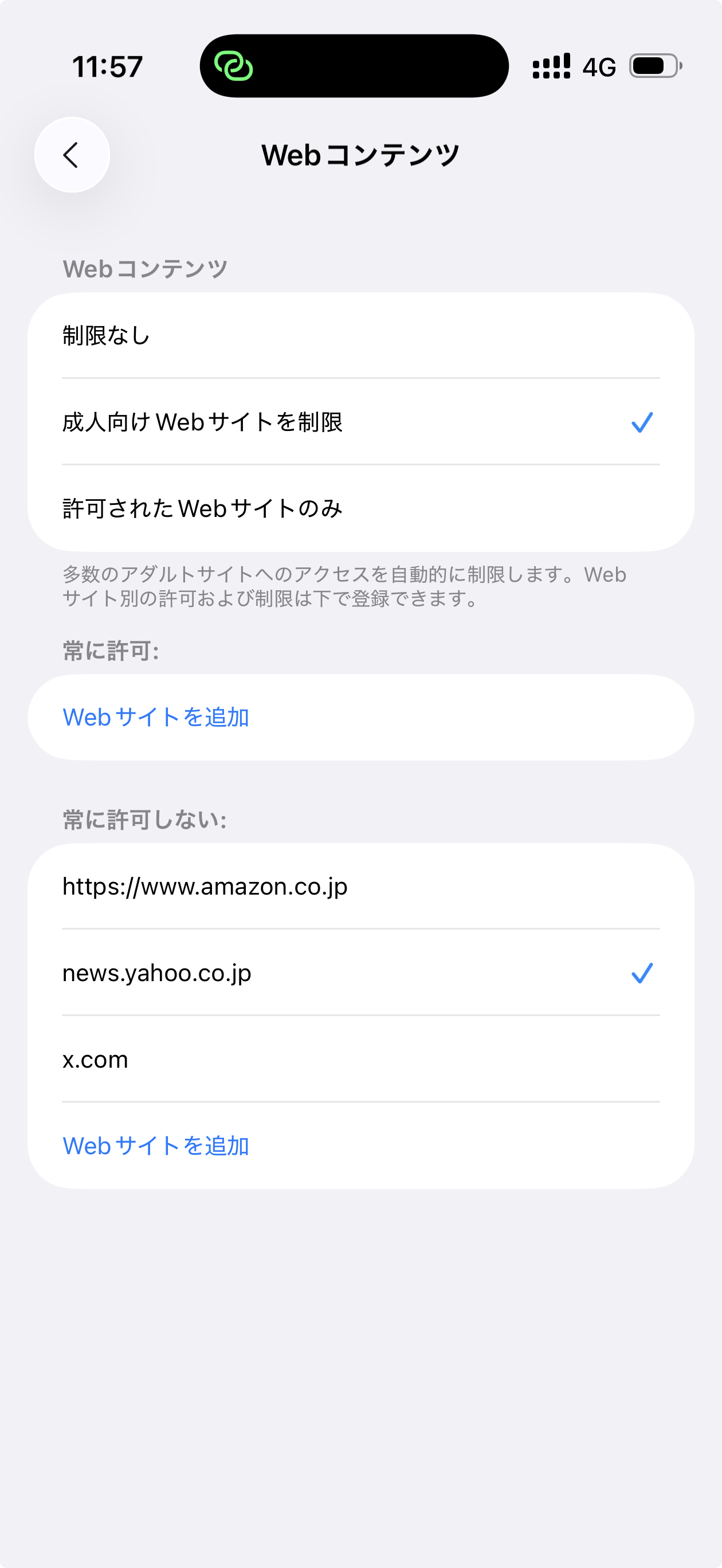
デジタルデトックスや、いわゆるデジタルミニマリズムを実践したいとき。 「つい開いてしまうサイト」を物理的に遮断するのは、かなり有効です。 時間やお金を浪費していると感じつつ、なかなかやめられない。 私にとっては X、Amazon、Yahoo!ニュース がそれにあたります。 意思の力に頼らず、環境で制御する。 その具体的な方法を紹介します。 結論から言うと、macOS は /etc/hosts、iOS はスクリーンタイムを使い、どちらもドメイン単位でアクセスを遮断します。 この記事では、その2つの手順と、実際にやってみて分かったつまずきやすいポイント(www の有無、ブラウザの再起動、あえて解除を面倒にしておく考え方)をまとめています。 特別なアプリは使わず、Mac と iPhone の標準機能だけで完結する内容です。 macOS編 macOSでは /etc/hosts を編集することで、ドメイン単位でアクセスを遮断できます。 ターミナルで以下を実行します。 sudo vi /etc/hosts アクセスを禁止したいドメインを 127.0.0.1 に向けます。 127.0.0.1 x.com 127.0.0.1 amazon.co.jp 127.0.0.1 www.amazon.co.jp 127.0.0.1 news.yahoo.co.jp 保存後、ブラウザを再起動すればアクセス不可になります。 ここで一つつまずきやすいのが www の有無です。 amazon.co.jp だけを登録しても、www.amazon.co.jp で開かれると素通りしてしまいます。 私は www ありと www なしの両方を書いておくようにしています。 また、ブラウザを開いたまま設定しても、すぐには効かないことがあります。 タブを開いたままだと前の接続が残るので、保存後はブラウザを一度終了して開き直すと確実です。 この方法は非常に強力です。 私は2年ほど前から X(旧Twitter)をこの方法で遮断していますが、それ以来一度も閲覧していません。 今回さらに Amazon と Yahoo!ニュースも追加しました。 この設定の良いところは、「解除が面倒」な点です。 久しぶりにアクセスしようとしてもブロックされる。 「あれ、解除どうやるんだっけ?」と一瞬立ち止まる。 その一瞬が、冷静さを取り戻す時間になります。 そして多くの場合、「やっぱり見なくていいか」となるのです。 iOS編 上記はmacOS限定の設定です。 当然、iPhoneからは普通にアクセスできてしまいます。 そこで iOS 側でもドメイン単位のブロックを行います。 設定手順は以下です。 設定アプリ → スクリーンタイム → コンテンツとプライバシーの制限 → App Store、メディア、Web、およびゲーム → Webコンテンツ → 「成人向けWebサイトを制限」 ...

公開: 2026年2月17日 · 更新: 2026年6月3日 · Toshihiko Arai
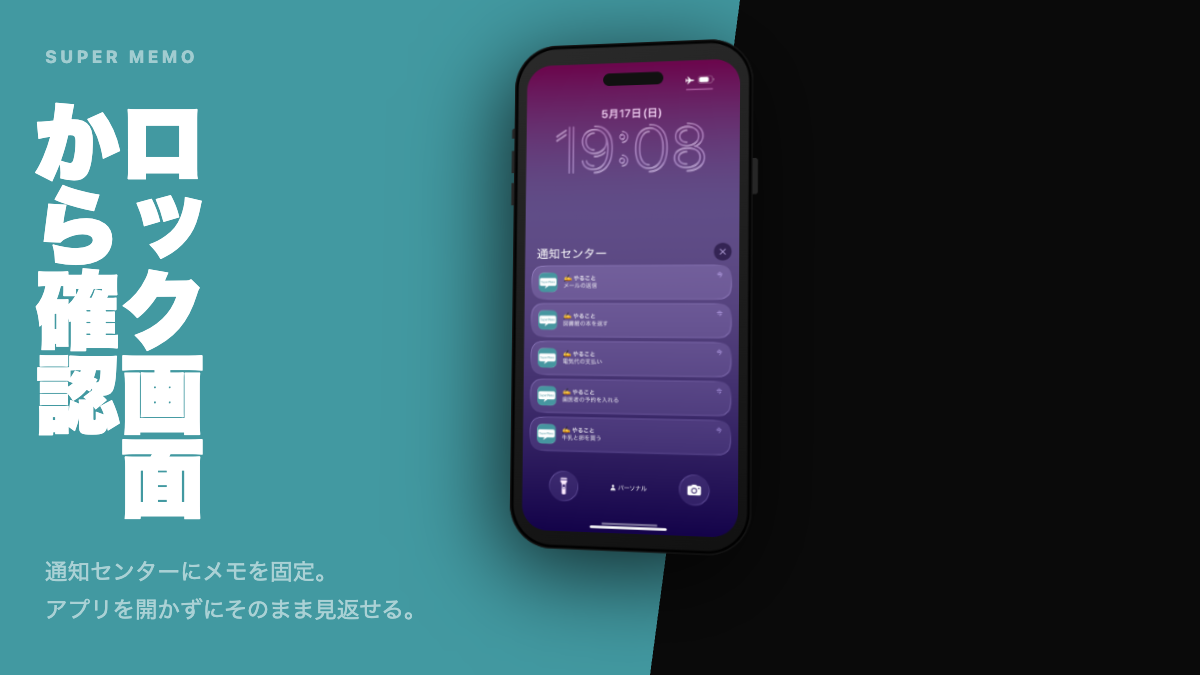
スーパーメモ — ロック画面からすぐ確認

スーパーメモ

買い物リストや短いメモをタグで整理し、通知センターやロック画面でも確認できる iPhone メモアプリです。

公開: 2025年8月29日 · 更新: 2026年6月23日 · Toshihiko Arai
波形が見えるiPhoneオシレーターアプリ「波動 Hysteric Oscillator」

波形が見えるiPhoneオシレーターアプリ「波動 Hysteric Oscillator」

音を鳴らしながら波形、LPF、AM/FM変調、2チャンネルの変化を確認できるiPhone向けオシレーター実験アプリです。

公開: 2025年8月29日 · 更新: 2026年5月7日 · Toshihiko Arai
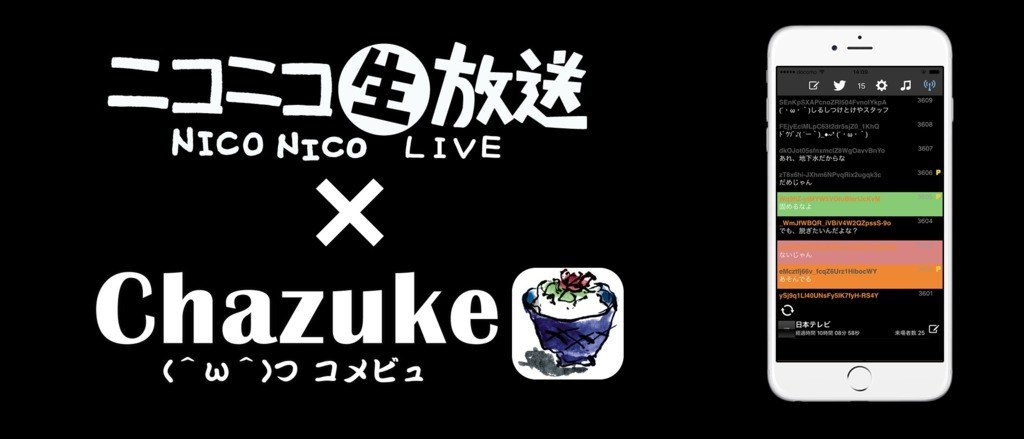
ニコニコ生放送コメビュChazuke/よくある質問FAQ

ニコニコ生放送コメビュChazuke/よくある質問FAQ

「Chazuke」はiPhone、iPad専用のニコニコ生放送のコメントビューアーです。 ここではよくある質問をまとめていきます。 コメントの読み上げや通知センター表示など、ニコ生をもっと快適に楽しめる機能がそろっています。App Store から無料でダウンロード して、さっそく試してみてください。 ダウンロード Chazuke ニコニコ生放送のコメント確認や読み上げに使えるコメントビューアー 今すぐ無料でダウンロード App Store プライバシーポリシー 音声関連 Chazukeでコメ読み開始すると公式アプリの動画が止まってしまう Chazukeバージョン2.1.3以降にて「バックグラウンド維持機能」をオフに設定してみてください。公式アプリとChazukeを併用する場合は「バックグラウンド維持機能」をオフにするとサウンド周りの不具合が改善される可能性があります。 ただし「バックグラウンド維持機能」をオフにすると、Chazukeがバックグラウンドモードの時コメントサーバーから切断されやすくなります。 棒読みちゃんが読んだり読まなかったり 棒読みちゃんが読んだり読まなかったりする現象を特定するのは難しいのですが、いくつか設定を見直すことで動作が安定することもあるようです。 iPhoneのサイレントスイッチ(本体横についているスイッチ)をオンにする。 Chazukeの設定メニューの受話器から音声出力をオンにする。 BGMの再生ができない ChazukeでBGMを再生するには、iOSの設定アプリで「メディアとApple Music」の設定がオンになっている必要があります。 BGMがリスナーに聴こえない ステミキの機能がiOSにはないため、Chazukeで流しているBGMは、基本的にリスナーさんには聴こえません。 ただしBGMをスピーカーから出している場合、マイクがその音を拾って聴こえることはあります。 他のアプリのサウンドが聴こえなくなった ホームボタンをダブルタップしてChazukeを上にスワイプし、メモリから開放してみてください。また同様に不具合のあるアプリもいったんメモリ解放してから再度起動してみてください。 それでも治らない場合はiOS自体を再起動してみてください。 コメント表示関連 ここではChazukeのコメント表示に関する設定の解説をしていきます。 コメ読みを停止したい コメ読みを停止したい場合は、画面右下の「X」ボタンを押してください。 コメントの文字の大きさを変えたい メイン画面の上にあります「数字のボタン」を押すと文字の大きさを変えることができます。 コメントの改行設定 Chazukeの設定の「コメントを改行しない」で、コメントの改行設定ができます。 コメントを一行で表示したい場合は設定を「オン」に、コメントを改行して表示したい場合は設定を「オフ」にしてください。 運営コメントの表示設定 Chazukeでは運営コメントの細かな表示設定を行うことができます。Chazukeの設定画面へ進み「運営コメント表示」の項目を選択してください。「ギフト」「ニコニコ広告」「ゲームリクエスト」「クルーズ」「インフォ」「エモーション」などのコメントを表示させるかどうかを個別に設定できます。 コメ読み開始時にコメントを全件取得したい Chazukeの設定画面の「開始時の取得コメ数」に1000以上の数字を入力してください。放送が終了している場合はコメントを全件取得できます。ただし、放送中の場合は最大999件までとなります。また件数は確約できるものではなく状況によって変動します。 通知センターにコメントを表示 通知センターを利用して、他のアプリを起動中にもコメントを表示させられます。 ニコ生アプリを利用中に、バナー通知でコメントを表示できます。 このように、ロック画面にコメントを表示できます。 通知センターに表示するには、Chazukeの設定の「通知バナーでコメント表示」を「オン」にしてください。その際に、表示される通知設定も「許可」してください。 通知センターにコメントが表示されない Chazukeの設定の「通知バナーでコメント表示」を「オン」にしているにもかかわらず、通知センターに表示されない場合は、以下の設定をご確認ください。 iOSの「設定」アプリを開き「通知」→「Chazuke」→「通知を許可」を「オン」にしてください。 コメント投稿関連 投稿したコメントが表示されない Chazuke画面にコメントが表示されているにもかかわらず、ニコ生アプリやPCブラウザ画面で自分のコメントが表示されない現象があります。これはニコ生側の仕様のようです。 投稿したコメントがそもそもChazukeに表示されない場合は、コメントがNG対象であったり、 AIフィルターにかかっている 可能性があります。 棒読みちゃんを教育したい 「教育(単語=よみ)」の形でコメントするとChazukeの棒読みちゃんを教育できます。 教育コメントを無効にしたい 教育コメントでイタズラされる場合は、教育コメントを無効に設定できます。Chazukeの設定画面から「…教育を許可」の項目をオフに設定してください。 よく使う文章を登録 コメント投稿するときによく使う文章は「定型文」に登録しておくと便利です。設定画面の「定型文(コメント投稿用)」を選択し「新規追加」を行ってください。 コメント投稿画面で登録した「定型文」を呼び出すことができます。 ...

公開: 2025年8月29日 · 更新: 2026年6月23日 · Toshihiko Arai