Playwright入門。リリース前のUI確認を自動化するメリットと導入手順
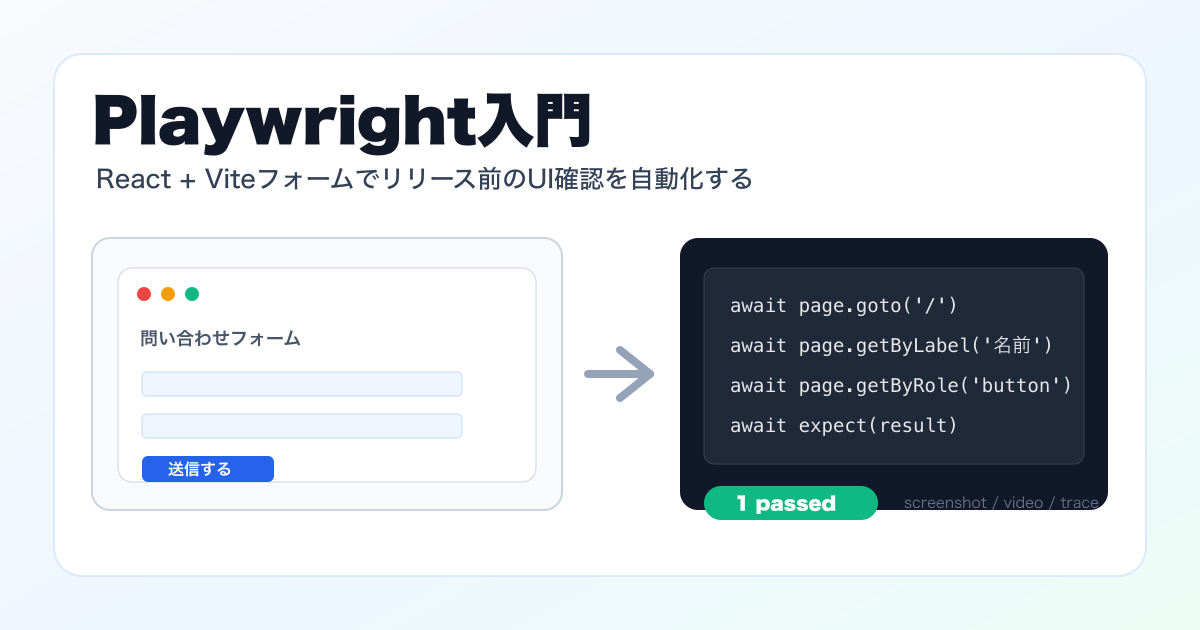
Playwrightを触ってみて、これはかなり使えるのではないかと思いました。 UIテストの道具として便利なのはもちろんですが、AIにコードを書かせる機会が増えるほど、意図していない場所が壊れていないかを機械的に確認する仕組みが欲しくなります。 特に個人開発では、リリース前に毎回ブラウザを開いて、 トップページが開くか フォームを送信できるか 検索やフィルタが動くか 登録、編集、削除の主要な流れが壊れていないか AIに直してもらった場所以外が壊れていないか といった確認を手でやりがちです。最初は数分でも、画面や機能が増えると抜け漏れが出ます。 Playwrightは、この「毎回ブラウザでやっている確認」をコードにして、同じ条件で繰り返し実行できるE2Eテストの道具です。スクリーンショットや動画も残せるので、テストだけでなく、YouTubeや記事用に動作説明の素材を作る用途にも使えそうです。 この記事では、React + Viteで作った問い合わせフォーム を例に、Playwrightを入れてフォーム操作を自動確認するところまでを書きます。 全体像は、手動確認をテストコードに置き換え、ブラウザで自動実行し、失敗時はレポートやtraceで原因を追う流れです。 Playwrightとは Playwrightは、ブラウザを自動操作してWebアプリの動きを確認できるE2Eテストフレームワークです。 E2EはEnd to Endの略で、ユーザーが実際に画面を開いて操作する流れに近い形でテストします。たとえば、次のような操作をコードで書けます。 ページを開く 入力欄に文字を入れる ボタンを押す 検索結果が表示されることを確認する フォーム送信後のメッセージを確認する 単体テストが関数や部品単位の確認に向いているのに対して、Playwrightは「画面上で主要な操作が最後まで通るか」を確認する用途に向いています。 PlaywrightはChromium、Firefox、WebKitを扱えます。ただし、初めて導入する段階では、いきなり全ブラウザを対象にしなくても大丈夫です。まずはChromiumだけで、リリース前に毎回手で確認している重要な操作を1つ自動化するところから始めると進めやすいです。 触って便利だと感じたところ まだ深く使い込んでいるわけではありませんが、触ってすぐ便利だと感じたのは次のあたりです。 クリックや入力の前に、要素が操作可能になるまで待ってくれる expect を使って画面上の見出し、ボタン、メッセージを確認できる 失敗時のスクリーンショット、動画、trace、HTMLレポートを残せる UI Modeで、ブラウザの動きを見ながらテストを書ける 開発サーバーの起動を webServer でまとめられる Chromium、Firefox、WebKitを同じテストで確認できる AIにコードを直してもらったあと、「指示した箇所は直ったが、別のフォームが壊れた」ということは普通に起きます。Playwrightで主要フローだけでも自動確認しておけば、その手戻りに気づきやすくなります。 最初はフォーム送信だけでもよい Playwrightを入れると、つい全画面を自動化したくなります。ただ、最初から広げるとテストを書くこと自体が重くなります。 まずは、今回の問い合わせフォームのように、壊れると困る操作を1つだけ選ぶくらいでよさそうです。 ページが開ける フォームへ入力できる 送信後の結果が表示される これだけでも、リリース前に毎回手で確認していた作業を1つ減らせます。慣れてきたら、検索、登録、編集などに広げれば十分だと思います。 React + ViteフォームにPlaywrightを入れる 今回は、React + Viteで作った小さな問い合わせフォームを例にします。 以降のコマンドは、React + Viteフォームアプリのプロジェクト直下で実行する前提です。 まず、Playwright Testを開発依存として追加します。 npm install -D @playwright/test 初回はブラウザも入れます。まずはChromiumだけで十分です。 npx playwright install chromium 新規プロジェクトでひな形ごと作りたい場合は、公式の npm init playwright@latest から始めてもよいです。この記事では、既存のReact + Viteアプリへ手で追加する流れにします。 ...