Ubuntuでnginxを導入して最初の公開設定をする手順
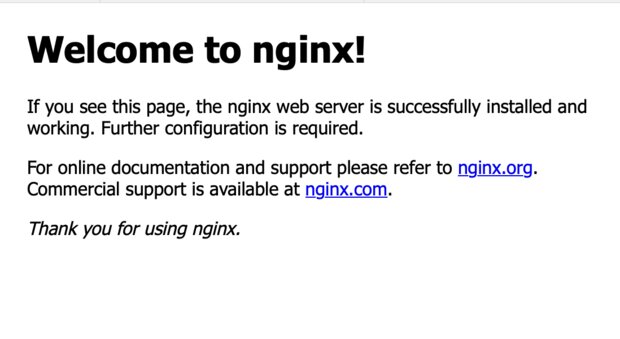
Ubuntu で nginx を触り始めるとき、最初に迷いやすいのは「どこまで設定すればひとまず公開できるのか」が見えにくいことです。この記事では、nginx をインストールしてブラウザから確認できる状態にし、必要なら HTTPS 化と www ありなし統一まで進める流れ をまとめます。 最初に読むべき範囲は次の4つです。 nginx のインストール 起動確認と公開確認 ドキュメントルート変更 HTTPS 化と www ありなし統一 後半の PHP、404、ログ、rewrite は、必要になったときに読む応用設定として残しています。 nginx をインストールして最初の公開確認をする アプリケーションインストール前のおまじない 初回実行時は時間がかかる場合があります。 以下のコマンドでパッケージ情報を更新・アップグレードします。 sudo apt-get update sudo apt-get upgrade nginx のインストール 次のコマンドで nginx をインストールします。 sudo apt install -y nginx インストール確認 以下のコマンドで nginx のバージョンが表示されれば、インストールは成功です。バージョン番号は環境によって異なるため、出力例と完全一致する必要はありません。 nginx -v # 出力例: nginx version: nginx/1.xx.x (Ubuntu) nginx の起動と公開確認 起動確認 nginx のインストールと同時にウェブサーバーは自動起動されます。 起動状況は以下のコマンドで確認できます。 sudo systemctl status nginx 出力例: ● nginx.service - A high performance web server and a reverse proxy server Loaded: loaded (/lib/systemd/system/nginx.service; enabled; vendor preset: enabled) Active: active (running) since Thu 2022-10-20 15:15:44 JST; 53s ago Docs: man:nginx(8) Process: 36839 ExecStartPre=/usr/sbin/nginx -t -q -g daemon on; master_process on; (code=exited, status=0/SUCCESS) Process: 36840 ExecStart=/usr/sbin/nginx -g daemon on; master_process on; (code=exited, status=0/SUCCESS) Main PID: 36934 (nginx) Tasks: 3 (limit: 1033) Memory: 7.0M CPU: 40ms CGroup: /system.slice/nginx.service ├─36934 nginx: master process /usr/sbin/nginx -g daemon on; master_process on; ├─36937 nginx: worker process └─36938 nginx: worker process 自動起動設定 起動・有効化: ...